Support / Kartredigering / Innkjørselsfeiing Søk i hjelpen
Innkjørselsfeiing
Rydd innkjørselen med løvblåseren. Ett klikk på innkjørselen i kartredigeringen tegner hele ruten og lager en plan du kan kjøre.
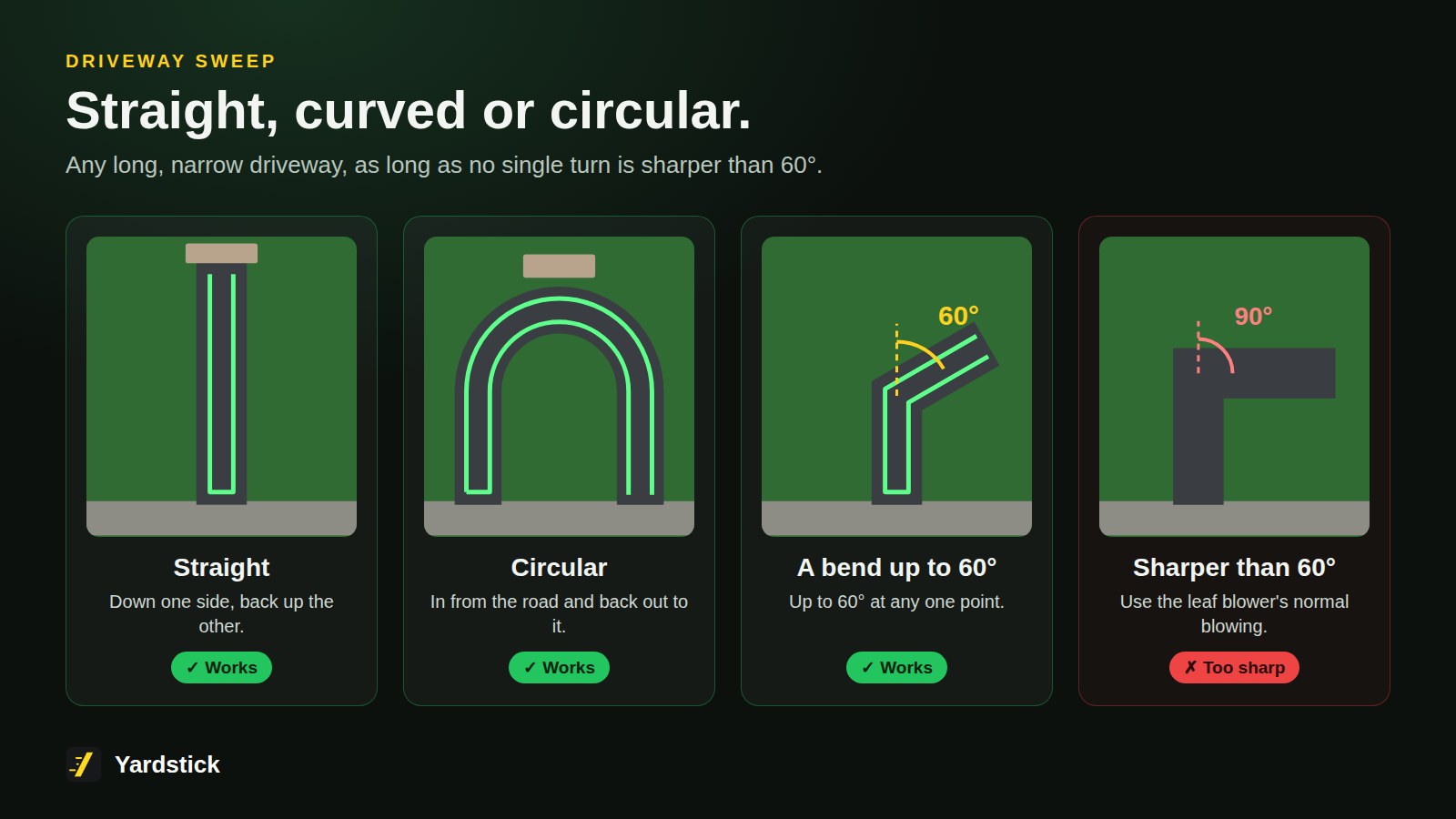
Det fungerer på samme måte i den installerte Yardstick-appen og i Yardstick Anywhere. Innkjørselen må allerede være et arbeidsområde på kartet. Innkjørselsfeiing fungerer på alle lange, smale innkjørsler med to ender: rette, buede eller sirkelformede som går inn fra veien og ut igjen. Funksjonen støtter svinger på opptil 60° på hvert enkelt punkt. Er innkjørselen for kort eller har en sving på mer enn 60° på ett punkt, blir den avvist, og du får beskjed.
Tegn feieruten
Åpne Kartredigering og velg innkjørselen
Klikk på innkjørselen på kartet, eller finn den i listen Figurer. Det spiller ingen rolle hvilken modul som er montert på roboten mens du gjør dette.
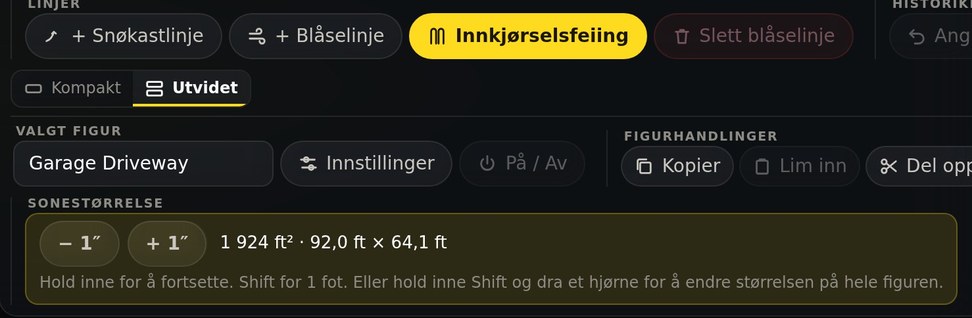
Trykk på Innkjørselsfeiing
Knappen ligger i gruppen Linjer på verktøylinjen. Yardstick finner midten av innkjørselen og tegner ruten med en gang.
Kontroller ruten
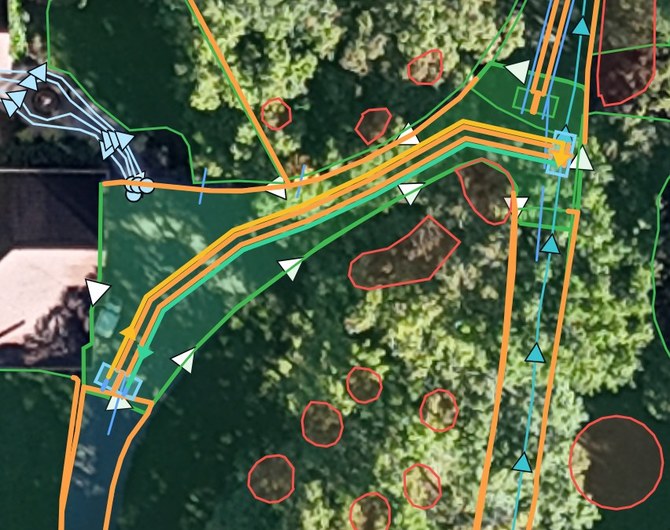
Du ser fire små områder i innkjørselens hjørner og stiene som forbinder dem: en vei inn til område 1, opp langs venstre side til område 2, på tvers ved veien til område 3, ned langs høyre side til område 4 og en vei ut. Løvblåseren er på langs stiene. Oransje viser blåseretningen, inn mot midten av innkjørselen.
Velg navn og hastigheter for planen
I feltet over kartet får planen innkjørselens navn. Du kan endre det om du vil. Velg Blåsehastighet og Kjørehastighet, og trykk deretter på Legg til på kartet. Avbryt lar alt være som før.

Trykk på Lagre endringer
Ingenting sendes til roboten før du lagrer. Yardstick sikkerhetskopierer først kartet, sender områdene og stiene og oppretter deretter planen når roboten har lagret dem.

Kjør planen
Monter løvblåseren
Løvblåseren trenger bare å være montert når planen kjøres, ikke mens du tegner ruten.
Start planen
Åpne Planer og trykk på Start ved siden av planen med innkjørselens navn, eller start den i Yarbo-appen. Før første kjøring bør du åpne planen i Yarbo-appen og kontrollere ruten.
Fjern feieruten
Åpne menyen til planen
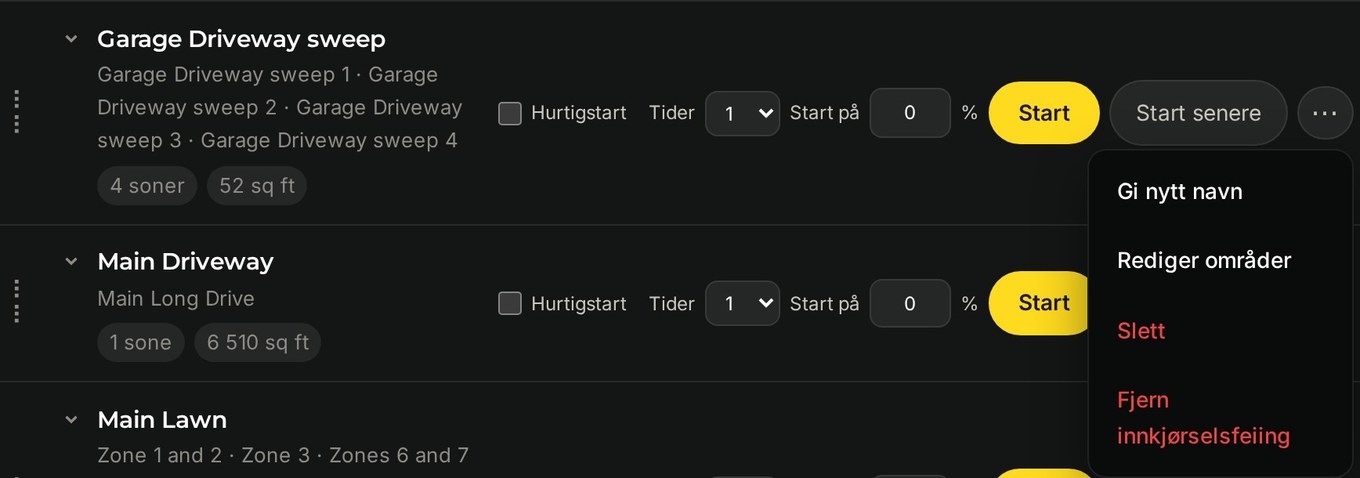
På siden Planer trykker du på ··· ved siden av planen for innkjørselsfeiing og velger Fjern innkjørselsfeiing.
Bekreft
Yardstick forteller hva som fjernes: planen, de fire områdene og de fem stiene som hører til. Kartet og planene sikkerhetskopieres først. Selve innkjørselen blir værende akkurat som før. Vil du ha feieruten tilbake, tegner du den på nytt i kartredigeringen.
Hvis det ikke fungerer
"For kort til innkjørselsfeiing"
Figuren er for liten. Innkjørselsfeiing er laget for innkjørsler, ikke små områder med fast dekke.
"Svinger mer enn 60° på ett punkt"
Innkjørselen har en for krapp sving. Bruk løvblåserens vanlige blåsefunksjon der.
"Fant ingen midtlinje"
Figuren må ha to ender, slik en innkjørsel har. Et rundt eller kvadratisk område har ingen.
"Planen ble ikke opprettet"
Områdene eller innstillingene for løvblåseren ble ikke lagret. Se etter ulagrede endringer i kartredigeringen og trykk på Lagre endringer igjen, eller opprett planen på siden Planer.