Pomoc techniczna / Edytor mapy / Zamiatanie podjazdu Szukaj w pomocy
Zamiatanie podjazdu
Oczyszczanie podjazdu dmuchawą do liści. Jedno kliknięcie podjazdu w edytorze mapy wyznacza całą trasę i tworzy plan gotowy do uruchomienia.
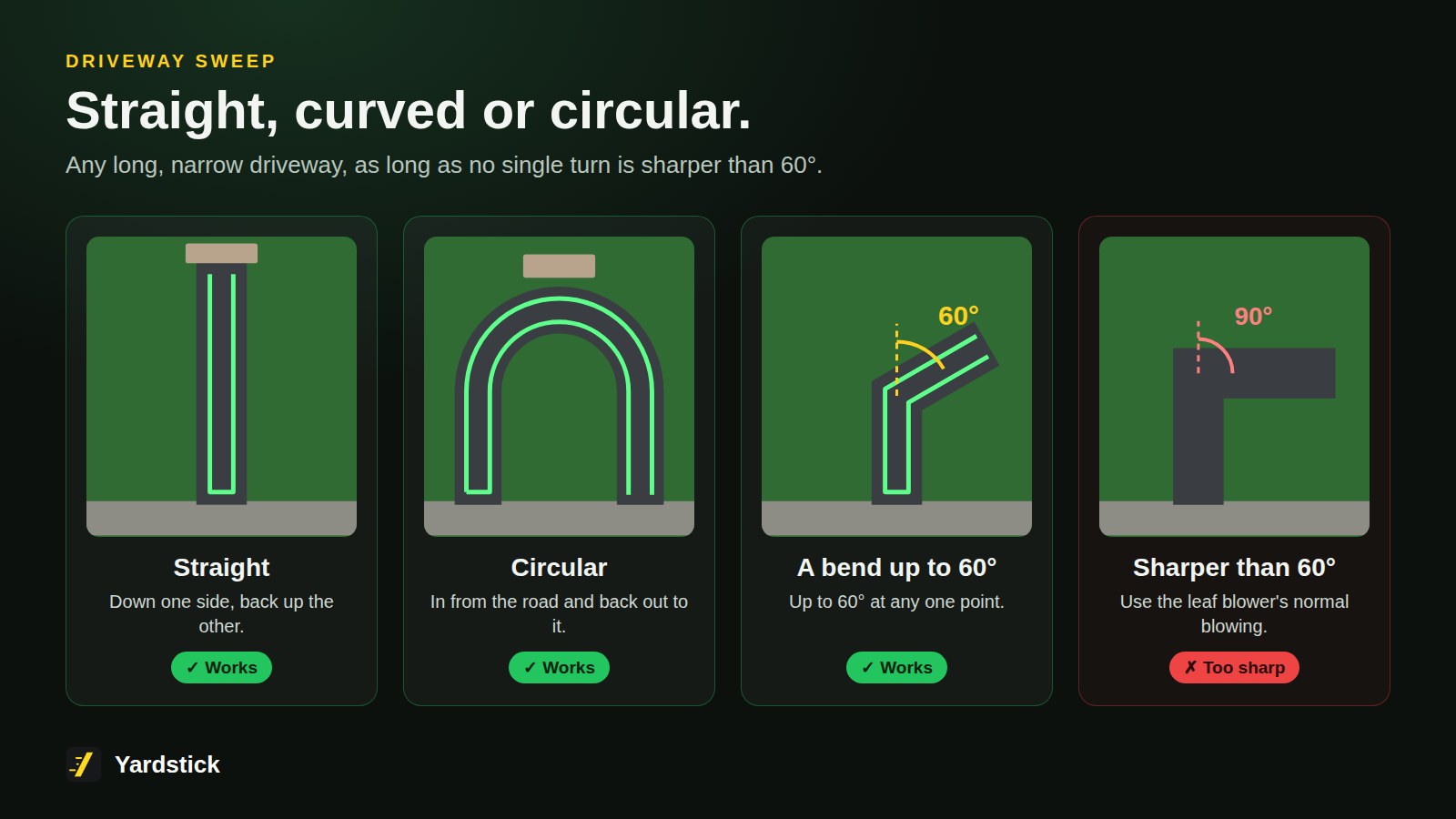
Funkcja działa tak samo w zainstalowanej aplikacji Yardstick i w Yardstick Anywhere. Podjazd musi już istnieć na mapie jako obszar roboczy. Zamiatanie podjazdu obsługuje każdy długi, wąski podjazd z dwoma końcami: prosty, zakrzywiony lub biegnący po łuku od drogi i z powrotem do niej. Dopuszczalne są zakręty do 60° w dowolnym punkcie. Jeśli podjazd jest zbyt krótki lub skręca o więcej niż 60° w jednym punkcie, funkcja nie wyznaczy trasy i wyświetli odpowiedni komunikat.
Wyznaczanie trasy zamiatania
Otworzyć edytor mapy i wybrać podjazd
Kliknąć podjazd na mapie lub znaleźć go na liście Kształty. W tym czasie robot może mieć zamontowany dowolny moduł.
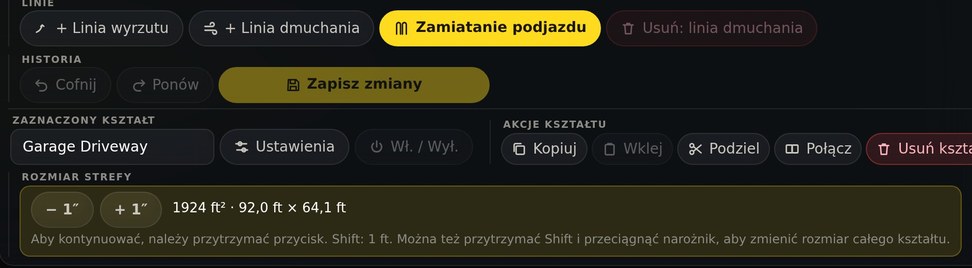
Nacisnąć Zamiatanie podjazdu
Przycisk znajduje się w grupie Linie na pasku narzędzi. Yardstick wyznacza środek podjazdu i od razu rysuje trasę.
Sprawdzić trasę
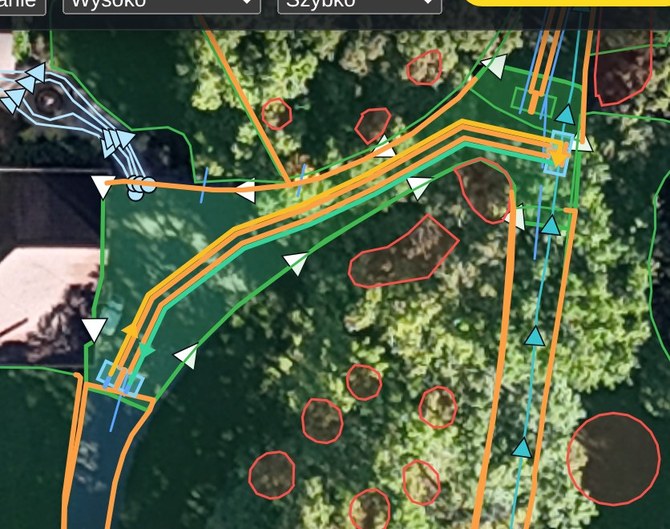
Widoczne są cztery małe obszary w narożnikach podjazdu i łączące je ścieżki: dojazd do obszaru 1, przejazd lewą stroną do obszaru 2, przejazd w poprzek przy drodze do obszaru 3, powrót prawą stroną do obszaru 4 i wyjazd. Na ścieżkach dmuchawa do liści jest włączona. Kolor pomarańczowy oznacza kierunek nadmuchu, ku środkowi podjazdu.
Wybrać nazwę planu i prędkości
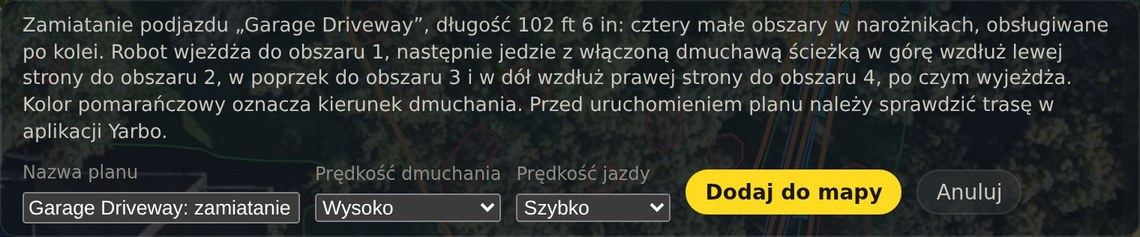
Na pasku nad mapą plan otrzymuje nazwę podjazdu; można ją zmienić. Wybrać Prędkość nadmuchu i Prędkość jazdy, a następnie nacisnąć Dodaj do mapy. Przycisk Anuluj pozostawia wszystko bez zmian.
Nacisnąć Zapisz zmiany
Do chwili zapisania zmian nic nie jest wysyłane do robota. Yardstick najpierw tworzy kopię zapasową mapy, następnie wysyła obszary i ścieżki, a gdy robot je zapisze, tworzy plan.

Uruchamianie
Zamontować dmuchawę do liści
Dmuchawa do liści musi być zamontowana tylko podczas wykonywania planu. Nie jest potrzebna przy wyznaczaniu trasy.
Uruchomić plan
Otworzyć Plany i nacisnąć Start obok planu o nazwie podjazdu lub uruchomić go w aplikacji Yarbo. Przed pierwszym przejazdem otworzyć plan w aplikacji Yarbo, aby sprawdzić trasę.
Usuwanie
Otworzyć menu planu
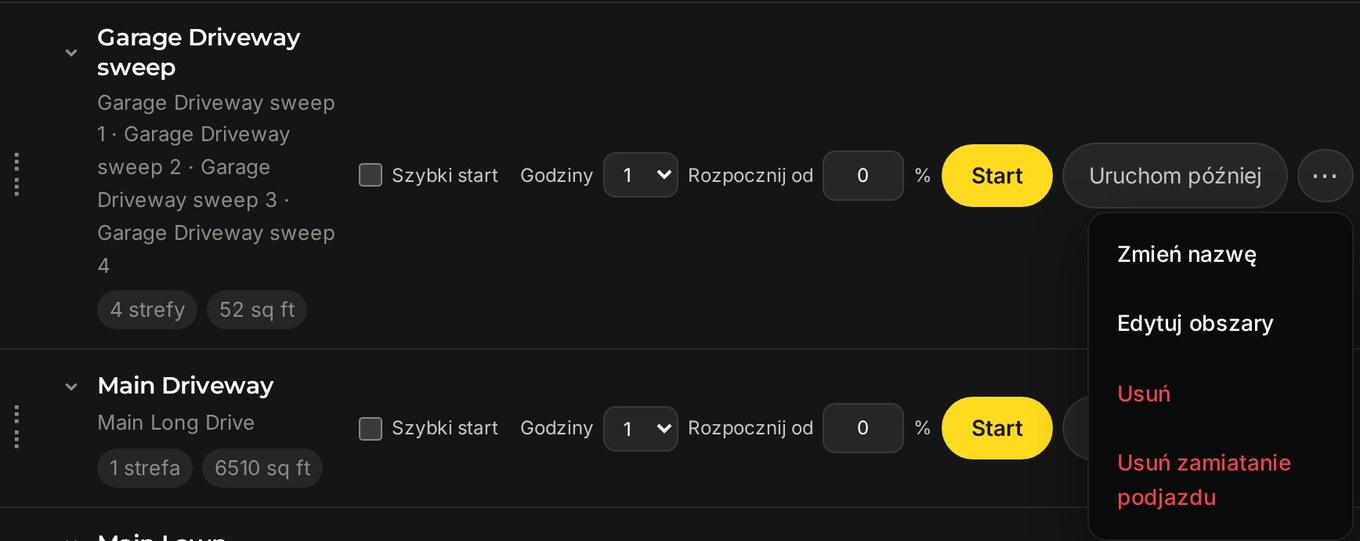
Na stronie Plany nacisnąć ··· obok planu zamiatania podjazdu i wybrać Usuń zamiatanie podjazdu.
Potwierdzić
Yardstick informuje, co zostanie usunięte: plan, jego cztery obszary i pięć ścieżek. Najpierw tworzy kopię zapasową mapy i planów. Sam podjazd pozostaje bez zmian. Aby przywrócić zamiatanie, należy ponownie wyznaczyć trasę w edytorze mapy.
Jeśli coś nie działa
„Zbyt krótki do zamiatania podjazdu”
Kształt jest zbyt mały. Funkcja Zamiatanie podjazdu jest przeznaczona do podjazdów, a nie małych utwardzonych powierzchni.
„Skręca o więcej niż 60° w jednym punkcie”
Podjazd ma zbyt ostry zakręt. Należy użyć na nim zwykłego trybu pracy dmuchawy do liści.
„Nie udało się znaleźć linii środkowej”
Kształt musi mieć dwa końce, tak jak podjazd. Okrągły lub kwadratowy obszar ich nie ma.
„Plan nie został utworzony”
Obszary lub ich ustawienia dmuchawy do liści nie zostały zapisane. Sprawdzić w edytorze mapy, czy pozostały niezapisane zmiany, i ponownie nacisnąć Zapisz zmiany lub utworzyć plan na stronie Plany.