Assistance / Éditeur de carte / Balayage d'allée Rechercher dans l'aide
Balayage d'allée
Nettoyez votre allée avec le souffleur. Un clic sur l'allée dans l'éditeur de carte trace l'itinéraire complet et crée un plan prêt à lancer.
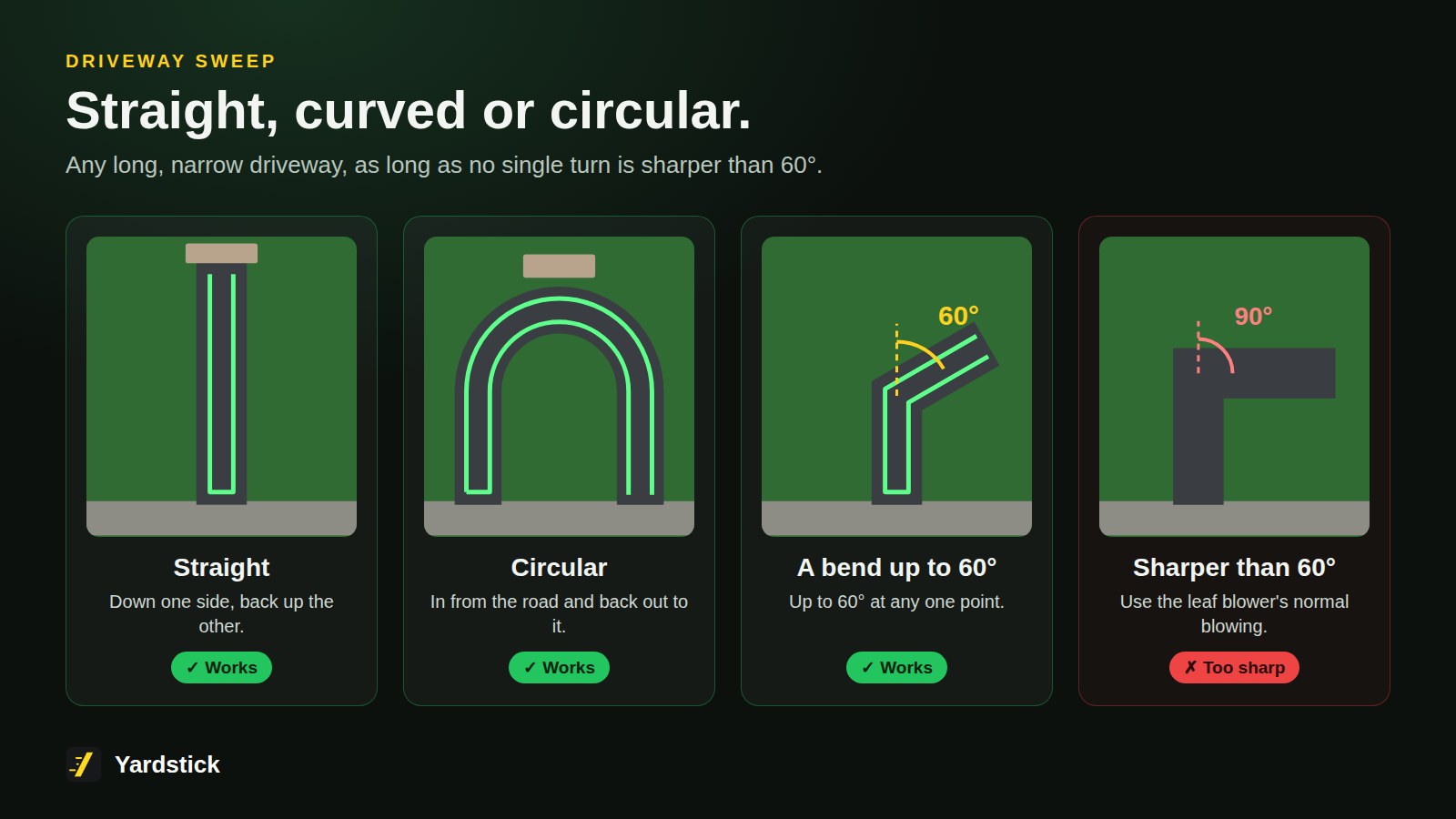
Le fonctionnement est identique dans l'application Yardstick installée et dans Yardstick Anywhere. Votre allée doit déjà figurer sur votre carte comme aire de travail. Balayage d'allée fonctionne sur toute allée longue et étroite à deux extrémités : droite, courbe ou en boucle, avec une entrée et une sortie donnant sur la route. Les virages jusqu'à 60° en un même point sont acceptés. Si l'allée est trop courte ou présente un virage de plus de 60° en un point, la fonction la refuse et vous l'indique.
Tracer le balayage
Ouvrez l'éditeur de carte et sélectionnez votre allée
Cliquez sur l'allée sur la carte ou trouvez-la dans la liste Formes. N'importe quel module peut être installé sur le robot pendant cette opération.
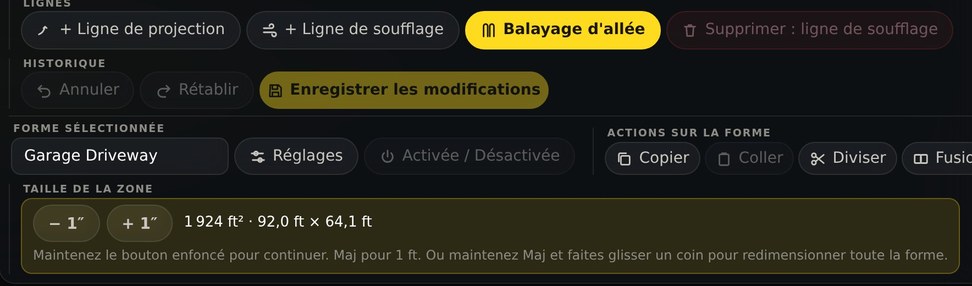
Appuyez sur Balayage d'allée
Le bouton se trouve dans le groupe Lignes de la barre d’outils. Yardstick repère le milieu de l’allée et trace aussitôt l’itinéraire.
Vérifiez l'itinéraire
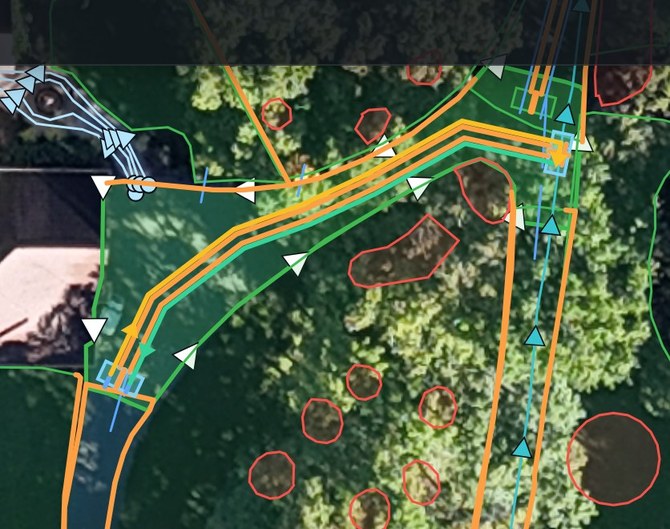
Vous voyez quatre petites zones aux coins de l'allée et les chemins qui les relient : une entrée vers la zone 1, un trajet le long du côté gauche jusqu'à la zone 2, une traversée côté route jusqu'à la zone 3, un retour le long du côté droit jusqu'à la zone 4, puis une sortie. Le souffleur est activé sur les chemins. L'orange indique la direction de soufflage, vers le milieu de l'allée.
Choisissez le nom du plan et les vitesses
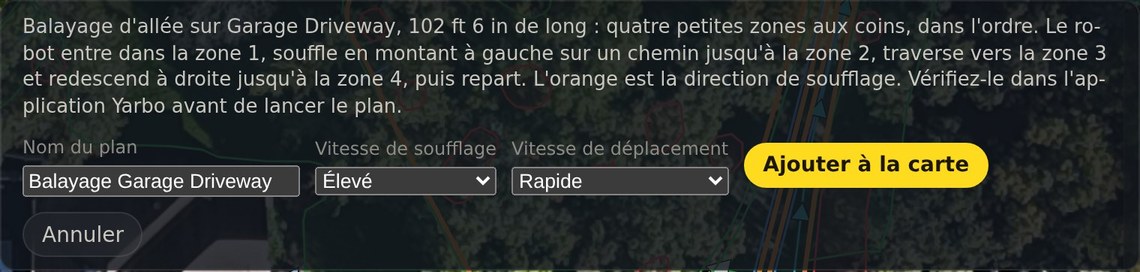
La barre au-dessus de la carte donne au plan le nom de votre allée ; vous pouvez le modifier. Choisissez la Vitesse de soufflage et la Vitesse de déplacement, puis appuyez sur Ajouter à la carte. Annuler laisse tout en l'état.
Appuyez sur Enregistrer les modifications
Rien n'est envoyé au robot tant que vous n'avez pas enregistré. Yardstick sauvegarde d'abord votre carte, envoie les zones et les chemins, puis crée le plan une fois que le robot les a enregistrés.

Lancer le balayage
Installez le souffleur
Le souffleur doit être installé uniquement lors de l'exécution du plan, pas pendant son tracé.
Lancez le plan
Ouvrez Plans et appuyez sur Démarrer à côté du plan portant le nom de votre allée, ou lancez-le dans l'application Yarbo. Avant le premier passage, consultez le plan dans l'application Yarbo pour vérifier l'itinéraire.
Supprimer le balayage
Ouvrez le menu du plan
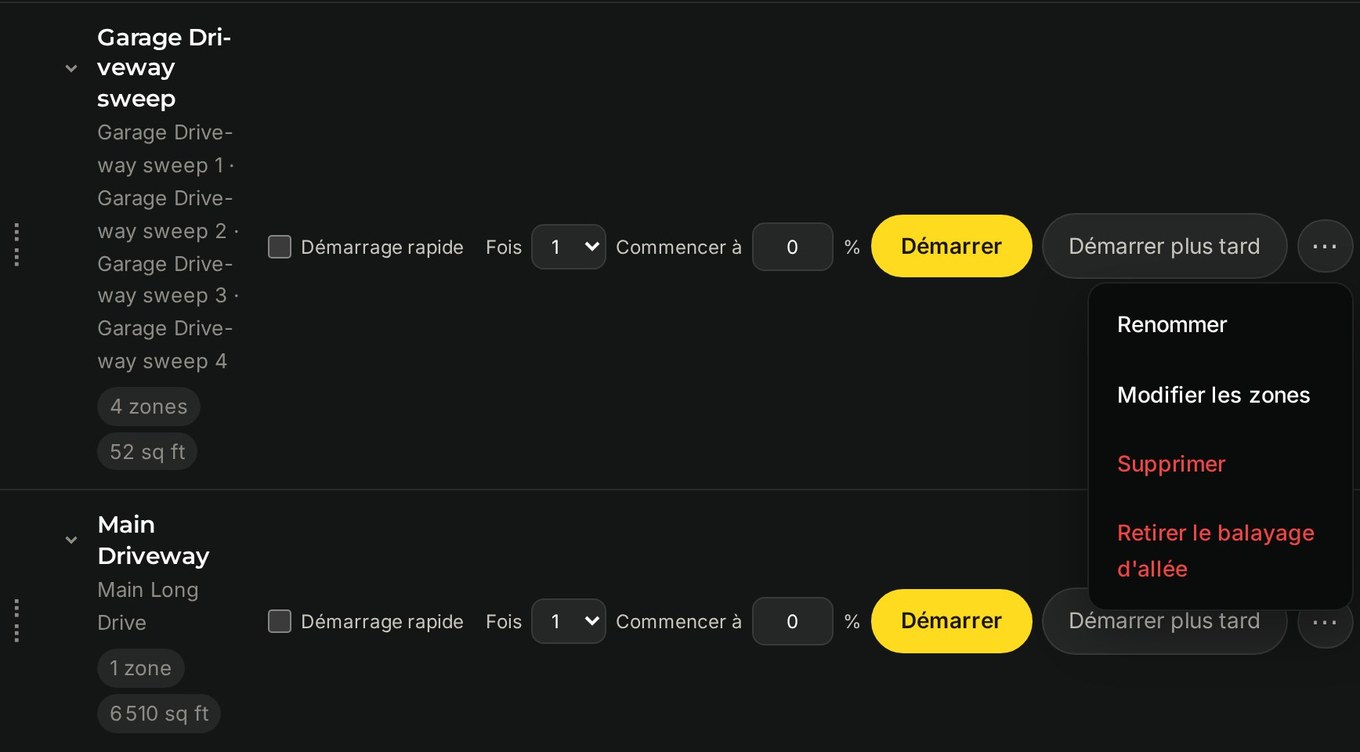
Sur la page Plans, appuyez sur ··· à côté du plan de balayage d'allée et choisissez Supprimer le balayage d'allée.
Confirmez
Yardstick indique ce qui sera supprimé : le plan, ses quatre zones et ses cinq chemins. Il sauvegarde d'abord votre carte et vos plans. Votre allée elle-même reste exactement telle qu'elle était. Pour retrouver le balayage, tracez-le à nouveau dans l'éditeur de carte.
Si cela ne fonctionne pas
« Allée trop courte pour un balayage »
La forme est trop petite. Balayage d'allée est prévu pour les allées, pas pour les petites surfaces pavées.
« Virage de plus de 60° en un point »
L'allée présente un virage trop serré. Utilisez le mode de soufflage normal du souffleur pour cette allée.
« Impossible de trouver une ligne centrale »
La forme doit avoir deux extrémités, comme une allée. Une zone ronde ou carrée n'en a pas.
« Le plan n'a pas été créé »
Les zones ou leurs réglages de souffleur n'ont pas été enregistrés. Vérifiez s'il reste des modifications non enregistrées dans l'éditeur de carte et appuyez à nouveau sur Enregistrer les modifications, ou créez le plan sur la page Plans.