Support / Korteditor / Snekast- og blæselinjer Søg i hjælpen
Snekast- og blæselinjer
Vis Yarbo, hvor sneen skal kastes, eller bladene skal blæses hen. Klik to gange på grænsen, der hvor linjen begynder, og der hvor den slutter, så placerer Yardstick linjen langs grænsen præcis som Yarbo-appen gør.
Gule linjer viser, hvor sneslyngen kaster sneen hen, og orange linjer, hvor løvblæseren blæser bladene hen. Yarbo-appen bruger kun en linje, den genkender som en del af en figur: på et arbejdsområde ligger linjen på selve grænsen, og ved siden af en sti eller et fortov ligger den 0,30 m (1 ft) til den ene side. En linje, der er klikket ind et andet sted, kan ende for langt fra grænsen til, at Yarbo-appen genkender den, så Yardstick placerer den for dig, præcis hvor Yarbo-appen ville.
Det virker på samme måde i det installerede Yardstick og i Yardstick Anywhere.
Tilføj en linje
Åbn korteditoren
Du behøver ikke vælge noget først. Hvor to områder deler en grænse, så vælg først det område, du vil have, så klikket går til det.
Tryk på + Snekastlinje eller + Blæselinje
Begge ligger i gruppen Linjer på værktøjslinjen. Begge slags kan tilføjes, uanset hvad der er monteret på robotten, og deres lag slås til, så du kan se dem.
Klik på grænsen, hvor linjen begynder
Tæt på et hjørne lander klikket præcis på hjørnet. En bjælke over kortet viser navnet på det område, linjen ligger på.
Før markøren langs grænsen
En forhåndsvisning følger grænsen, hjørne for hjørne, og bjælken viser, hvor lang linjen er. Den går den korte vej rundt. Vil du den lange vej, så før først markøren langs grænsen den vej. Du kan gå hele vejen rundt, tilbage til hvor du startede.
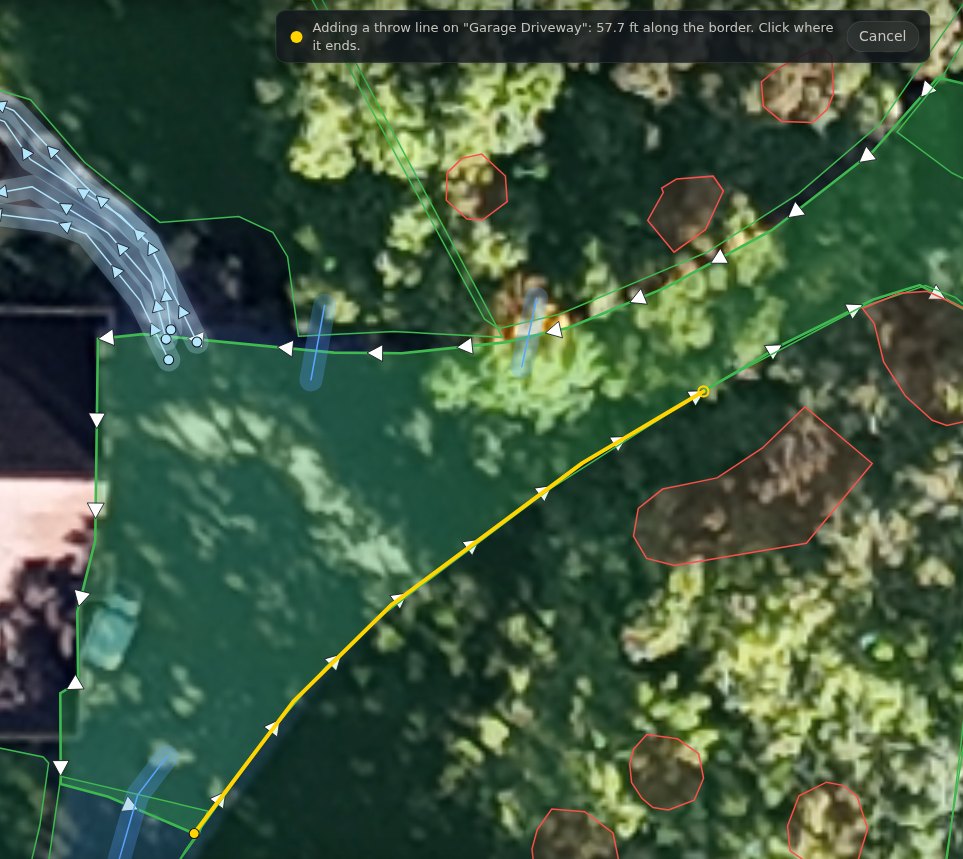
Klik, hvor den slutter
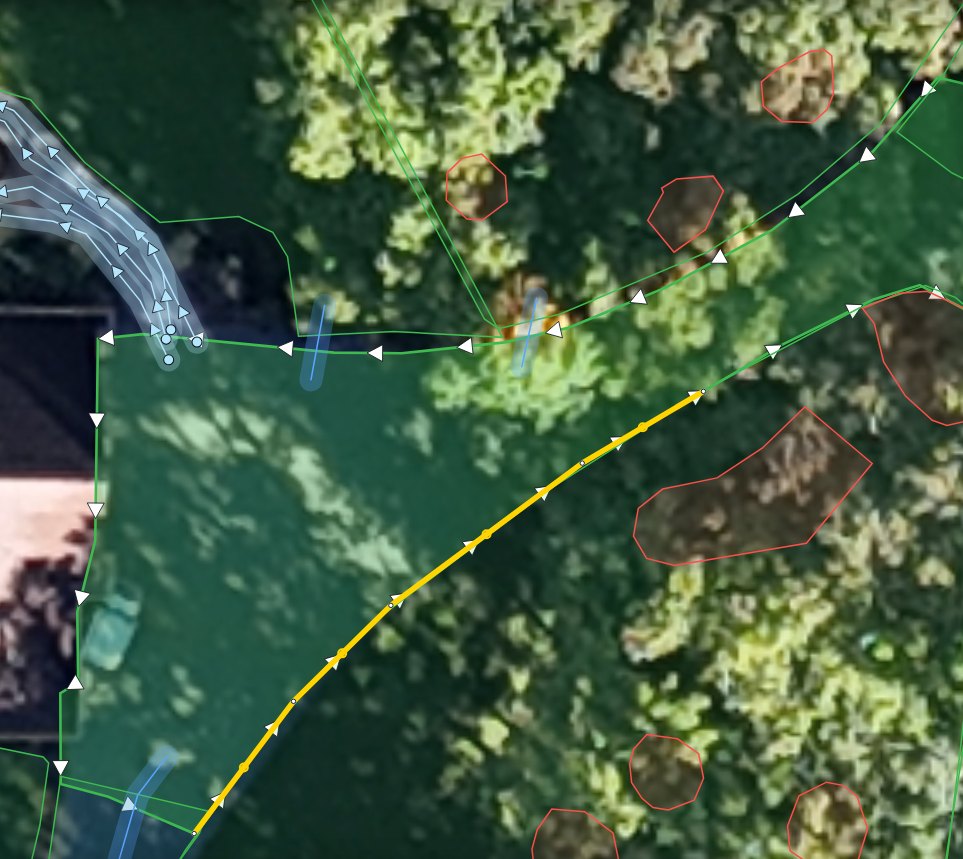
Linjen placeres langs grænsen mellem dine to klik og er derefter valgt. Enter placerer den også ved markøren; Esc eller Annuller stopper uden at tilføje noget.
Tryk på Gem ændringer
Intet når robotten, før du gemmer. Yardstick tager først en sikkerhedskopi af dit kort.
Ved siden af en sti eller et fortov
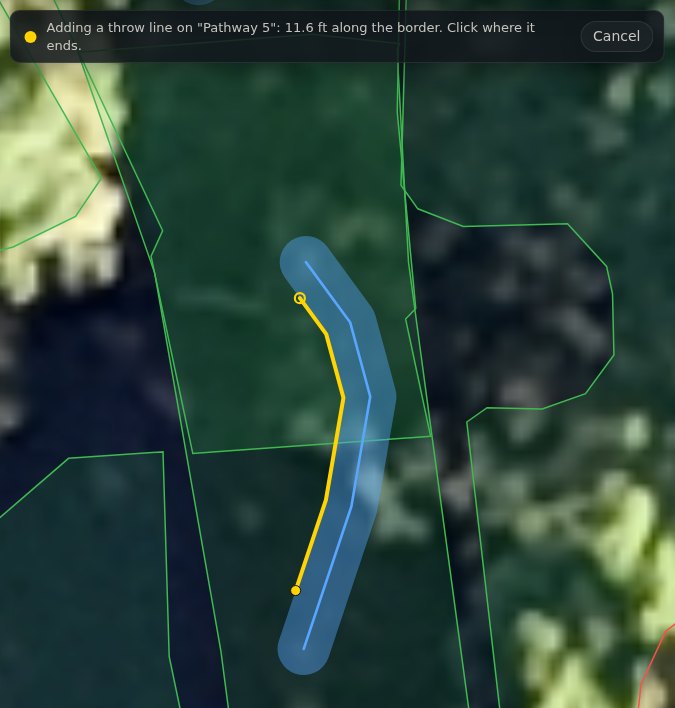
En sti eller et fortov har ingen grænse af sig selv, så linjen ligger ved siden af, 0,30 m (1 ft) fra midten, på den side, hvor din markør er: samme sted, som Yarbo-appen lægger den. Inde i et sving tager den svinget i ét punkt, som Yarbo-appen gør. Snekastlinjer kan ligge på stier og fortove; blæselinjer på stier.
Yarbo-appens regler
Yardstick følger de samme regler som Yarbo-appen, så en linje, der gemmes her, virker der.
Ret eller slet en linje
Vælg den
Klik på linjen med Vælg. Den bliver tykkere, og dens punkter vises. Sæt flueben ved Kasteretning eller Blæseretning under Lag, hvis du ikke kan se den.
Slet den
Tryk på Slet snekastlinje eller Slet blæselinje. Kun linjen forsvinder; området bliver, som det var.
Vil du flytte den, så tilføj den igen
Hvis du trækker et punkt væk fra grænsen, kan linjen ende et sted, hvor Yarbo-appen ikke genkender den. Vil du ændre, hvor en linje ligger, så slet den, og tilføj den igen med to klik.
Hvis det ikke virker
Linjen kom på det forkerte område
Hvor to områder deler en grænse, går klikket til det nærmeste. Tryk på Annuller, vælg det område, du vil have, og tryk derefter på knappen igen.
”Skal være mindst ... lang”
Linjen er kortere, end Yarbo-appen tillader. Klik længere henne ad grænsen.
Der sker intet, når jeg klikker
Klikket var for langt fra en grænse. Zoom ind, og klik på selve grænsen.
Linjen gik den forkerte vej rundt
Den går den korte vej, medmindre du først følger den lange vej. Tryk på Fortryd, og tilføj den igen, mens du fører markøren langs grænsen den vej, du vil, før det andet klik.