Assistance / Éditeur de carte / Lignes de projection et de soufflage Rechercher dans l'aide
Lignes de projection et de soufflage
Indiquez au Yarbo dans quelle direction projeter la neige ou souffler les feuilles. Cliquez deux fois sur la bordure, là où la ligne commence et là où elle se termine, et Yardstick place la ligne le long de la bordure exactement comme le fait l'application Yarbo.
Les lignes jaunes indiquent où le chasse-neige projette la neige et les lignes orange où le souffleur souffle les feuilles. L'application Yarbo n'utilise qu'une ligne qu'elle reconnaît comme faisant partie d'une forme : sur une aire de travail, la ligne suit la bordure elle-même, et à côté d'un chemin ou d'un trottoir, elle passe à 0,30 m (1 ft) sur un côté. Une ligne cliquée n'importe où ailleurs peut se retrouver trop loin de la bordure pour que l'application Yarbo la reconnaisse ; Yardstick la place donc pour vous, exactement là où l'application Yarbo la placerait.
Cela fonctionne de la même façon dans Yardstick installé et dans Yardstick Anywhere.
Ajouter une ligne
Ouvrez l'éditeur de carte
Inutile de sélectionner quoi que ce soit au préalable. Là où deux zones partagent une bordure, sélectionnez d'abord la zone voulue, pour que le clic aille à celle-ci.
Appuyez sur + Ligne de projection ou + Ligne de soufflage
Les deux se trouvent dans le groupe Lignes de la barre d'outils. Les deux types peuvent être ajoutés quel que soit le module fixé au robot, et leur calque s'active pour que vous puissiez les voir.
Cliquez sur la bordure là où la ligne commence
Près d'un coin, le clic se place exactement sur le coin. Une barre au-dessus de la carte indique la zone sur laquelle se trouve la ligne.
Déplacez le pointeur le long de la bordure
Un aperçu suit la bordure, coin après coin, et la barre indique la longueur de la ligne. Elle passe par le côté le plus court. Pour passer par le côté le plus long, déplacez d'abord le pointeur le long de la bordure de ce côté. Vous pouvez faire tout le tour, jusqu'à votre point de départ.
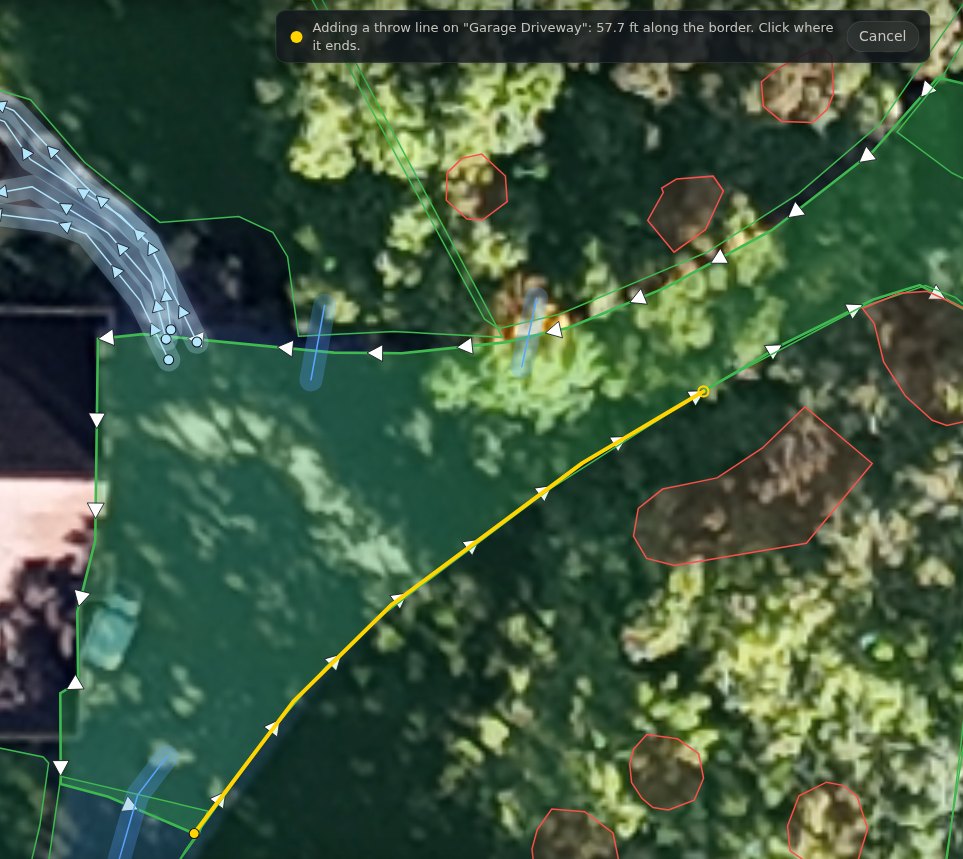
Cliquez là où elle se termine
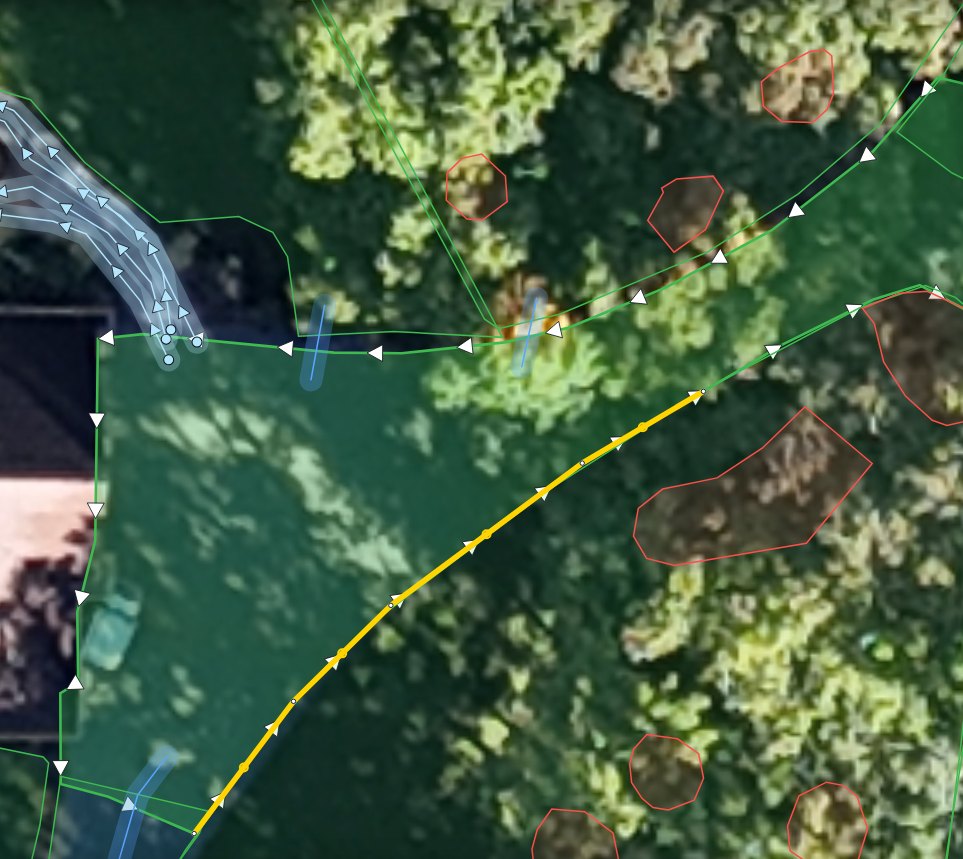
La ligne est placée le long de la bordure entre vos deux clics et apparaît sélectionnée. Entrée la place aussi au pointeur ; Échap ou Annuler arrête sans rien ajouter.
Appuyez sur Enregistrer les modifications
Rien n'est envoyé au robot tant que vous n'enregistrez pas. Yardstick sauvegarde d'abord votre carte.
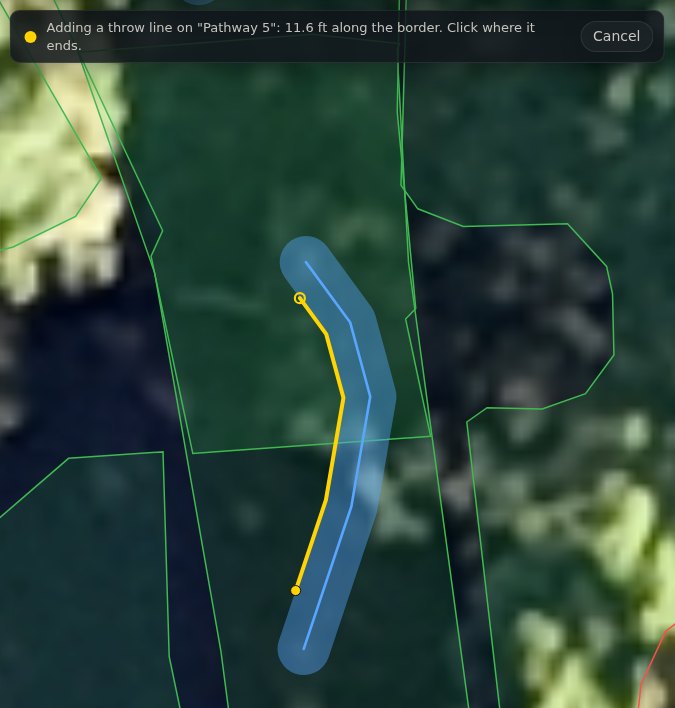
À côté d'un chemin ou d'un trottoir
Un chemin ou un trottoir n'a pas de bordure propre ; la ligne passe donc à côté, à 0,30 m (1 ft) de son milieu, du côté où se trouve votre pointeur : au même endroit que dans l'application Yarbo. À l'intérieur d'un virage, elle prend le virage en un seul point, comme le fait l'application Yarbo. Les lignes de projection se placent sur les chemins et les trottoirs ; les lignes de soufflage sur les chemins.
Les règles de l'application Yarbo
Yardstick suit les mêmes règles que l'application Yarbo : une ligne enregistrée ici fonctionne donc là-bas.
Modifier ou supprimer une ligne
Sélectionnez-la
Avec Sélectionner, cliquez sur la ligne. Elle s'épaissit et ses points apparaissent. Cochez Direction de projection ou Direction de soufflage dans Calques si vous ne la voyez pas.
Supprimez-la
Appuyez sur Supprimer la ligne de projection ou Supprimer la ligne de soufflage. Seule la ligne disparaît ; la zone reste telle qu'elle était.
Pour la déplacer, ajoutez-la à nouveau
Faire glisser un point loin de la bordure peut laisser la ligne là où l'application Yarbo ne la reconnaît pas. Pour changer le tracé d'une ligne, supprimez-la et ajoutez-la à nouveau en deux clics.
Si cela ne fonctionne pas
La ligne est allée sur la mauvaise zone
Là où deux zones partagent une bordure, le clic va à la plus proche. Appuyez sur Annuler, sélectionnez la zone voulue, puis appuyez à nouveau sur le bouton.
« Doit mesurer au moins ... »
La ligne est plus courte que ce que permet l'application Yarbo. Cliquez plus loin le long de la bordure.
Rien ne se passe quand je clique
Le clic était trop loin d'une bordure. Zoomez et cliquez sur la bordure elle-même.
La ligne a fait le tour par le mauvais côté
Elle passe par le côté le plus court, sauf si vous suivez d'abord le côté le plus long. Appuyez sur Annuler et ajoutez-la à nouveau, en déplaçant le pointeur le long de la bordure du côté voulu avant le second clic.