Ondersteuning / Kaarteditor / Worp- en blaaslijnen Hulp doorzoeken
Worp- en blaaslijnen
Laat de Yarbo zien waar hij sneeuw heen moet werpen of blad heen moet blazen. Klik twee keer op de grens, waar de lijn begint en waar hij eindigt, en Yardstick legt de lijn langs de grens, precies zoals de Yarbo-app dat doet.
Gele lijnen laten zien waar de sneeuwblazer sneeuw heen werpt en oranje lijnen waar de bladblazer blad heen blaast. De Yarbo-app gebruikt alleen een lijn die hij herkent als deel van een vorm: bij een werkgebied loopt de lijn over de grens zelf, en naast een pad of stoep loopt hij 0,30 m (1 ft) opzij. Een lijn die je ergens anders aanklikt, kan te ver van de grens komen te liggen om door de Yarbo-app herkend te worden. Daarom plaatst Yardstick hem voor je, precies waar de Yarbo-app hem zou zetten.
Het werkt hetzelfde in de geïnstalleerde Yardstick en in Yardstick Anywhere.
Een lijn toevoegen
Open de kaarteditor
Je hoeft eerst niets te selecteren. Waar twee gebieden een grens delen, selecteer je eerst het gebied dat je wilt, zodat de klik naar dat gebied gaat.
Druk op + Worplijn of + Blaaslijn
Beide staan in de groep Lijnen van de werkbalk. Beide soorten kun je toevoegen, wat er ook op de robot zit, en hun laag wordt aangezet zodat je ze ziet.
Klik op de grens waar de lijn begint
Dicht bij een hoek komt de klik precies op de hoek terecht. Een balk boven de kaart noemt het gebied waarop de lijn ligt.
Beweeg de aanwijzer langs de grens
Een voorbeeld volgt de grens, hoek voor hoek, en de balk laat zien hoe lang de lijn is. Hij neemt de korte kant. Wil je de lange kant, beweeg de aanwijzer dan eerst langs die kant van de grens. Je kunt helemaal rond gaan, terug naar waar je begon.
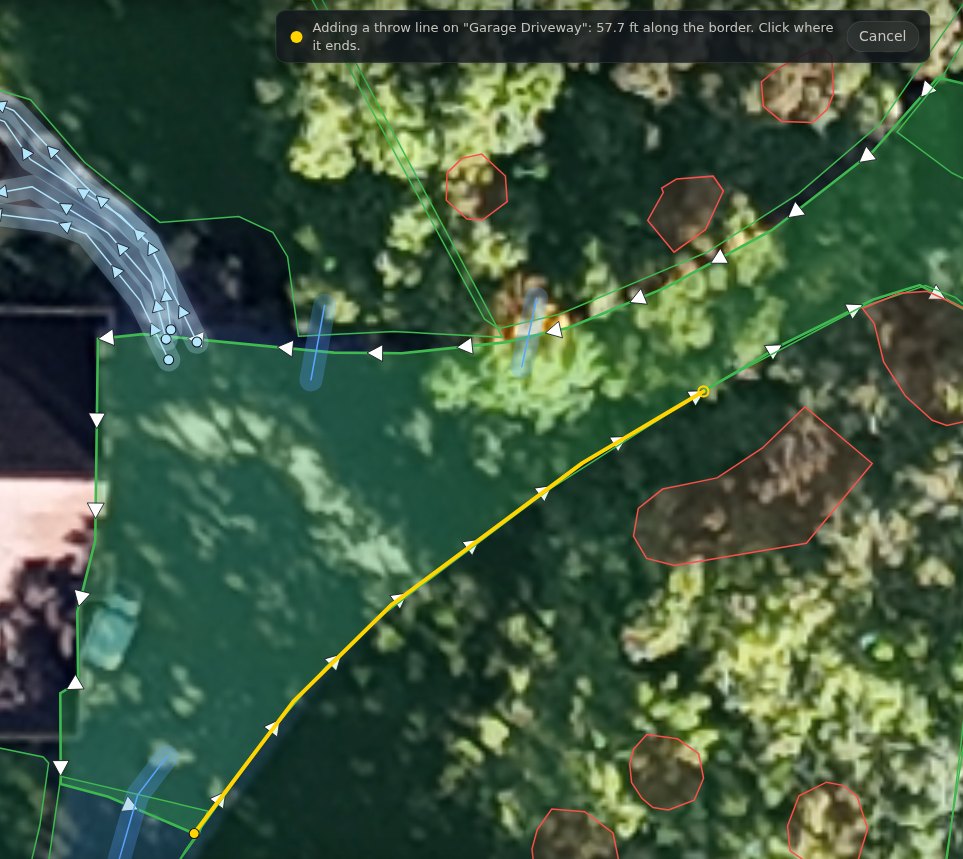
Klik waar hij eindigt
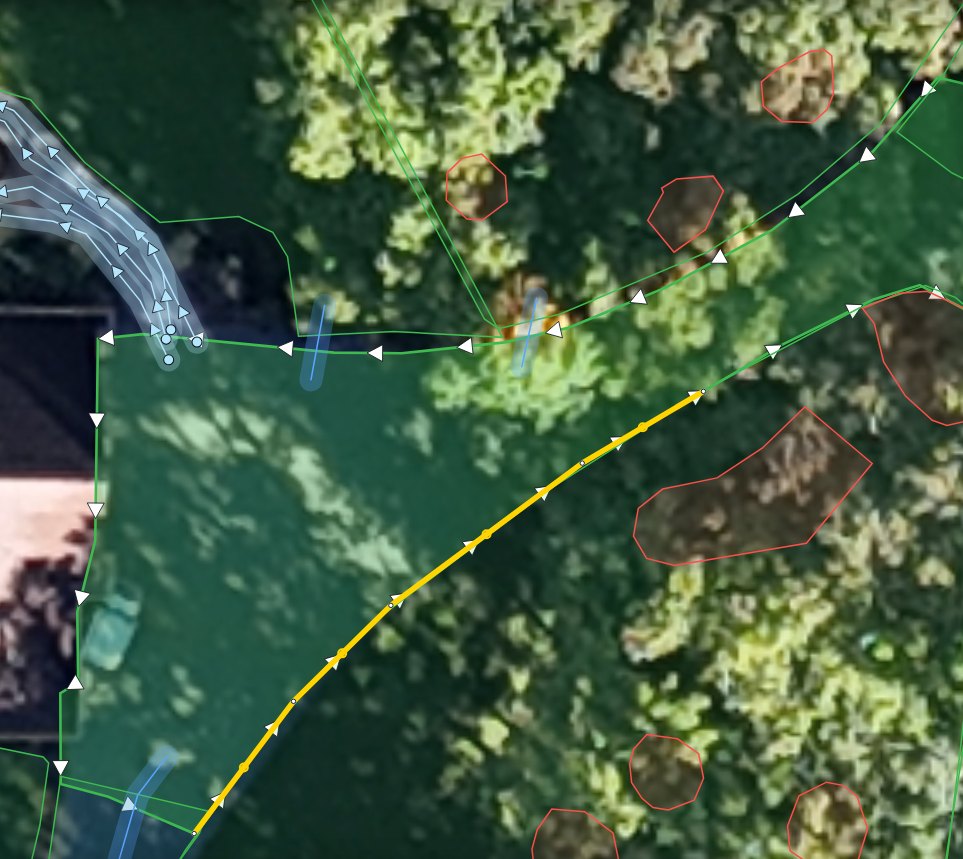
De lijn wordt langs de grens tussen je twee klikken geplaatst en is daarna geselecteerd. Ook Enter plaatst hem bij de aanwijzer; Esc of Annuleren stopt zonder iets toe te voegen.
Druk op Wijzigingen opslaan
Niets bereikt de robot totdat je opslaat. Yardstick maakt eerst een back-up van je kaart.
Naast een pad of stoep
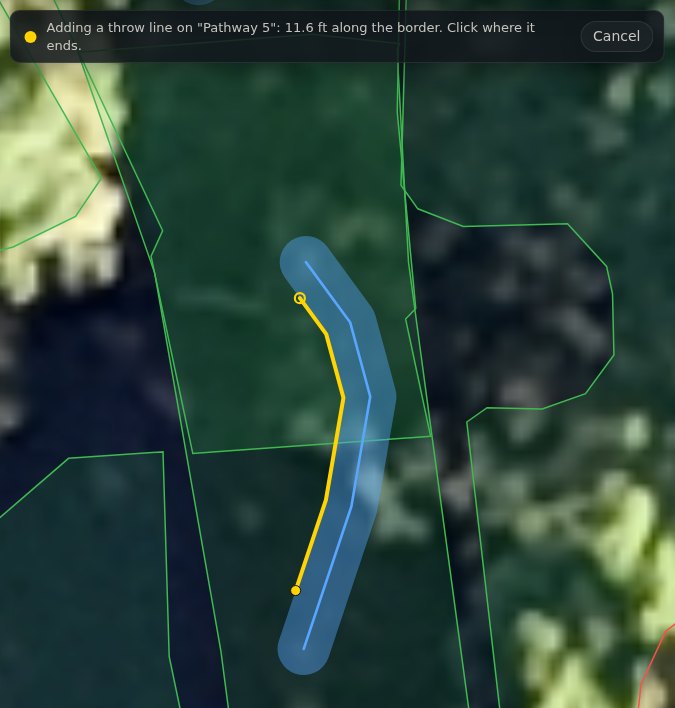
Een pad of stoep heeft geen eigen grens, dus loopt de lijn ernaast, 0,30 m (1 ft) van het midden, aan de kant waar je aanwijzer staat: op dezelfde plek waar de Yarbo-app hem legt. In een bocht neemt hij de bocht in één punt, zoals de Yarbo-app dat doet. Worplijnen komen op paden en stoepen; blaaslijnen op paden.
De regels van de Yarbo-app
Yardstick volgt dezelfde regels als de Yarbo-app, dus een lijn die hier wordt opgeslagen, werkt daar ook.
Een lijn wijzigen of verwijderen
Selecteer hem
Klik met Selecteren op de lijn. Hij wordt dikker en zijn punten verschijnen. Vink Sneeuwworprichting of Blaasrichting aan onder Lagen als je hem niet ziet.
Verwijder hem
Druk op Worplijn verwijderen of Blaaslijn verwijderen. Alleen de lijn verdwijnt; het gebied blijft zoals het was.
Om hem te verplaatsen, voeg je hem opnieuw toe
Als je een punt van de grens wegsleept, kan de lijn komen te liggen waar de Yarbo-app hem niet herkent. Wil je veranderen waar een lijn loopt, verwijder hem dan en voeg hem opnieuw toe in twee klikken.
Als het niet werkt
De lijn kwam op het verkeerde gebied terecht
Waar twee gebieden een grens delen, gaat de klik naar het dichtstbijzijnde. Druk op Annuleren, selecteer het gebied dat je wilt en druk dan opnieuw op de knop.
“Moet minstens ... lang zijn”
De lijn is korter dan de Yarbo-app toestaat. Klik verder langs de grens.
Er gebeurt niets als ik klik
De klik was te ver van een grens. Zoom in en klik op de grens zelf.
De lijn ging de verkeerde kant om
Hij neemt de korte kant, tenzij je eerst de lange kant volgt. Druk op Ongedaan maken en voeg hem opnieuw toe; beweeg de aanwijzer vóór de tweede klik langs de kant van de grens die je wilt.