Support / Kartredigerare / Kast- och blåslinjer Sök i hjälpen
Kast- och blåslinjer
Visa Yarbo vart snön ska kastas eller löven blåsas. Klicka två gånger på gränsen, där linjen börjar och där den slutar, så placerar Yardstick linjen längs gränsen precis som Yarbo-appen gör.
Gula linjer visar vart snöslungan kastar snön och orange linjer vart lövblåsen blåser löven. Yarbo-appen använder bara en linje som den känner igen som en del av en form: på ett arbetsområde går linjen längs själva gränsen, och bredvid en gångväg eller trottoar går den 0,30 m (1 ft) åt ena sidan. En linje som klickas in någon annanstans kan hamna för långt från gränsen för att Yarbo-appen ska känna igen den, så Yardstick placerar den åt dig, precis där Yarbo-appen skulle göra det.
Det fungerar likadant i installerade Yardstick och i Yardstick Anywhere.
Lägg till en linje
Öppna kartredigeraren
Du behöver inte markera något först. Där två områden delar gräns markerar du först det område du vill ha, så att klicket går till det.
Tryck på + Kastlinje eller + Blåslinje
Båda finns i gruppen Linjer i verktygsfältet. Båda typerna kan läggas till oavsett vad som sitter på roboten, och deras lager slås på så att du ser dem.
Klicka på gränsen där linjen börjar
Nära ett hörn hamnar klicket precis på hörnet. Ett fält ovanför kartan visar namnet på området som linjen ligger på.
För pekaren längs gränsen
En förhandsvisning följer gränsen, hörn för hörn, och fältet visar hur lång linjen är. Den går den kortaste vägen runt. Vill du gå den långa vägen för du först pekaren längs gränsen åt det hållet. Du kan gå hela vägen runt, tillbaka dit du började.
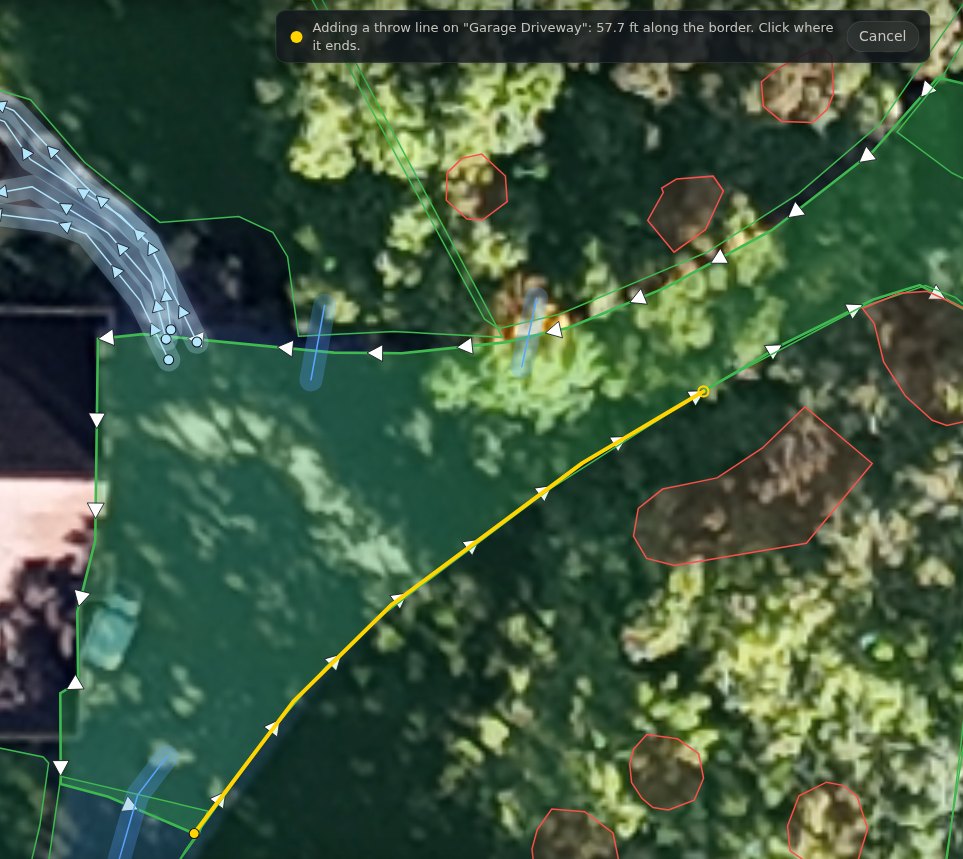
Klicka där den slutar
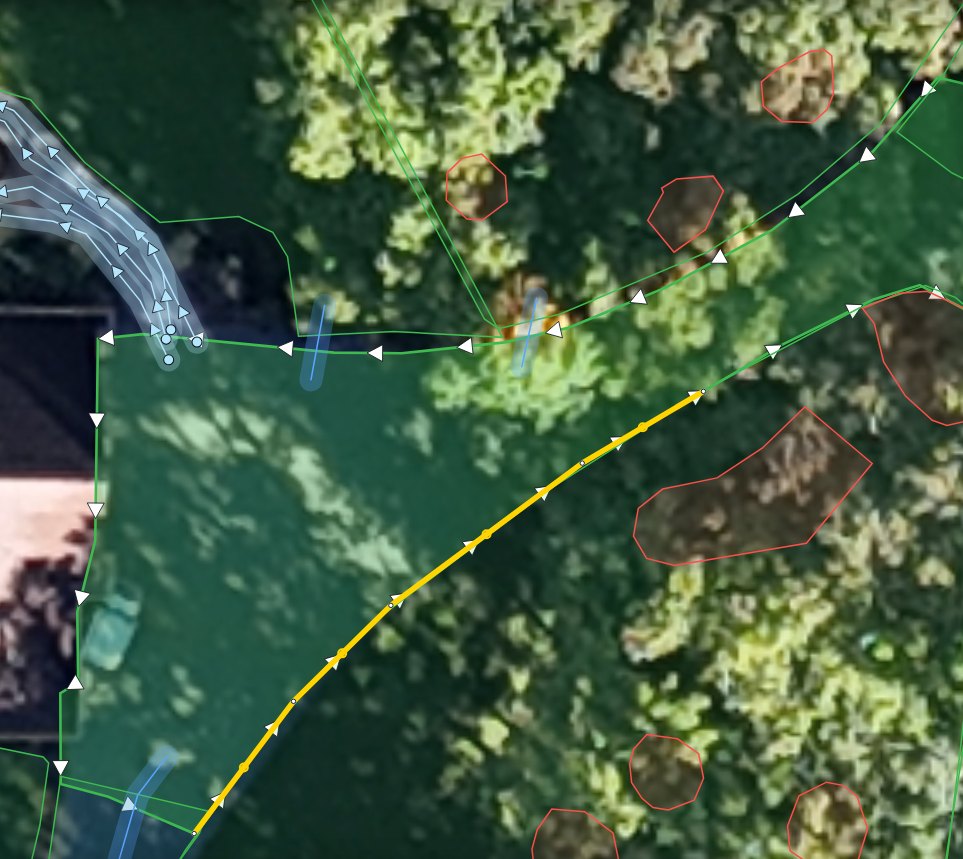
Linjen placeras längs gränsen mellan dina två klick och är sedan markerad. Enter placerar den också vid pekaren; Esc eller Avbryt avslutar utan att lägga till något.
Tryck på Spara ändringar
Inget når roboten förrän du sparar. Yardstick säkerhetskopierar din karta först.
Bredvid en gångväg eller trottoar
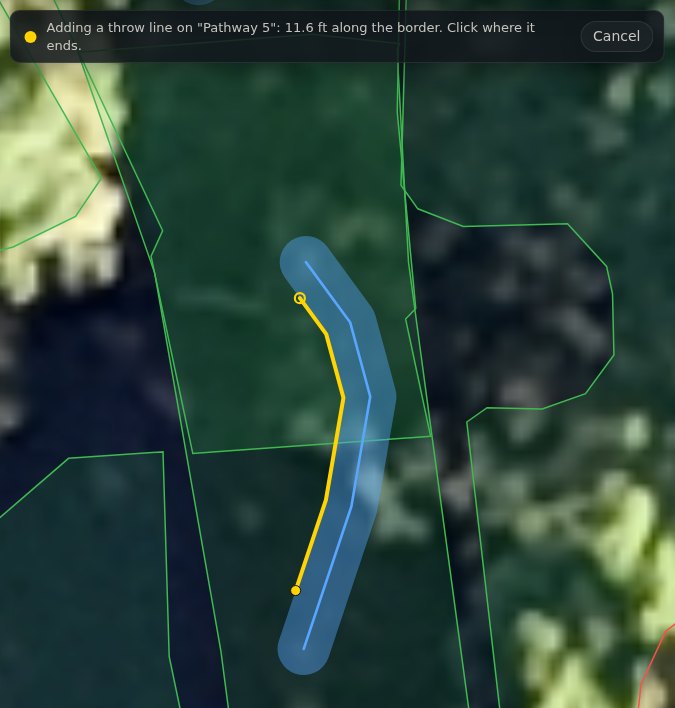
En gångväg eller trottoar har ingen egen gräns, så linjen går bredvid, 0,30 m (1 ft) från mitten, på den sida där pekaren är: samma ställe som Yarbo-appen lägger den på. Inne i en kurva tar den kurvan i en punkt, som Yarbo-appen gör. Kastlinjer läggs på gångvägar och trottoarer; blåslinjer på gångvägar.
Yarbo-appens regler
Yardstick följer samma regler som Yarbo-appen, så en linje som sparas här fungerar där.
Ändra eller ta bort en linje
Markera den
Klicka på linjen med Markera. Den blir tjockare och dess punkter visas. Bocka för Kastriktning eller Blåsriktning under Lager om du inte ser den.
Ta bort den
Tryck på Ta bort kastlinje eller Ta bort blåslinje. Bara linjen försvinner; området blir som det var.
Vill du flytta den lägger du till den igen
Om du drar en punkt bort från gränsen kan linjen hamna där Yarbo-appen inte känner igen den. Vill du ändra var en linje går tar du bort den och lägger till den igen med två klick.
Om det inte fungerar
Linjen hamnade på fel område
Där två områden delar gräns går klicket till det närmaste. Tryck på Avbryt, markera det område du vill ha och tryck sedan på knappen igen.
”Måste vara minst ... lång”
Linjen är kortare än vad Yarbo-appen tillåter. Klicka längre bort längs gränsen.
Inget händer när jag klickar
Klicket var för långt från en gräns. Zooma in och klicka på själva gränsen.
Linjen gick fel väg runt
Den går den korta vägen om du inte följer den långa vägen först. Tryck på Ångra och lägg till den igen, och för pekaren längs gränsen åt det håll du vill före det andra klicket.