Tugi / Kaardiredaktor / Viske- ja puhumisjooned Otsi abist
Viske- ja puhumisjooned
Näita Yarbole, kuhu lund visata või lehti puhuda. Klõpsa piiril kaks korda, seal, kus joon algab, ja seal, kus see lõpeb, ning Yardstick paigutab joone piki piiri täpselt nii nagu Yarbo rakendus.
Kollased jooned näitavad, kuhu lumepuhur lund viskab, ja oranžid jooned, kuhu lehepuhur lehti puhub. Yarbo rakendus kasutab ainult joont, mille ta tunneb ära kujundi osana: tööalal kulgeb joon piiril endal ning raja või kõnnitee kõrval 0,30 m (1 ft) kõrval. Mujale klõpsatud joon võib jääda piirist nii kaugele, et Yarbo rakendus seda ära ei tunne, seega paigutab Yardstick selle sinu eest täpselt sinna, kuhu Yarbo rakendus selle paneks.
See töötab samamoodi paigaldatud Yardstickis ja Yardstick Anywhere'is.
Joone lisamine
Ava kaardiredaktor
Midagi ei pea enne valima. Kui kahel alal on ühine piir, vali enne soovitud ala, et klõps läheks sellele.
Vajuta + Viskejoon või + Puhumisjoon
Mõlemad on tööriistariba rühmas Jooned. Kumbagi saab lisada sõltumata sellest, mis robotile on paigaldatud, ja selle kiht lülitub sisse, et sa seda näeksid.
Klõpsa piiril kohas, kus joon algab
Nurga lähedal läheb klõps täpselt nurka. Kaardi kohal olev riba näitab ala, millel joon asub.
Liiguta kursorit mööda piiri
Eelvaade järgib piiri nurk nurga haaval ja riba näitab joone pikkust. See kulgeb lühemat teed. Pikema tee jaoks liiguta kursorit enne mööda piiri sinnapoole. Võid minna täiesti ringi, tagasi alguspunkti.
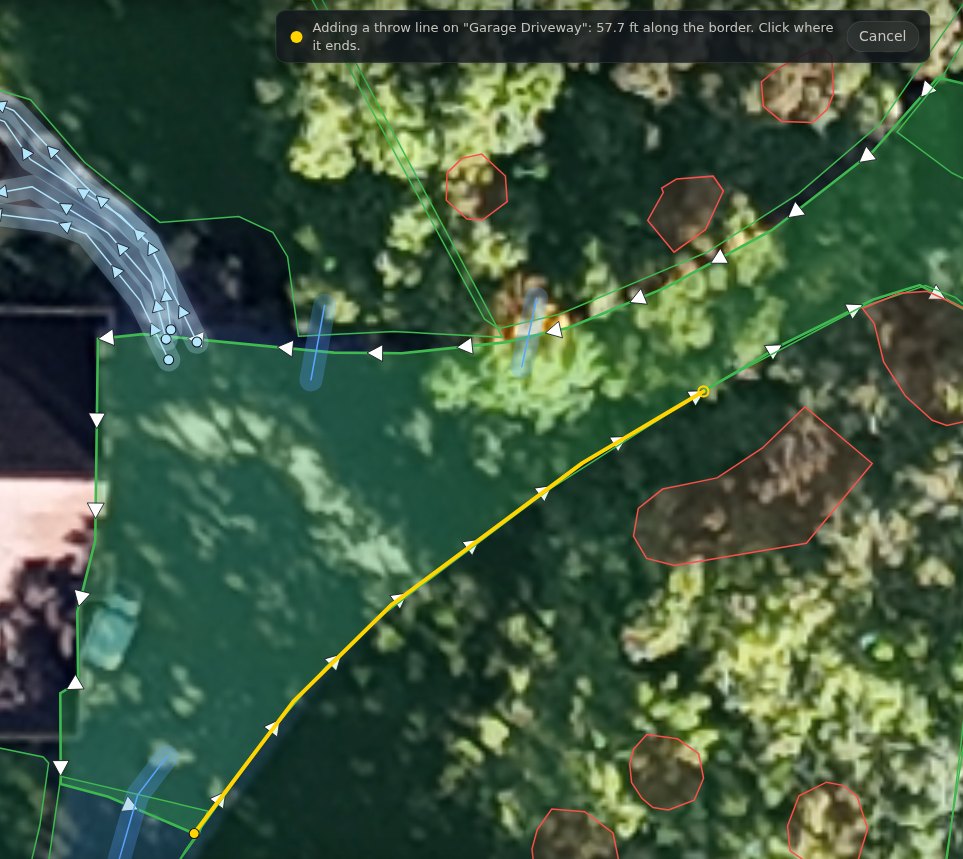
Klõpsa kohas, kus see lõpeb
Joon paigutatakse piki piiri sinu kahe klõpsu vahele ja jääb valituks. Ka Enter paigutab selle kursori kohale; Esc või Tühista lõpetab midagi lisamata.
Vajuta Salvesta muudatused
Robotini ei jõua midagi enne, kui salvestad. Yardstick teeb enne su kaardist varukoopia.
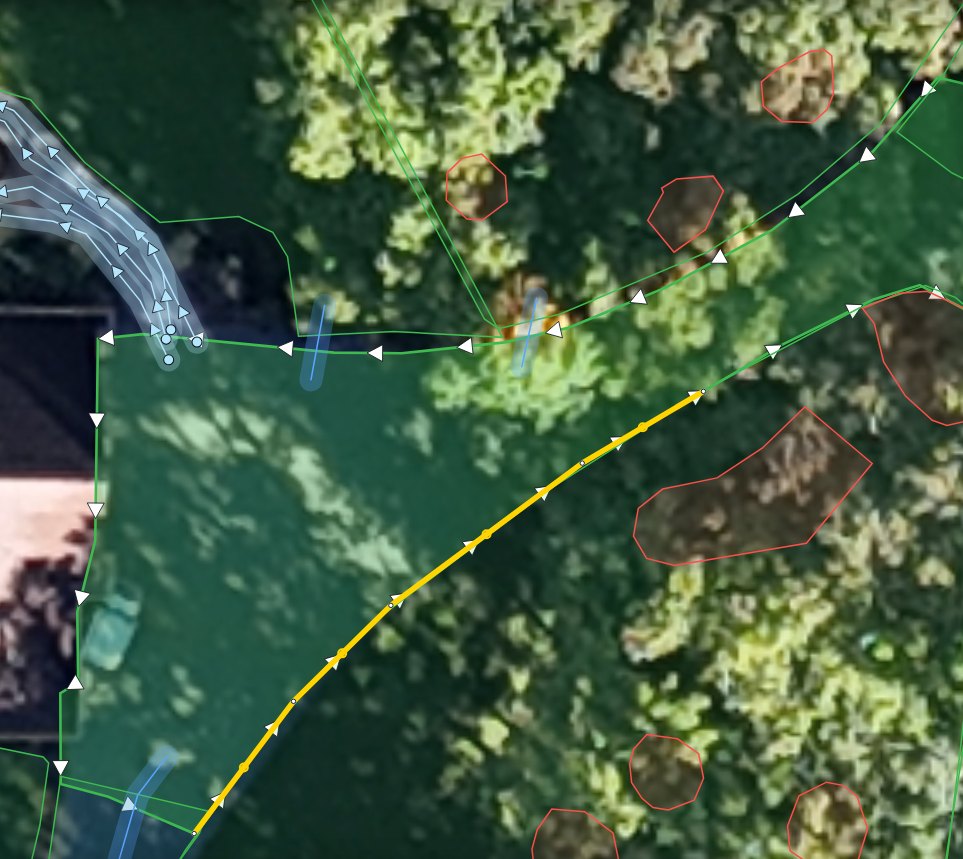
Raja või kõnnitee kõrval
Rajal või kõnniteel pole oma piiri, seega kulgeb joon selle kõrval, 0,30 m (1 ft) kaugusel keskjoonest, sellel poolel, kus on kursor: samas kohas, kuhu selle paneb Yarbo rakendus. Kurvi sisekülges võtab see kurvi ühe punktiga, nagu Yarbo rakendus. Viskejooned käivad radadele ja kõnniteedele, puhumisjooned radadele.
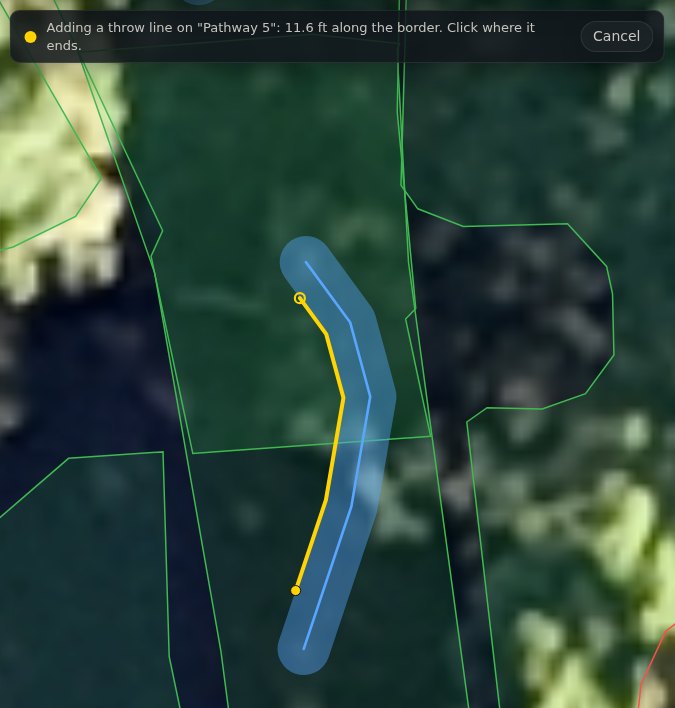
Yarbo rakenduse reeglid
Yardstick järgib samu reegleid nagu Yarbo rakendus, seega töötab siin salvestatud joon ka seal.
Joone muutmine või kustutamine
Vali see
Klõpsa joont tööriistaga Vali. Joon muutub paksemaks ja selle punktid ilmuvad. Märgi Viskesuund või Puhumissuund menüüs Kihid, kui sa seda ei näe.
Kustuta see
Vajuta Kustuta viskejoon või Kustuta puhumisjoon. Kaob ainult joon; ala jääb samaks.
Liigutamiseks lisa see uuesti
Punkti lohistamine piirist eemale võib jätta joone kohta, kus Yarbo rakendus seda ära ei tunne. Joone asukoha muutmiseks kustuta see ja lisa kahe klõpsuga uuesti.
Kui see ei tööta
Joon läks valele alale
Kui kahel alal on ühine piir, läheb klõps lähimale. Vajuta Tühista, vali soovitud ala ja vajuta siis nuppu uuesti.
„Peab olema vähemalt ... pikk“
Joon on lühem, kui Yarbo rakendus lubab. Klõpsa piiril kaugemal.
Klõpsamisel ei juhtu midagi
Klõps oli piirist liiga kaugel. Suumi sisse ja klõpsa piiril endal.
Joon läks valet teed ringi
See kulgeb lühemat teed, kui sa enne pikemat teed läbi ei käi. Vajuta Võta tagasi ja lisa see uuesti, liigutades enne teist klõpsu kursorit mööda piiri soovitud suunas.