Soporte / Cuenta & seguridad / Acceso & inicio de sesión Buscar ayuda
Acceso e inicio de sesión: controla quién puede abrir Yardstick
Al instalarlo, Yardstick no pide contraseña. Así tienes el mapa a un toque en el teléfono. Si en tu red hay personas a las que prefieres no dar el control del robot, puedes añadir un inicio de sesión aquí. Tú decides.
Añade un nombre de usuario y una contraseña
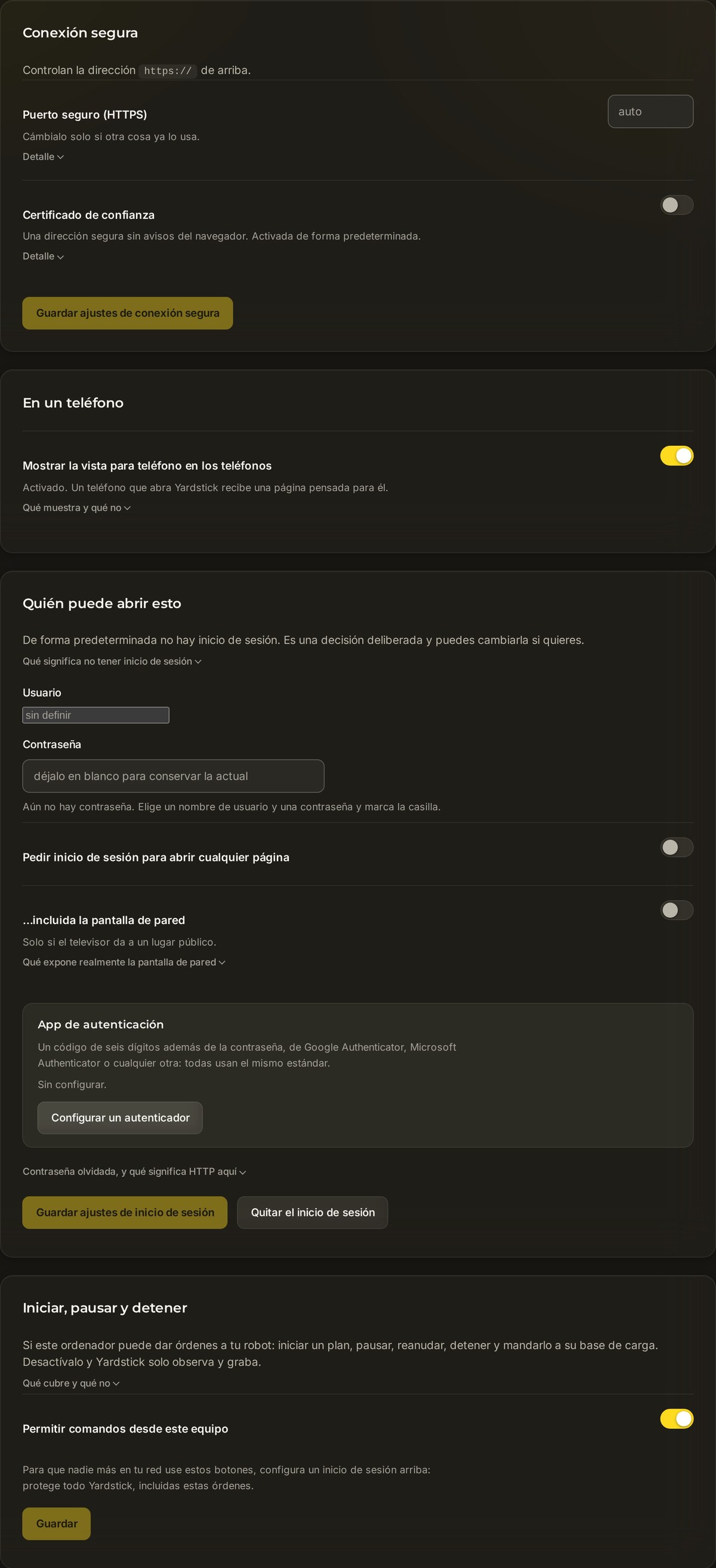
Dos campos y un interruptor. Después de guardar, las páginas te pedirán que inicies sesión, con una opción independiente para la Pantalla de pared.
Abre el panel
Ve a Ajustes → Acceso e inicio de sesión.
Establece un nombre de usuario y una contraseña
Introduce un Nombre de usuario y una Contraseña. Son los datos que Yardstick te pedirá para iniciar sesión.
Exige el inicio de sesión
Activa Exigir inicio de sesión para abrir cualquier página. En el siguiente paso, elige si quieres incluir la Pantalla de pared y luego pulsa Guardar ajustes de inicio de sesión. Abre una nueva ventana privada del navegador para comprobar que las páginas seleccionadas te pidan el nombre de usuario y la contraseña.
Decide qué hacer con la Pantalla de pared
Hay un segundo interruptor: ...incluida la Pantalla de pared. Déjalo desactivado, salvo que el televisor sea visible desde un lugar público. Lee la nota de abajo antes de cambiarlo.
Añade una app de autenticación (dos factores)
Como protección adicional, Yardstick puede pedirte un código de seis dígitos además de la contraseña. El código lo genera una app de autenticación en tu teléfono: Google Authenticator, Microsoft Authenticator o cualquier otra. Todas usan el mismo estándar, así que cualquiera sirve.
Inicia la configuración
En el panel Acceso e inicio de sesión, haz clic en Configurar una app de autenticación. Yardstick muestra un código QR.
Escanéalo con tu app
Abre tu app de autenticación y escanea el código QR. Si no puedes escanearlo, introduce manualmente la clave que aparece. En ambos casos, Yardstick aparecerá en tu app.
Confirma el código
Introduce el código de seis dígitos que muestra la app en ese momento para confirmar que se han vinculado. A partir de ahora, se te pedirá ese código junto con la contraseña.
Guarda tus códigos de recuperación
Yardstick muestra un conjunto de códigos de recuperación una sola vez. Anótalos y guárdalos en un lugar seguro. Cada uno se puede usar una única vez y te permite recuperar el acceso si pierdes el teléfono.
Conviene saberlo
yardstick reset-login en el equipo donde se ejecuta Yardstick. Esto borra únicamente las credenciales de inicio de sesión. Tus grabaciones, ajustes y mapa se conservan, y después puedes establecer un nuevo nombre de usuario y una nueva contraseña.¿No puedes acceder o no sabes si necesitas configurar un inicio de sesión? Abre un ticket de soporte y cuéntanos cómo está configurada tu red. Como Yardstick se ejecuta en tu propio equipo, podemos guiarte hasta el ajuste concreto.