Support / Konto & säkerhet / Åtkomst & inloggning Sök i hjälpen
Åtkomst och inloggning: styr vem som kan öppna Yardstick
Från början kräver Yardstick inget lösenord. Då är kartan bara ett tryck bort i mobilen. Om det finns personer i ditt nätverk som du helst inte vill låta styra roboten kan du lägga till inloggning här. Du bestämmer.
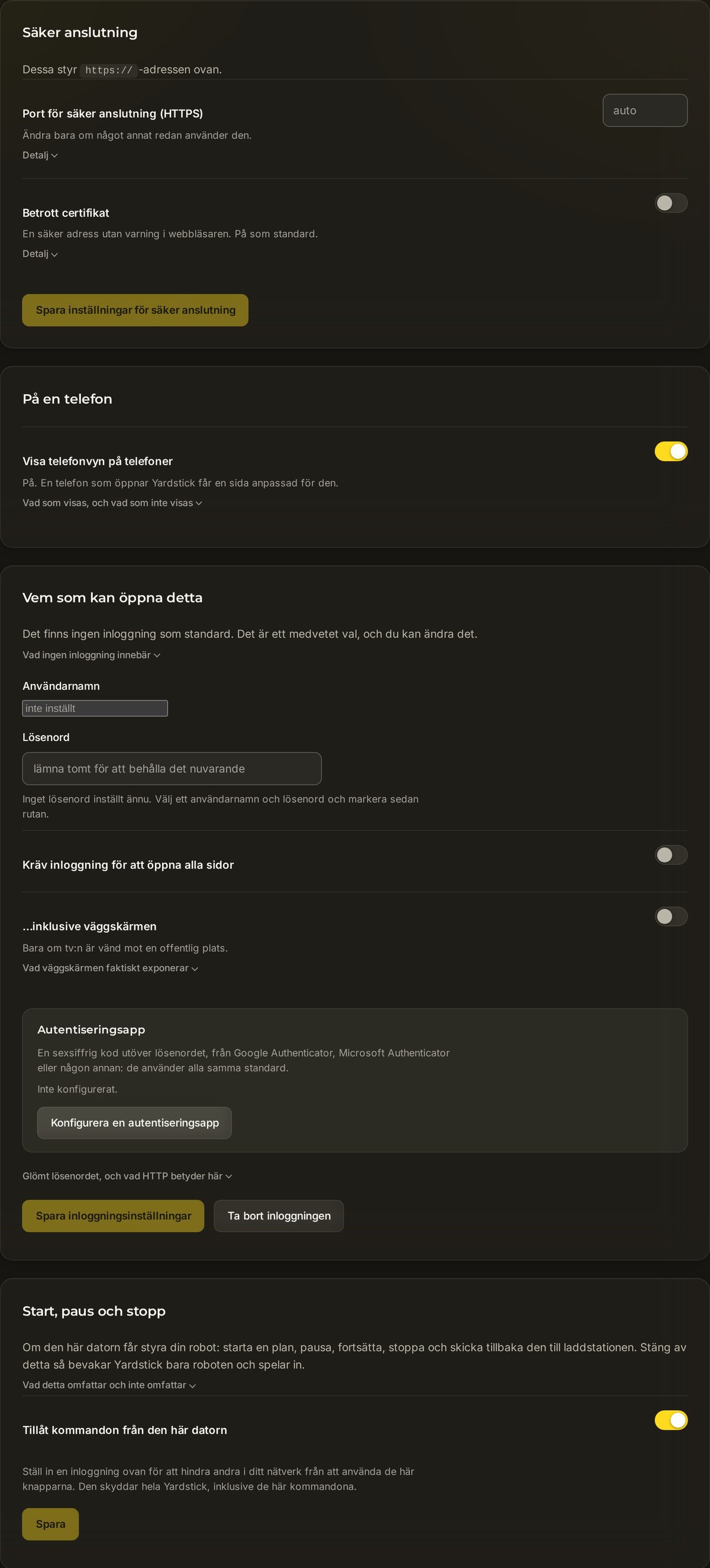
Lägg till användarnamn och lösenord
Två fält och ett reglage. När du har sparat kräver sidorna inloggning, med ett separat val för väggskärmen.
Öppna panelen
Gå till Inställningar → Åtkomst och inloggning.
Ange användarnamn och lösenord
Ange ett Användarnamn och ett Lösenord. Det är de uppgifterna Yardstick kommer att be om vid inloggning.
Kräv inloggning
Aktivera Kräv inloggning för att öppna alla sidor. Välj i nästa steg om väggskärmen ska ingå och tryck sedan på Spara inloggningsinställningar. Öppna ett nytt privat webbläsarfönster för att kontrollera att de valda sidorna ber om användarnamn och lösenord.
Välj vad som ska gälla för väggskärmen
Det finns ett andra reglage, ...inklusive väggskärmen. Låt det vara avstängt om tv:n inte är synlig för allmänheten. Läs anmärkningen nedan innan du aktiverar det.
Lägg till en autentiseringsapp (tvåfaktor)
Som ett extra skydd kan Yardstick be om en sexsiffrig kod utöver lösenordet. Koden kommer från en autentiseringsapp på din telefon: Google Authenticator, Microsoft Authenticator eller någon annan. Alla använder samma standard, så du kan välja vilken du vill.
Börja konfigurera
Klicka på Konfigurera en autentiseringsapp i panelen Åtkomst och inloggning. Yardstick visar en QR-kod.
Skanna den med appen
Öppna autentiseringsappen och skanna QR-koden. Om du inte kan skanna kan du i stället skriva in nyckeln som visas för hand. Oavsett vilket visas Yardstick nu i appen.
Bekräfta koden
Ange den aktuella sexsiffriga koden från appen för att bekräfta kopplingen. Från och med nu behöver du ange koden tillsammans med lösenordet.
Spara dina återställningskoder
Yardstick visar en uppsättning återställningskoder en enda gång. Skriv ner dem och förvara dem på ett säkert ställe. Varje kod kan bara användas en gång, och de gör att du kan logga in igen om du förlorar telefonen.
Bra att veta
yardstick reset-login på datorn där Yardstick körs. Det tar bara bort inloggningsuppgifterna. Dina inspelningar, inställningar och din karta påverkas inte, och du kan ange ett nytt användarnamn och lösenord efteråt.Kan du inte logga in, eller är du osäker på om du behöver en inloggning alls? Skapa ett supportärende och berätta hur ditt nätverk är konfigurerat. Eftersom Yardstick körs på din egen dator kan vi guida dig till rätt inställning.