Support / Konto & Sicherheit / Zugriff & Anmeldung Hilfe durchsuchen
Zugriff und Anmeldung: festlegen, wer Yardstick öffnen darf
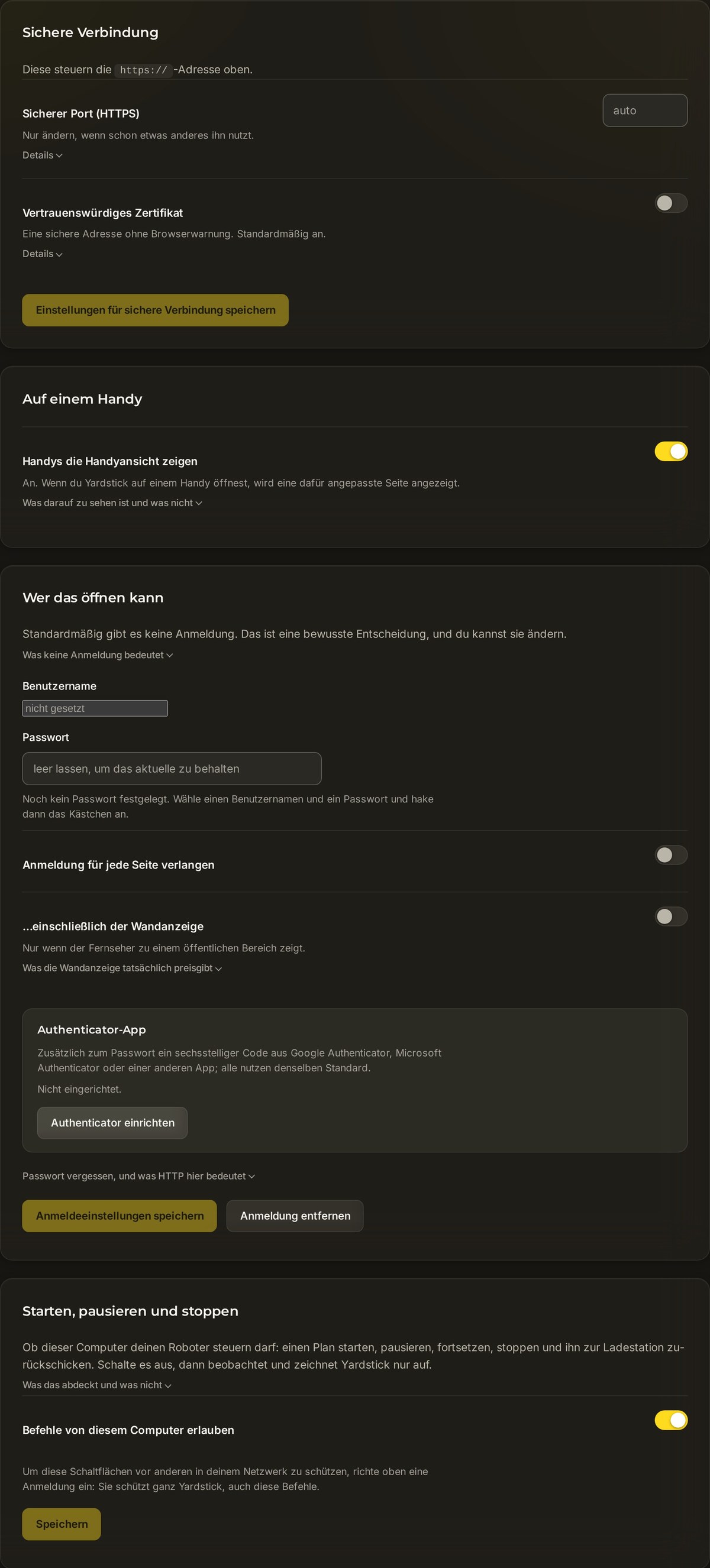
Standardmäßig fragt Yardstick nicht nach einem Passwort. So ist die Karte auf deinem Smartphone nur einen Fingertipp entfernt. Wenn sich in deinem Netzwerk Personen befinden, denen du den Roboter lieber nicht überlassen möchtest, kannst du hier eine Anmeldung einrichten. Du entscheidest.
Benutzernamen und Passwort hinzufügen
Zwei Felder und ein Schalter. Nach dem Speichern musst du dich zum Öffnen der Seiten anmelden. Für die Wandanzeige kannst du das gesondert festlegen.
Den Einstellungsbereich öffnen
Gehe zu Einstellungen → Zugriff und Anmeldung.
Benutzernamen und Passwort festlegen
Gib einen Benutzernamen und ein Passwort ein. Mit diesen Zugangsdaten meldest du dich künftig bei Yardstick an.
Anmeldung erforderlich machen
Aktiviere Anmeldung zum Öffnen jeder Seite erforderlich. Entscheide im nächsten Schritt, ob das auch für die Wandanzeige gelten soll, und klicke dann auf Anmeldeeinstellungen speichern. Öffne ein neues privates Browserfenster und prüfe, ob die ausgewählten Seiten nach deinem Benutzernamen und Passwort fragen.
Über die Wandanzeige entscheiden
Es gibt einen zweiten Schalter: ...einschließlich der Wandanzeige. Lass ihn ausgeschaltet, sofern der Fernseher nicht öffentlich einsehbar ist. Lies den Hinweis unten, bevor du ihn einschaltest.
Eine Authenticator-App hinzufügen (Zwei-Faktor-Authentifizierung)
Als zusätzliche Absicherung kann Yardstick neben dem Passwort einen sechsstelligen Code abfragen. Den Code liefert eine Authenticator-App auf deinem Smartphone: Google Authenticator, Microsoft Authenticator oder eine andere. Sie verwenden alle denselben Standard, du kannst also jede davon nutzen.
Einrichtung starten
Klicke im Bereich „Zugriff und Anmeldung“ auf Authenticator einrichten. Yardstick zeigt einen QR-Code an.
Mit deiner App scannen
Öffne deine Authenticator-App und scanne den QR-Code. Falls du ihn nicht scannen kannst, gib stattdessen den angezeigten Schlüssel von Hand ein. In beiden Fällen erscheint Yardstick danach in deiner App.
Code bestätigen
Gib den aktuellen sechsstelligen Code aus der App ein, um die Verknüpfung zu bestätigen. Ab jetzt wird bei der Anmeldung neben deinem Passwort auch dieser Code abgefragt.
Wiederherstellungscodes sichern
Yardstick zeigt dir genau einmal eine Reihe von Wiederherstellungscodes. Schreibe sie auf und bewahre sie sicher auf. Jeder Code lässt sich nur einmal verwenden. Damit kannst du dich wieder anmelden, falls du dein Smartphone verlierst.
Gut zu wissen
yardstick reset-login auf dem Computer aus, auf dem Yardstick läuft. Damit werden nur die Zugangsdaten zurückgesetzt. Deine Aufzeichnungen, Einstellungen und Karte bleiben erhalten. Anschließend kannst du einen neuen Benutzernamen und ein neues Passwort festlegen.Du kannst dich nicht mehr anmelden oder bist unsicher, ob du überhaupt eine Anmeldung einrichten solltest? Erstelle ein Support-Ticket und beschreibe uns, wie dein Netzwerk eingerichtet ist. Da Yardstick auf deinem eigenen Rechner läuft, können wir dich gezielt durch die passende Einstellung führen.