Assistenza / Account & sicurezza / Accesso & autenticazione Cerca nell'assistenza
Accesso e autenticazione: controllare chi può aprire Yardstick
Per impostazione predefinita, Yardstick non chiede una password. Così la mappa è sempre a un tocco di distanza sul telefono. Se sulla tua rete ci sono persone a cui preferisci non affidare il robot, qui puoi aggiungere l'autenticazione. La scelta è tua.
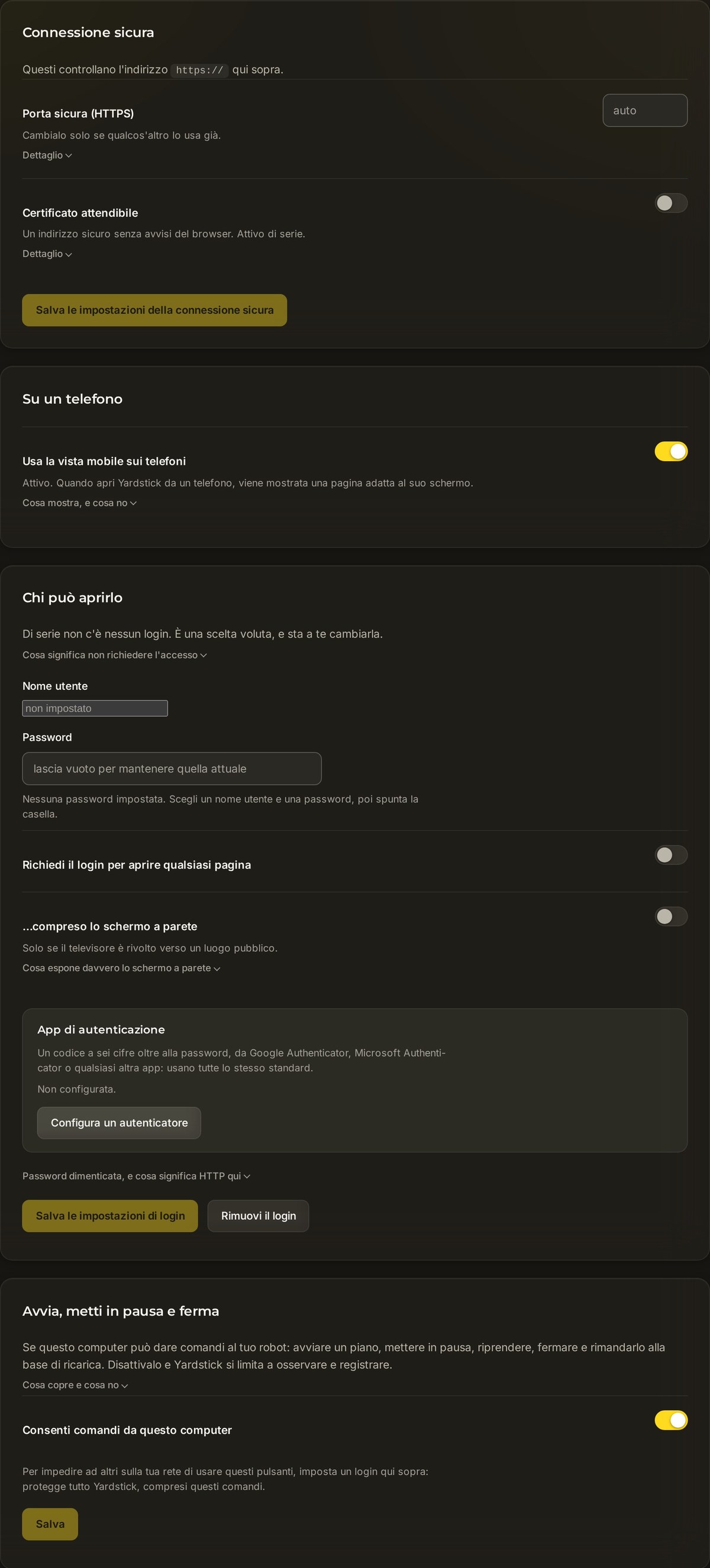
Aggiungi un nome utente e una password
Due campi e un interruttore. Dopo il salvataggio, le pagine richiederanno le tue credenziali, con una scelta separata per lo schermo a parete.
Apri il pannello
Vai su Impostazioni → Accesso e autenticazione.
Imposta un nome utente e una password
Inserisci un Nome utente e una Password. Sono le credenziali che Yardstick ti chiederà per accedere.
Rendi obbligatoria l'autenticazione
Attiva Richiedi l'accesso per aprire qualsiasi pagina. Nel passaggio successivo scegli se includere lo schermo a parete, poi premi Salva impostazioni di accesso. Apri una nuova finestra privata del browser per verificare che le pagine selezionate richiedano nome utente e password.
Decidi per lo schermo a parete
C'è un secondo interruttore: ...incluso lo schermo a parete. Lascialo disattivato, a meno che la TV non sia visibile da un luogo pubblico. Leggi la nota qui sotto prima di attivarlo.
Aggiungi un'app di autenticazione (a due fattori)
Per una protezione in più, Yardstick può chiederti un codice a sei cifre oltre alla password. Il codice viene generato da un'app di autenticazione sul telefono: Google Authenticator, Microsoft Authenticator o un'altra. Usano tutte lo stesso standard, quindi vanno tutte bene.
Avvia la configurazione
Nel pannello Accesso e autenticazione, fai clic su Configura un'app di autenticazione. Yardstick mostra un codice QR.
Scansionalo con l'app
Apri l'app di autenticazione e scansiona il codice QR. Se non riesci a scansionarlo, inserisci a mano la chiave visualizzata. In entrambi i casi, Yardstick comparirà nell'app.
Conferma il codice
Inserisci il codice a sei cifre attualmente visualizzato nell'app per confermare il collegamento. Da questo momento ti verrà chiesto anche il codice, oltre alla password.
Salva i codici di recupero
Yardstick mostra una serie di codici di recupero una sola volta. Annotali e conservali in un posto sicuro. Ogni codice funziona una volta sola e ti permette di accedere di nuovo se perdi il telefono.
Da sapere
yardstick reset-login sul computer su cui è in esecuzione Yardstick. Il comando cancella solo le credenziali di accesso. Registrazioni, impostazioni e mappa restano intatte, e puoi poi impostare un nuovo nome utente e una nuova password.Non riesci più ad accedere o non sai se impostare le credenziali? Apri un ticket di assistenza e spiegaci come è configurata la tua rete. Dato che Yardstick viene eseguito sul tuo computer, possiamo guidarti fino all'impostazione giusta.