Assistance / Compte & sécurité / Accès & connexion Rechercher dans l’aide
Accès et connexion : contrôler qui peut ouvrir Yardstick
Par défaut, Yardstick ne demande aucun mot de passe. Vous pouvez ainsi ouvrir la carte d’un simple geste sur votre téléphone. Si des personnes connectées à votre réseau ne doivent pas pouvoir commander le robot, vous pouvez ajouter une connexion ici. À vous de choisir.
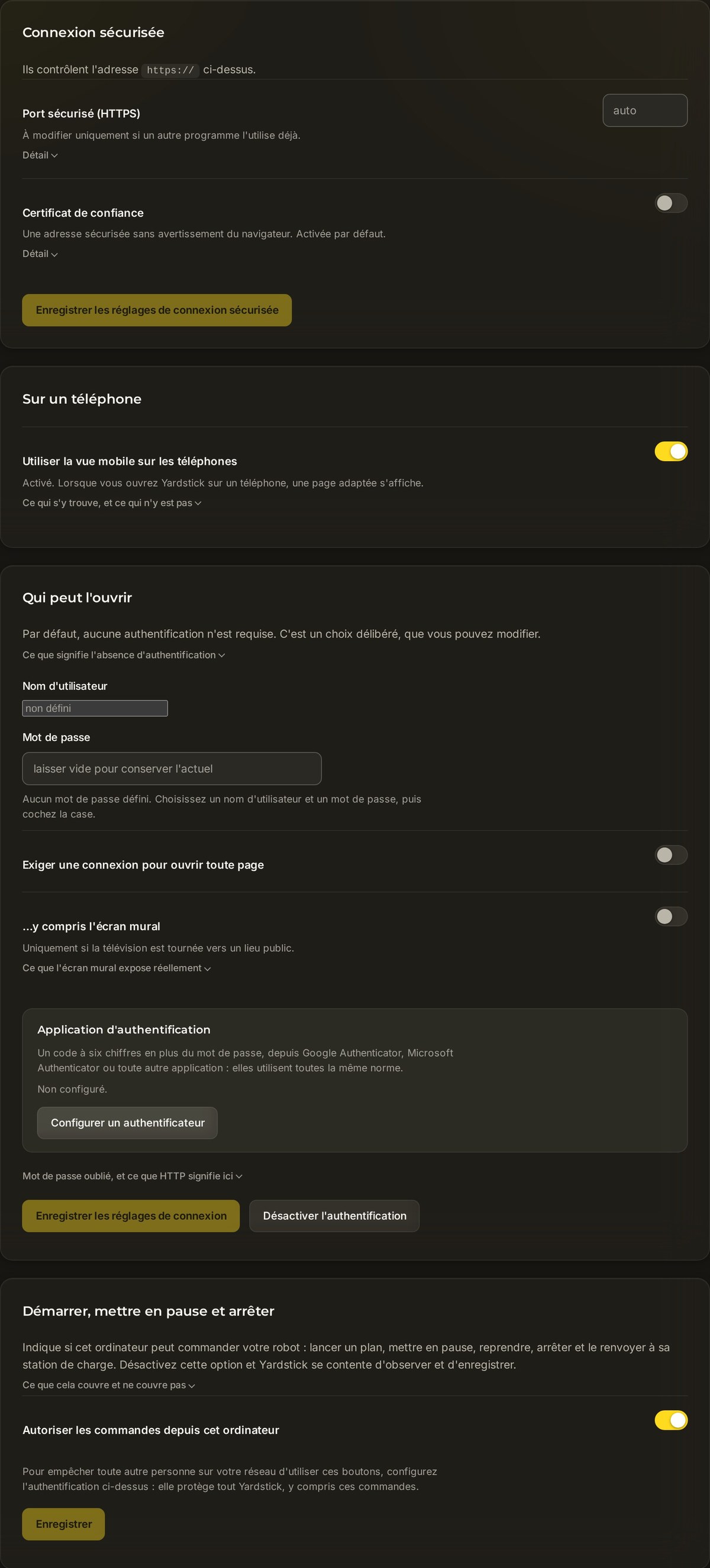
Ajouter un nom d’utilisateur et un mot de passe
Deux champs et un interrupteur. Une fois les réglages enregistrés, l’accès aux pages nécessite une connexion, avec un choix distinct pour l’écran mural.
Ouvrez le panneau
Accédez à Réglages → Accès et connexion.
Définissez un nom d’utilisateur et un mot de passe
Saisissez un Nom d’utilisateur et un Mot de passe. Ce sont les identifiants que Yardstick vous demandera.
Exigez une connexion
Activez Exiger une connexion pour ouvrir toute page. À l’étape suivante, choisissez si cette règle s’applique aussi à l’écran mural, puis appuyez sur Enregistrer les réglages de connexion. Ouvrez une nouvelle fenêtre de navigation privée pour vérifier que les pages sélectionnées demandent votre nom d’utilisateur et votre mot de passe.
Choisissez pour l’écran mural
Un second interrupteur est disponible : ...y compris l’écran mural. Laissez-le désactivé, sauf si le téléviseur est visible depuis un lieu public. Consultez la remarque ci-dessous avant de l’activer.
Ajouter une application d'authentification (double authentification)
Pour renforcer la sécurité, Yardstick peut vous demander un code à six chiffres en plus du mot de passe. Ce code provient d'une application d'authentification sur votre téléphone : Google Authenticator, Microsoft Authenticator ou une autre. Elles utilisent toutes la même norme et sont donc toutes compatibles.
Lancer la configuration
Dans le panneau Accès et connexion, cliquez sur Configurer une application d'authentification. Yardstick affiche un QR code.
Scannez-le avec votre application
Ouvrez votre application d'authentification et scannez le QR code. Si vous ne pouvez pas le scanner, saisissez manuellement la clé affichée. Dans les deux cas, Yardstick apparaît alors dans votre application.
Confirmer le code
Saisissez le code à six chiffres actuellement affiché dans l'application pour confirmer l'association. Désormais, ce code vous sera demandé en plus de votre mot de passe.
Conserver vos codes de récupération
Yardstick affiche une série de codes de récupération une seule et unique fois. Notez-les et conservez-les en lieu sûr. Chaque code ne peut servir qu'une fois et vous permet de retrouver l'accès si vous perdez votre téléphone.
Bon à savoir
yardstick reset-login sur l'ordinateur où fonctionne Yardstick. Cette commande efface uniquement les identifiants de connexion. Vos enregistrements, vos réglages et votre carte restent intacts. Vous pouvez ensuite définir un nouveau nom d'utilisateur et un nouveau mot de passe.Vous ne pouvez plus vous connecter, ou vous hésitez à activer la connexion par identifiants ? Ouvrez un ticket d'assistance et décrivez-nous la configuration de votre réseau. Comme Yardstick fonctionne sur votre propre machine, nous pouvons vous guider vers le réglage précis à utiliser.