Tugi / Konto & turvalisus / Juurdepääs & sisselogimine Otsi abi

Juurdepääs ja sisselogimine: määra, kes saab Yardsticki avada

Vaikimisi ei küsi Yardstick parooli. Nii on kaart telefonis vaid ühe puudutuse kaugusel. Kui sinu võrgus on inimesi, kelle kätte sa robotit usaldada ei soovi, saad siin sisselogimise lisada. Otsus on sinu.

Kust selle leiad: Seaded → Juurdepääs ja sisselogimine Vaikimisi välja lülitatud. Lülita sisse ainult siis, kui soovid.
Mida „ilma sisselogimiseta” tegelikult tähendab Vaikimisi pole parooli meelega, et kaart avaneks telefonis kohe. Sel on oma hind: igaüks ja iga seade, mis pääseb sinu võrgus Yardsticki aadressile ligi, saab lugeda sinu koordinaate, muuta seadeid, kustutada salvestusi ja kasutada roboti juhtnuppe. Usaldusväärses koduvõrgus sobib see enamikule. Kui jagad võrku teistega või tahad kindlam olla, lisa allpool sisselogimine.

Lisa kasutajanimi ja parool

Kaks välja ja üks lüliti. Pärast salvestamist nõuavad lehed sisselogimist, seinaekraani jaoks on eraldi valik.

  1. Ava paneel

    Ava Seaded → Juurdepääs ja sisselogimine.

  2. Määra kasutajanimi ja parool

    Täida väljad Kasutajanimi ja Parool. Neid andmeid küsib Yardstick sisselogimisel.

  3. Nõua sisselogimist

    Lülita sisse Nõua mis tahes lehe avamiseks sisselogimist. Järgmises sammus vali, kas see kehtib ka seinaekraanile, seejärel vajuta Salvesta sisselogimisseaded. Ava uus privaatne brauseriaken ja kontrolli, et valitud lehed küsiksid kasutajanime ja parooli.

  4. Otsusta seinaekraani üle

    Teine lüliti on ...ka seinaekraani puhul. Jäta see välja, kui teler pole avalikult nähtavas kohas. Enne sisselülitamist loe allolevat märkust.
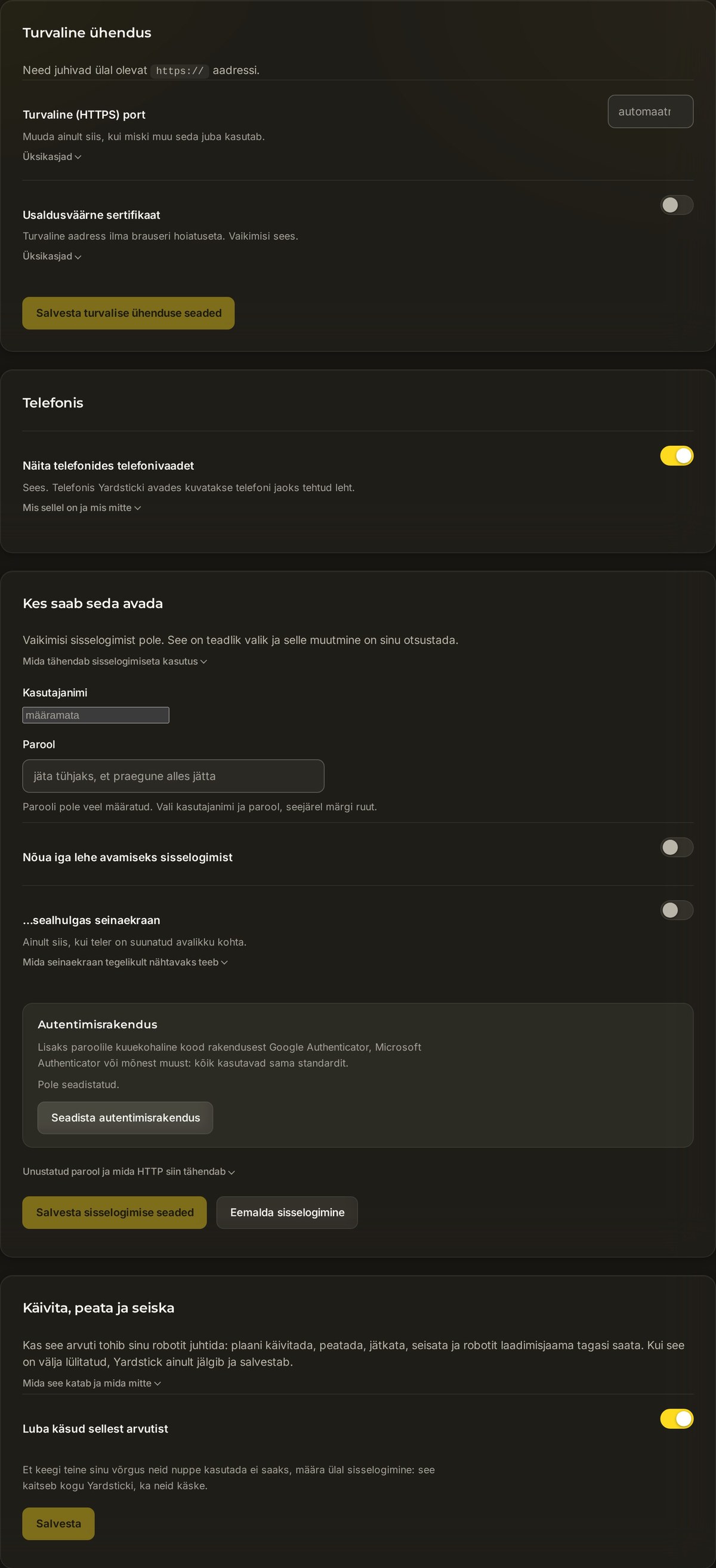
Seadete paneel Juurdepääs ja sisselogimine: kasutajanime väli, parooli väli, lüliti igal lehel sisselogimise nõudmiseks, teine lüliti seinaekraani jaoks ja võimalus seadistada autentimisrakendus.
Seaded → Juurdepääs ja sisselogimine. Määra kasutajanimi ja parool ning lülita seejärel sisse sisselogimise nõue. Autentimisrakenduse seadistamine asub allpool.
Vali, kes seinaekraani näevad Seinaekraan võib näidata masinate statistikat või robotipargi kaarti koos kinnistu ja robotite reaalajas asukohtadega. Näita robotipargi kaardivaadet on jaotises Seaded → Seinaekraan vaikimisi sisse lülitatud. Enne ekraani avatuks jätmist vaata üle, mida see näitab. Lülita sisse ...ka seinaekraanil, kui see ekraan on avalikust kohast nähtav.

Lisa autentimisrakendus (kaheastmeline autentimine)

Lisakaitseks võib Yardstick küsida paroolile lisaks kuuekohalist koodi. Koodi saad telefoni autentimisrakendusest: Google Authenticator, Microsoft Authenticator või mõni muu. Need kõik kasutavad sama standardit, nii et sobib igaüks neist.

  1. Alusta seadistamist

    Klõpsa paneelil Juurdepääs ja sisselogimine nuppu Seadista autentimisrakendus. Yardstick kuvab QR-koodi.

  2. Skanni kood rakendusega

    Ava autentimisrakendus ja skanni QR-kood. Kui skannida ei saa, sisesta kuvatud võti käsitsi. Mõlemal juhul ilmub Yardstick nüüd sinu rakendusse.

  3. Kinnita kood

    Sisesta rakenduses parajasti kuvatav kuuekohaline kood, et kinnitada ühendus Yardstickiga. Edaspidi küsitakse seda koodi koos parooliga.

  4. Salvesta taastekoodid

    Yardstick näitab taastekoode ainult ühe korra. Kirjuta need üles ja hoia turvalises kohas. Iga koodi saab kasutada ühe korra ning need aitavad sul uuesti sisse pääseda, kui telefoni kaotad.

Kirjuta taastekoodid kohe üles Taastekoode näidatakse ainult ühe korra. Kui kaotad telefoni ja sul pole ühtegi koodi salvestatud, ei pääse sa selle kasutajaga enam sisse. Kopeeri koodid turvalisse kohta enne vaate sulgemist. Hiljem saad samal paneelil nupuga Uued taastekoodid koodid uutega asendada ja nupuga Lülita välja autentimisrakenduse nõude eemaldada.

Hea teada

Unustasid parooli? Käivita arvutis, kus Yardstick töötab, käsk yardstick reset-login. See kustutab ainult sisselogimisandmed. Sinu salvestused, seaded ja kaart jäävad alles ning saad seejärel määrata uue kasutajanime ja parooli.
Sisselogimine ei ole krüpteerimine. Ära tee Yardsticki internetist kättesaadavaks. Sisselogimine piirab juurdepääsu; HTTPS krüpteerib ühenduse. Ava Seaded → Juurdepääs ja sisselogimine ning kopeeri turvaline aadress. Usaldatud sertifikaat on vaikimisi sisse lülitatud ja brauser hoiatust ei näita. Numbrilise IP-aadressiga HTTPS-aadress kasutab iseallkirjastatud sertifikaati ning võib kuvada hoiatuse. Varuvariandi kohta loe turvalise aadressi juhendist. Hoia Yardstick oma võrgus; ära suuna selle porti internetti.

Ei pääse sisse või pole kindel, kas sisselogimist üldse lisada? Saada tugipäring ja kirjelda, kuidas sinu võrk on seadistatud. Kuna Yardstick töötab sinu enda arvutis, saame sind vajaliku seadistuse juures samm-sammult aidata.

Seotud teemad

Yardstick on sõltumatu tööriist Yarbo robotitele. Yardstick ei ole seotud ettevõttega Yarbo Inc. ega ole saanud selle heakskiitu. · © 2026 Yardstick Technologies LLC.