Atbalsts / Konts & drošība / Piekļuve & pierakstīšanās Meklēt palīdzību
Piekļuve un pierakstīšanās: nosakiet, kas var atvērt Yardstick
Pēc instalēšanas Yardstick neprasa paroli. Tāpēc tālrunī karti varat atvērt ar vienu pieskārienu. Ja jūsu tīklā ir cilvēki, kuriem nevēlaties uzticēt robota vadību, šeit varat pievienot pierakstīšanos. Izvēle ir jūsu ziņā.
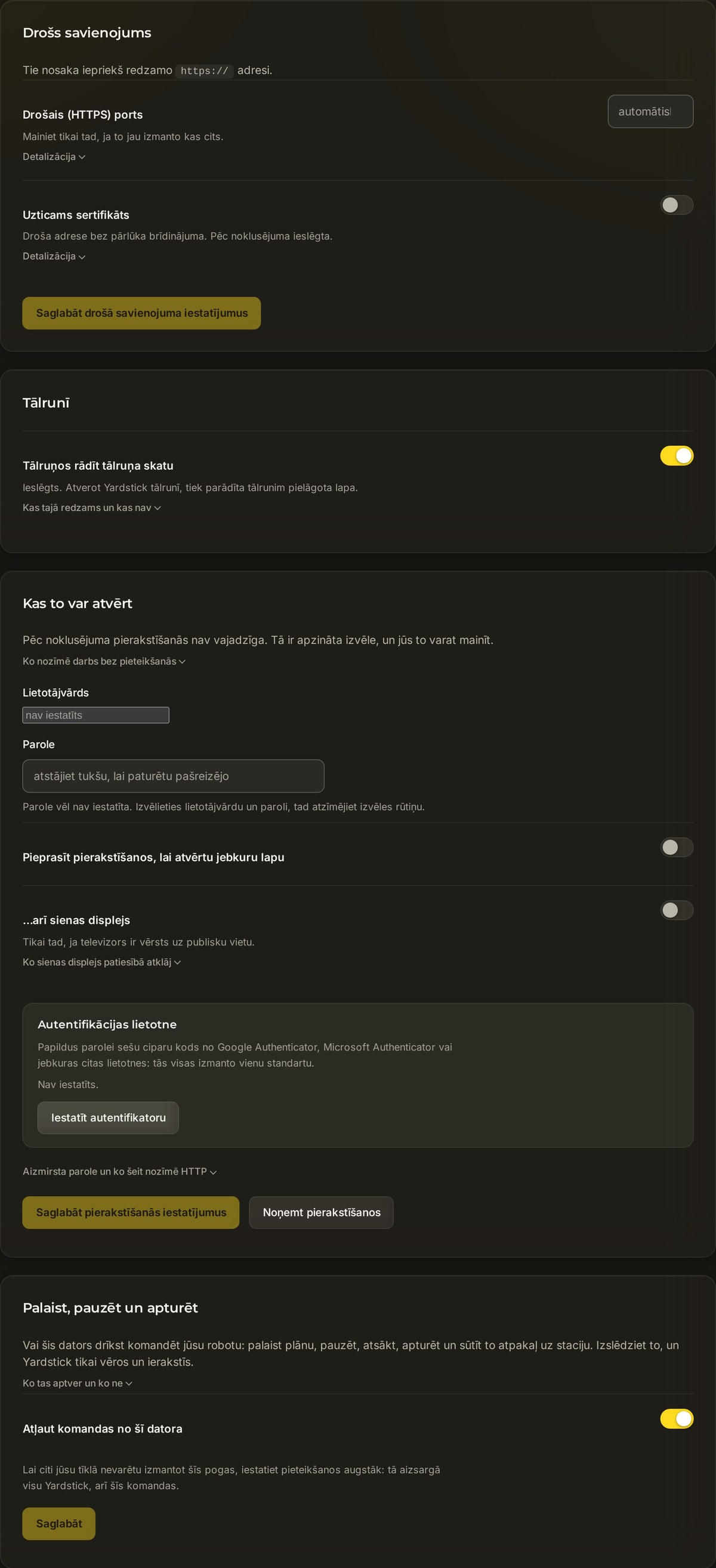
Pievienojiet lietotājvārdu un paroli
Divi lauki un viens slēdzis. Pēc saglabāšanas lapu atvēršanai būs jāpierakstās; sienas displejam to varēsiet izvēlēties atsevišķi.
Atveriet paneli
Dodieties uz Iestatījumi → Piekļuve un pierakstīšanās.
Iestatiet lietotājvārdu un paroli
Aizpildiet laukus Lietotājvārds un Parole. Yardstick prasīs šos pierakstīšanās datus.
Pieprasiet pierakstīšanos
Ieslēdziet Pieprasīt pierakstīšanos jebkuras lapas atvēršanai. Nākamajā solī izvēlieties, vai to attiecināt arī uz sienas displeju, un nospiediet Saglabāt pierakstīšanās iestatījumus. Atveriet jaunu privātās pārlūkošanas logu, lai pārbaudītu, vai atlasītās lapas pieprasa lietotājvārdu un paroli.
Izlemiet par sienas displeju
Ir arī otrs slēdzis: ...tostarp sienas displejam. Atstājiet to izslēgtu, ja vien televizors nav redzams no publiskas vietas. Pirms to ieslēdzat, izlasiet tālāk sniegto piezīmi.
Pievienojiet autentifikācijas lietotni (divfaktoru autentifikācija)
Papildu drošībai Yardstick var prasīt ne tikai paroli, bet arī sešciparu kodu. Kodu ģenerē autentifikācijas lietotne jūsu tālrunī: Google Authenticator, Microsoft Authenticator vai cita. Tās visas izmanto vienu standartu, tāpēc der jebkura no tām.
Sāciet iestatīšanu
Panelī Piekļuve un pierakstīšanās noklikšķiniet uz Iestatīt autentifikācijas lietotni. Yardstick parāda QR kodu.
Noskenējiet to ar lietotni
Atveriet autentifikācijas lietotni un noskenējiet QR kodu. Ja skenēšana nav iespējama, ievadiet parādīto atslēgu manuāli. Abos gadījumos lietotnē parādīsies Yardstick.
Apstipriniet kodu
Ievadiet pašreizējo sešciparu kodu no lietotnes, lai apstiprinātu sasaisti. Turpmāk kopā ar paroli tiks prasīts arī šis kods.
Saglabājiet atkopšanas kodus
Yardstick parāda atkopšanas kodu kopu tikai vienu reizi. Pierakstiet tos un glabājiet drošā vietā. Katru kodu var izmantot tikai vienreiz, un tie ļaus jums atgūt piekļuvi, ja pazaudēsiet tālruni.
Noderīgi zināt
yardstick reset-login. Tā notīra tikai pierakstīšanās datus. Jūsu ieraksti, iestatījumi un karte paliek neskarti, un pēc tam varat iestatīt jaunu lietotājvārdu un paroli.Nevarat piekļūt vai šaubāties, vai vispār vajag iestatīt pierakstīšanos? Izveidojiet atbalsta pieteikumu un pastāstiet, kā ir izveidots jūsu tīkls. Tā kā Yardstick darbojas jūsu datorā, varam palīdzēt atrast un pielāgot tieši vajadzīgo iestatījumu.