Support / Konto & sikkerhed / Adgang & login Søg i hjælpen
Adgang og login: Bestem, hvem der kan åbne Yardstick
Som udgangspunkt beder Yardstick ikke om en adgangskode. På den måde er kortet kun ét tryk væk på din telefon. Hvis der er personer på dit netværk, som du helst ikke vil overlade robotten til, kan du tilføje et login her. Du bestemmer selv.
Tilføj et brugernavn og en adgangskode
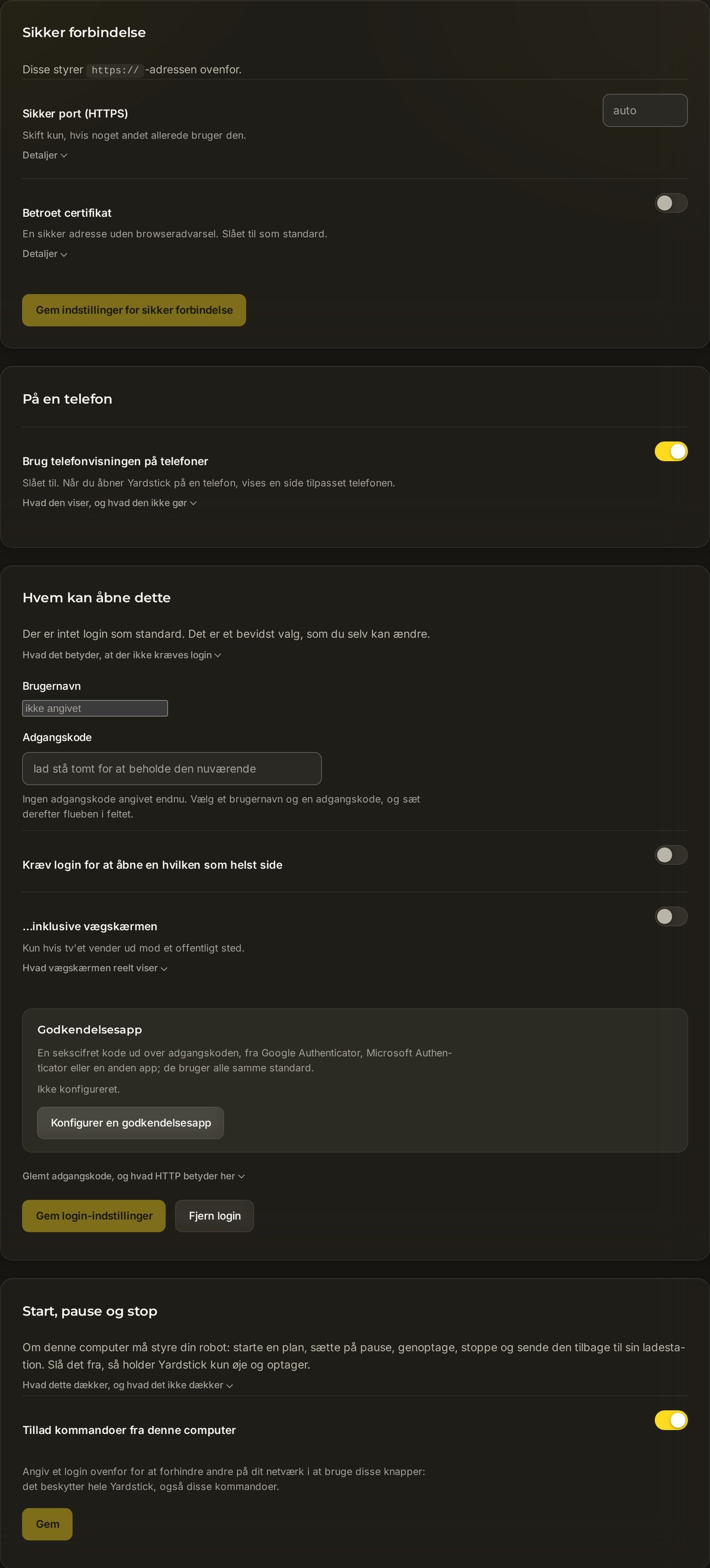
To felter og én kontakt. Når du har gemt, kræver siderne login. Du vælger særskilt, om det også skal gælde vægskærmen.
Åbn panelet
Gå til Indstillinger → Adgang og login.
Angiv et brugernavn og en adgangskode
Indtast et Brugernavn og en Adgangskode. Det er de loginoplysninger, Yardstick vil bede om.
Kræv login
Slå Kræv login for at åbne alle sider til. Vælg i næste trin, om det også skal gælde vægskærmen, og tryk derefter på Gem loginindstillinger. Åbn et nyt privat browservindue for at kontrollere, at de valgte sider beder om dit brugernavn og din adgangskode.
Vælg, om vægskærmen skal kræve login
Der er endnu en kontakt: ...inklusive vægskærmen. Lad den være slået fra, medmindre fjernsynet kan ses fra et offentligt sted. Læs bemærkningen nedenfor, før du slår den til.
Tilføj en godkendelsesapp (tofaktorgodkendelse)
Som ekstra sikkerhed kan Yardstick bede om en sekscifret kode ud over adgangskoden. Koden kommer fra en godkendelsesapp på din telefon: Google Authenticator, Microsoft Authenticator eller en anden. De bruger alle samme standard, så du kan bruge den, du foretrækker.
Start opsætningen
Klik på Opsæt en godkendelsesapp i panelet Adgang og login. Yardstick viser en QR-kode.
Scan den med din app
Åbn din godkendelsesapp, og scan QR-koden. Hvis du ikke kan scanne den, kan du i stedet indtaste den viste nøgle manuelt. Uanset hvad vises Yardstick nu i din app.
Bekræft koden
Indtast den aktuelle sekscifrede kode fra appen for at bekræfte, at de to er forbundet. Fremover bliver du bedt om koden sammen med din adgangskode.
Gem dine gendannelseskoder
Yardstick viser et sæt gendannelseskoder én gang og kun én gang. Skriv dem ned, og opbevar dem et sikkert sted. Hver kode kan kun bruges én gang, og de giver dig adgang igen, hvis du mister telefonen.
Godt at vide
yardstick reset-login på den computer, hvor Yardstick kører. Det nulstiller kun dit login. Dine optagelser, indstillinger og dit kort forbliver urørte, og bagefter kan du vælge et nyt brugernavn og en ny adgangskode.Kan du ikke logge ind, eller er du i tvivl om, hvorvidt du overhovedet skal tilføje et login? Opret en supportsag, og fortæl os, hvordan dit netværk er sat op. Da Yardstick kører på din egen computer, kan vi guide dig til den helt rigtige indstilling.