Podpora / Račun & varnost / Dostop & prijava Iskanje po pomoči
Dostop in prijava: določite, kdo lahko odpre Yardstick
Yardstick privzeto ne zahteva gesla. Tako je zemljevid na telefonu oddaljen le en dotik. Če so v vašem omrežju ljudje, ki jim ne želite prepustiti upravljanja robota, lahko tukaj dodate prijavo. Odločitev je vaša.
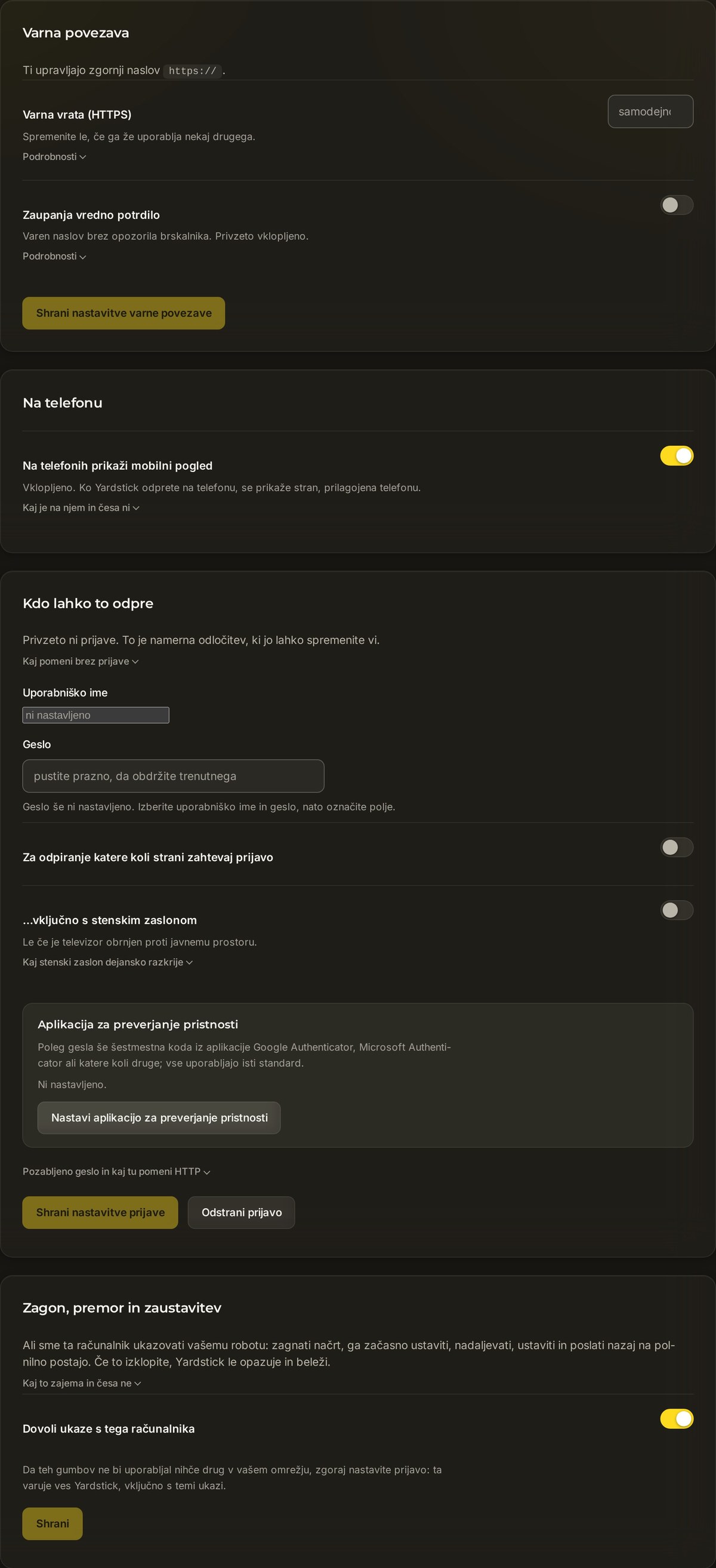
Dodajte uporabniško ime in geslo
Dve polji in eno stikalo. Ko shranite nastavitve, strani zahtevajo prijavo, za stenski zaslon pa lahko to določite posebej.
Odprite podokno
Pojdite v Nastavitve → Dostop in prijava.
Nastavite uporabniško ime in geslo
Izpolnite polji Uporabniško ime in Geslo. Yardstick bo ob prijavi zahteval ta podatka.
Zahtevajte prijavo
Vklopite možnost Zahtevaj prijavo za odpiranje katere koli strani. V naslednjem koraku izberite, ali naj to velja tudi za stenski zaslon, nato pritisnite Shrani nastavitve prijave. Odprite novo zasebno okno brskalnika in preverite, ali izbrane strani zahtevajo uporabniško ime in geslo.
Odločite se glede stenskega zaslona
Na voljo je še drugo stikalo, ...vključno s stenskim zaslonom. Pustite ga izklopljenega, razen če je televizor viden z javno dostopnega mesta. Preden ga vklopite, preberite spodnjo opombo.
Dodajte aplikacijo za preverjanje pristnosti (dvostopenjsko preverjanje)
Za dodatno zaščito lahko Yardstick poleg gesla zahteva še šestmestno kodo. Kodo ustvari aplikacija za preverjanje pristnosti v telefonu: Google Authenticator, Microsoft Authenticator ali katera druga. Vse uporabljajo isti standard, zato lahko uporabite katero koli.
Začnite nastavitev
Na plošči Dostop in prijava kliknite Nastavi aplikacijo za preverjanje pristnosti. Yardstick prikaže kodo QR.
Skenirajte jo z aplikacijo
Odprite aplikacijo za preverjanje pristnosti in skenirajte kodo QR. Če je ne morete skenirati, prikazani ključ vnesite ročno. V obeh primerih se Yardstick zdaj pojavi v aplikaciji.
Potrdite kodo
Vnesite trenutno šestmestno kodo iz aplikacije, da potrdite povezavo. Odslej boste morali poleg gesla vnesti tudi to kodo.
Shranite obnovitvene kode
Yardstick prikaže nabor obnovitvenih kod samo enkrat. Zapišite si jih in jih shranite na varno. Vsako lahko uporabite le enkrat, z njimi pa si lahko povrnete dostop, če izgubite telefon.
Dobro je vedeti
yardstick reset-login. S tem izbrišete samo prijavne podatke. Zabeleženi podatki, nastavitve in zemljevid ostanejo nedotaknjeni, nato pa lahko nastavite novo uporabniško ime in geslo.Se ne morete več prijaviti ali niste prepričani, ali prijavo sploh potrebujete? Odprite zahtevek za podporo in nam opišite, kako je nastavljeno vaše omrežje. Ker Yardstick deluje v vašem računalniku, vas lahko vodimo do prave nastavitve.