Podpora / Účet & zabezpečení / Přístup & přihlášení Hledat v nápovědě
Přístup a přihlášení: určete, kdo může Yardstick otevřít
Ve výchozím nastavení Yardstick nevyžaduje heslo. Mapu tak v telefonu otevřete jediným klepnutím. Pokud vaši síť používají lidé, kterým nechcete svěřit ovládání robota, můžete zde nastavit přihlášení. Rozhodnutí je na vás.
Přidejte uživatelské jméno a heslo
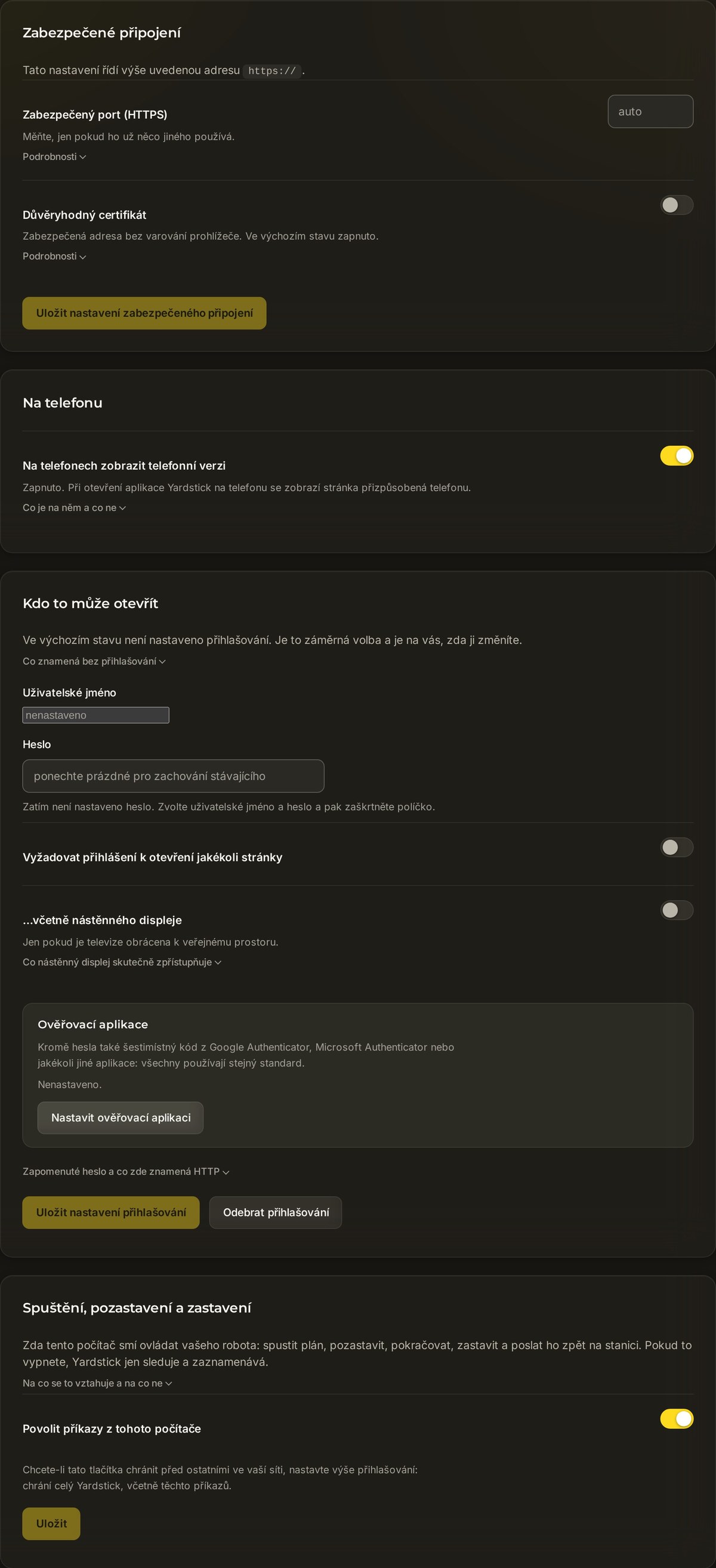
Dvě pole a jeden přepínač. Po uložení budou stránky vyžadovat přihlášení. Pro nástěnný displej to můžete nastavit samostatně.
Otevřete panel
Přejděte do Nastavení → Přístup a přihlášení.
Nastavte uživatelské jméno a heslo
Zadejte Uživatelské jméno a Heslo. Tyto údaje bude Yardstick vyžadovat při přihlášení.
Zapněte vyžadování přihlášení
Zapněte Vyžadovat přihlášení k otevření každé stránky. V dalším kroku zvolte, zda se má přihlášení vztahovat i na nástěnný displej, a poté stiskněte Uložit nastavení přihlášení. Otevřete nové anonymní okno prohlížeče a ověřte, že vybrané stránky vyžadují uživatelské jméno a heslo.
Rozhodněte o nástěnném displeji
Je tu i druhý přepínač, ...včetně nástěnného displeje. Nechte jej vypnutý, pokud na televizi není vidět z veřejně přístupného místa. Než jej zapnete, přečtěte si poznámku níže.
Přidejte ověřovací aplikaci (dvoufaktorové ověřování)
Pro další úroveň zabezpečení může Yardstick kromě hesla vyžadovat šestimístný kód. Kód získáte z ověřovací aplikace v telefonu: Google Authenticator, Microsoft Authenticator nebo jiné. Všechny používají stejný standard, takže můžete použít kteroukoli z nich.
Spusťte nastavení
Na panelu Přístup a přihlášení klikněte na Nastavit ověřovací aplikaci. Yardstick zobrazí QR kód.
Naskenujte ho v aplikaci
Otevřete ověřovací aplikaci a naskenujte QR kód. Pokud ho nemůžete naskenovat, zadejte zobrazený klíč ručně. V obou případech se pak Yardstick objeví ve vaší aplikaci.
Potvrďte kód
Zadejte aktuální šestimístný kód z aplikace a potvrďte tak propojení. Od této chvíle bude při přihlášení kromě hesla vyžadován i tento kód.
Uložte si kódy pro obnovení přístupu
Yardstick zobrazí sadu kódů pro obnovení přístupu pouze jednou. Zapište si je a uložte na bezpečné místo. Každý lze použít jen jednou a umožní vám znovu se přihlásit, pokud ztratíte telefon.
Co je dobré vědět
yardstick reset-login. Tím se odstraní pouze přihlašovací údaje. Vaše záznamy, nastavení a mapa zůstanou beze změny a poté si můžete nastavit nové uživatelské jméno a heslo.Nemůžete se přihlásit nebo si nejste jisti, zda přihlášení vůbec nastavit? Pošlete požadavek na podporu a popište nám, jak máte nastavenou síť. Yardstick běží na vašem vlastním počítači, takže vás můžeme provést konkrétním nastavením.