Support / Account & beveiliging / Toegang & inloggen Hulp zoeken
Toegang en inloggen: bepalen wie Yardstick mag openen
Standaard vraagt Yardstick niet om een wachtwoord. Zo open je de kaart op je telefoon met één tik. Zijn er mensen op je netwerk aan wie je de robot liever niet toevertrouwt? Dan kun je hier inloggen verplicht maken. Jij kiest.
Een gebruikersnaam en wachtwoord toevoegen
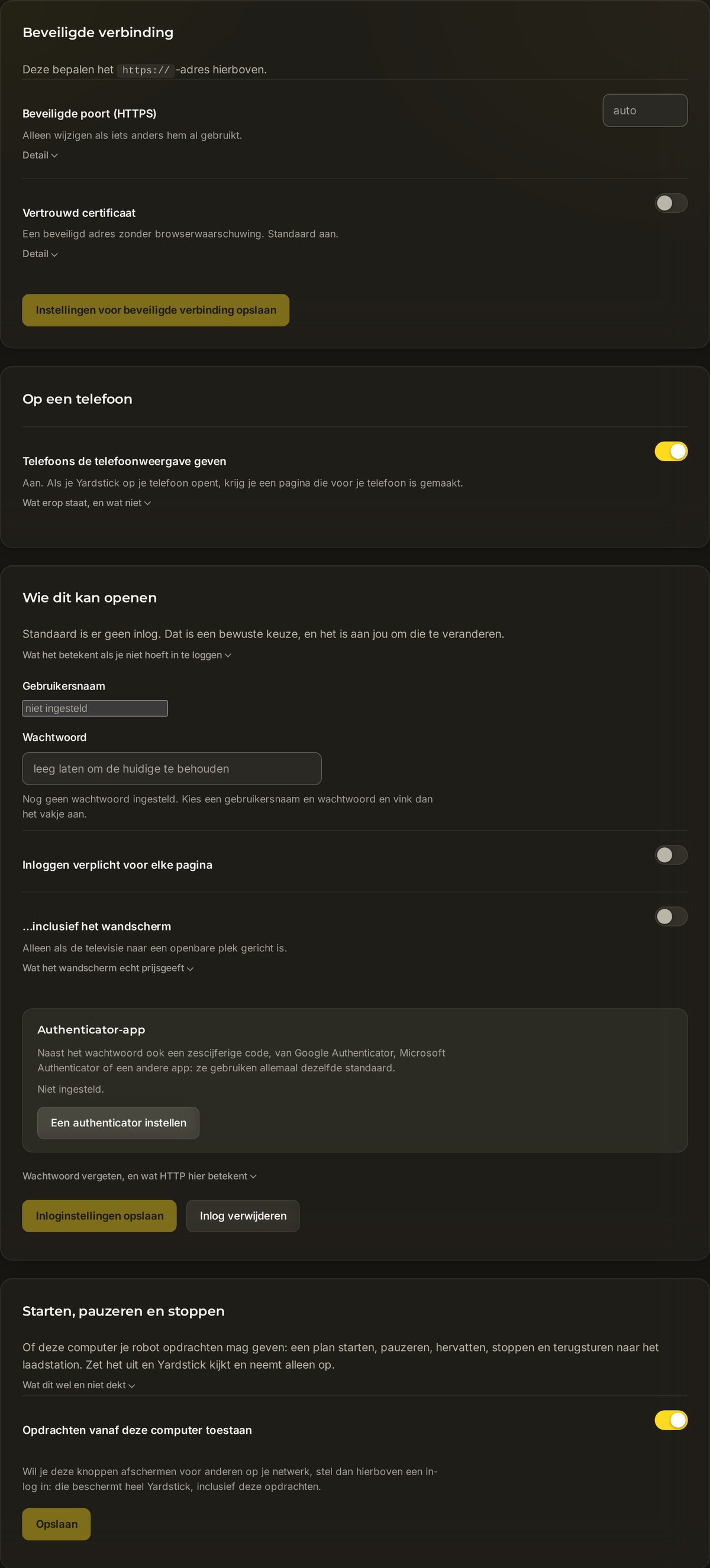
Twee velden en één schakelaar. Na het opslaan moet je inloggen om pagina's te openen. Voor het Wandscherm maak je een aparte keuze.
Open het paneel
Ga naar Instellingen → Toegang en inloggen.
Stel een gebruikersnaam en wachtwoord in
Vul een Gebruikersnaam en een Wachtwoord in. Dit zijn de inloggegevens waar Yardstick om zal vragen.
Maak inloggen verplicht
Zet Inloggen verplichten voor elke pagina aan. Kies in de volgende stap of dit ook voor het Wandscherm moet gelden en klik daarna op Inloginstellingen opslaan. Open een nieuw privévenster in je browser om te controleren of de gekozen pagina's om je gebruikersnaam en wachtwoord vragen.
Kies wat je met het Wandscherm wilt
Er is een tweede schakelaar: ...inclusief het Wandscherm. Laat die uitstaan, tenzij de tv zichtbaar is vanaf een openbare plek. Lees de opmerking hieronder voordat je deze schakelaar aanzet.
Een authenticator-app toevoegen (tweefactorauthenticatie)
Als extra beveiliging kan Yardstick naast je wachtwoord om een zescijferige code vragen. Die code komt uit een authenticator-app op je telefoon: Google Authenticator, Microsoft Authenticator of een andere app. Ze gebruiken allemaal dezelfde standaard, dus je kunt zelf kiezen.
Begin met instellen
Klik in het paneel Toegang en inloggen op Een authenticator instellen. Yardstick toont een QR-code.
Scan de code met je app
Open je authenticator-app en scan de QR-code. Kun je niet scannen? Voer dan de getoonde sleutel handmatig in. In beide gevallen verschijnt Yardstick nu in je app.
Bevestig de code
Voer de huidige zescijferige code uit de app in om de koppeling te bevestigen. Vanaf nu wordt naast je wachtwoord ook om die code gevraagd.
Bewaar je herstelcodes
Yardstick toont een set herstelcodes, eenmalig. Schrijf ze op en bewaar ze op een veilige plek. Elke code werkt maar één keer. Hiermee kun je weer inloggen als je je telefoon kwijtraakt.
Goed om te weten
yardstick reset-login uit op de computer waarop Yardstick draait. Daarmee wis je alleen de inloggegevens. Je opnamen, instellingen en kaart blijven behouden. Daarna kun je een nieuwe gebruikersnaam en een nieuw wachtwoord instellen.Kun je niet meer inloggen, of twijfel je of je inloggen überhaupt wilt instellen? Maak een supportticket aan en vertel ons hoe je netwerk is ingericht. Omdat Yardstick op je eigen computer draait, kunnen we je helpen de juiste instelling te vinden.