Pagalba / Paskyra & saugumas / Prieiga & prisijungimas Ieškoti pagalbos
Prieiga ir prisijungimas: kaip apriboti, kas gali atidaryti Yardstick
Įdiegus Yardstick slaptažodžio neprašoma. Taip telefone žemėlapį pasiekiate vienu palietimu. Jei jūsų tinklu naudojasi žmonės, kuriems nenorėtumėte patikėti roboto, čia galite nustatyti prisijungimą. Sprendžiate jūs.
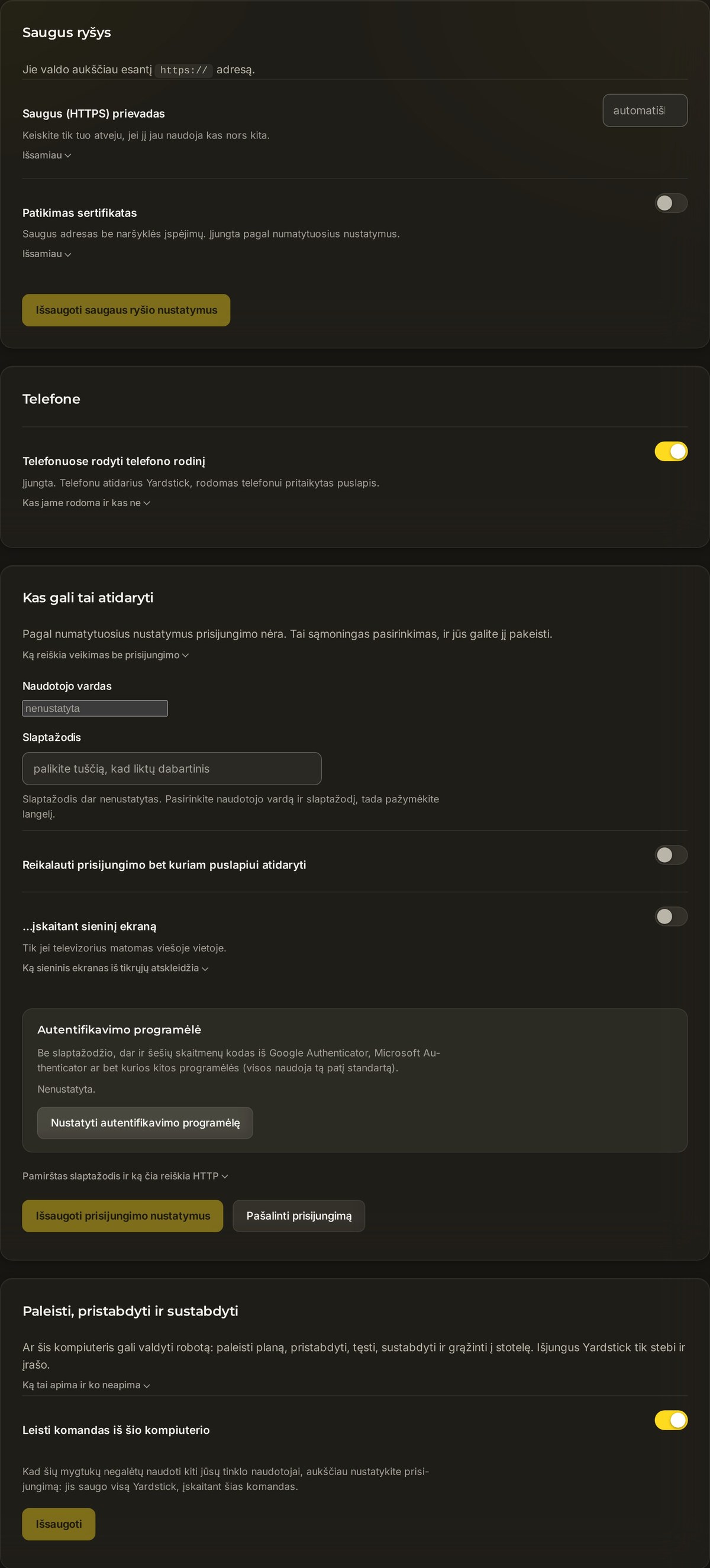
Nustatykite naudotojo vardą ir slaptažodį
Du laukai ir vienas jungiklis. Išsaugojus nustatymus, norint atidaryti puslapius reikės prisijungti. Sieniniam ekranui tai pasirenkama atskirai.
Atidarykite skydelį
Eikite į Nustatymai → Prieiga ir prisijungimas.
Nustatykite naudotojo vardą ir slaptažodį
Užpildykite laukus Naudotojo vardas ir Slaptažodis. Šių prisijungimo duomenų prašys Yardstick.
Įjunkite privalomą prisijungimą
Įjunkite Reikalauti prisijungti norint atidaryti bet kurį puslapį. Kitame žingsnyje pasirinkite, ar tai taikyti ir sieniniam ekranui, tada paspauskite Išsaugoti prisijungimo nustatymus. Atidarykite naują privatų naršyklės langą ir patikrinkite, ar pasirinktuose puslapiuose prašoma naudotojo vardo ir slaptažodžio.
Nuspręskite dėl sieninio ekrano
Yra ir antras jungiklis: ...įskaitant sieninį ekraną. Palikite jį išjungtą, nebent televizorius matomas viešoje vietoje. Prieš jį įjungdami perskaitykite toliau pateiktą pastabą.
Pridėkite tapatybės patvirtinimo programėlę (dviejų veiksnių autentifikavimas)
Kad prisijungimas būtų saugesnis, Yardstick kartu su slaptažodžiu gali prašyti šešių skaitmenų kodo. Jį pateikia telefone įdiegta tapatybės patvirtinimo programėlė: Google Authenticator, Microsoft Authenticator ar kita. Visos jos naudoja tą patį standartą, todėl tiks bet kuri.
Pradėkite sąranką
Skydelyje „Prieiga ir prisijungimas“ spustelėkite Nustatyti tapatybės patvirtinimo programėlę. Yardstick parodys QR kodą.
Nuskaitykite jį programėle
Atverkite tapatybės patvirtinimo programėlę ir nuskaitykite QR kodą. Jei nuskaityti nepavyksta, rodomą raktą įveskite ranka. Abiem atvejais programėlėje atsiras Yardstick.
Patvirtinkite kodą
Įveskite programėlėje šiuo metu rodomą šešių skaitmenų kodą, kad patvirtintumėte susiejimą. Nuo šiol prisijungiant kartu su slaptažodžiu bus prašoma ir šio kodo.
Išsaugokite atkūrimo kodus
Yardstick atkūrimo kodų rinkinį parodo tik vieną kartą. Užsirašykite juos ir laikykite saugioje vietoje. Kiekvieną kodą galima panaudoti tik kartą. Jie leis vėl prisijungti, jei prarasite telefoną.
Verta žinoti
yardstick reset-login. Bus pašalinti tik prisijungimo duomenys. Įrašai, nustatymai ir žemėlapis liks nepakeisti, o tada galėsite nustatyti naują naudotojo vardą ir slaptažodį.Negalite prisijungti arba abejojate, ar apskritai reikia prisijungimo? Pateikite pagalbos užklausą ir papasakokite, kaip sukonfigūruotas jūsų tinklas. Kadangi Yardstick veikia jūsų kompiuteryje, galime paaiškinti, kaip pakeisti konkretų nustatymą.