Brukerstøtte / Konto & sikkerhet / Tilgang & innlogging Søk i hjelpen
Tilgang og innlogging: begrens hvem som kan åpne Yardstick
Som standard ber ikke Yardstick om passord. Dermed er kartet bare et trykk unna på telefonen. Hvis det er folk på nettverket ditt som du helst ikke vil gi kontroll over roboten, kan du legge til innlogging her. Du bestemmer.
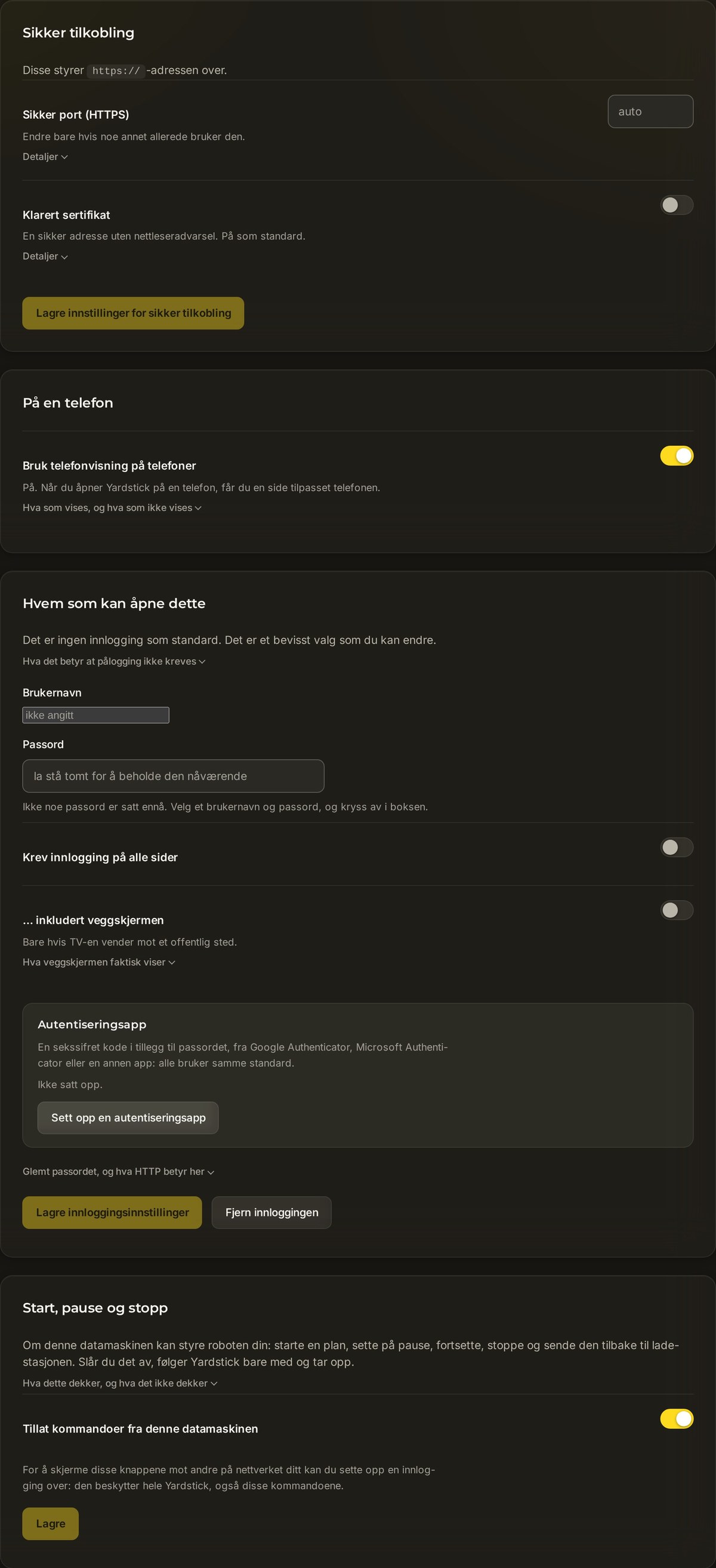
Legg til brukernavn og passord
To felt og én bryter. Når du har lagret, krever sidene innlogging. Du velger separat om dette også skal gjelde veggskjermen.
Åpne panelet
Gå til Innstillinger → Tilgang og innlogging.
Angi brukernavn og passord
Skriv inn et Brukernavn og et Passord. Dette er innloggingsopplysningene Yardstick vil be om.
Krev innlogging
Slå på Krev innlogging for å åpne alle sider. Velg om veggskjermen skal inkluderes i neste trinn, og trykk deretter på Lagre innloggingsinnstillinger. Åpne et nytt privat nettleservindu for å sjekke at de valgte sidene ber om brukernavn og passord.
Velg hva som skal gjelde for veggskjermen
Det finnes en egen bryter, ...inkludert veggskjermen. La den være av med mindre TV-en er synlig for allmennheten. Les merknaden nedenfor før du slår den på.
Legg til en autentiseringsapp (tofaktor)
Som en ekstra lås kan Yardstick be om en sekssifret kode i tillegg til passordet. Koden kommer fra en autentiseringsapp på telefonen din: Google Authenticator, Microsoft Authenticator eller en annen. Alle bruker samme standard, så du kan velge fritt.
Start oppsettet
Klikk på Sett opp en autentiseringsapp i panelet Tilgang og innlogging. Yardstick viser en QR-kode.
Skann den med appen
Åpne autentiseringsappen og skann QR-koden. Hvis du ikke kan skanne, skriver du inn nøkkelen som vises, manuelt i stedet. Uansett vil Yardstick nå dukke opp i appen.
Bekreft koden
Skriv inn den gjeldende sekssifrede koden fra appen for å bekrefte at de er koblet sammen. Fra nå av blir du bedt om denne koden sammen med passordet.
Ta vare på gjenopprettingskodene
Yardstick viser et sett med gjenopprettingskoder én gang, og bare én gang. Skriv dem ned og oppbevar dem på et trygt sted. Hver kode kan brukes én gang, og de lar deg logge inn igjen hvis du mister telefonen.
Kjekt å vite
yardstick reset-login på datamaskinen der Yardstick kjører. Det fjerner innloggingen og ingenting annet. Opptakene, innstillingene og kartet ditt forblir urørt, og du kan angi et nytt brukernavn og passord etterpå.Kommer du ikke inn, eller er du usikker på om du trenger innlogging i det hele tatt? Opprett en supportsak og fortell oss hvordan nettverket ditt er satt opp. Siden Yardstick kjører på din egen maskin, kan vi veilede deg til akkurat den innstillingen du trenger.