Apoio / Conta & segurança / Acesso & início de sessão Pesquisar na ajuda
Acesso e início de sessão: controlar quem pode abrir o Yardstick
Por predefinição, o Yardstick não pede palavra-passe. Assim, o mapa fica à distância de um toque no telemóvel. Se houver pessoas na sua rede a quem prefere não dar o controlo do robô, pode exigir o início de sessão aqui. A decisão é sua.
Adicionar um nome de utilizador e uma palavra-passe
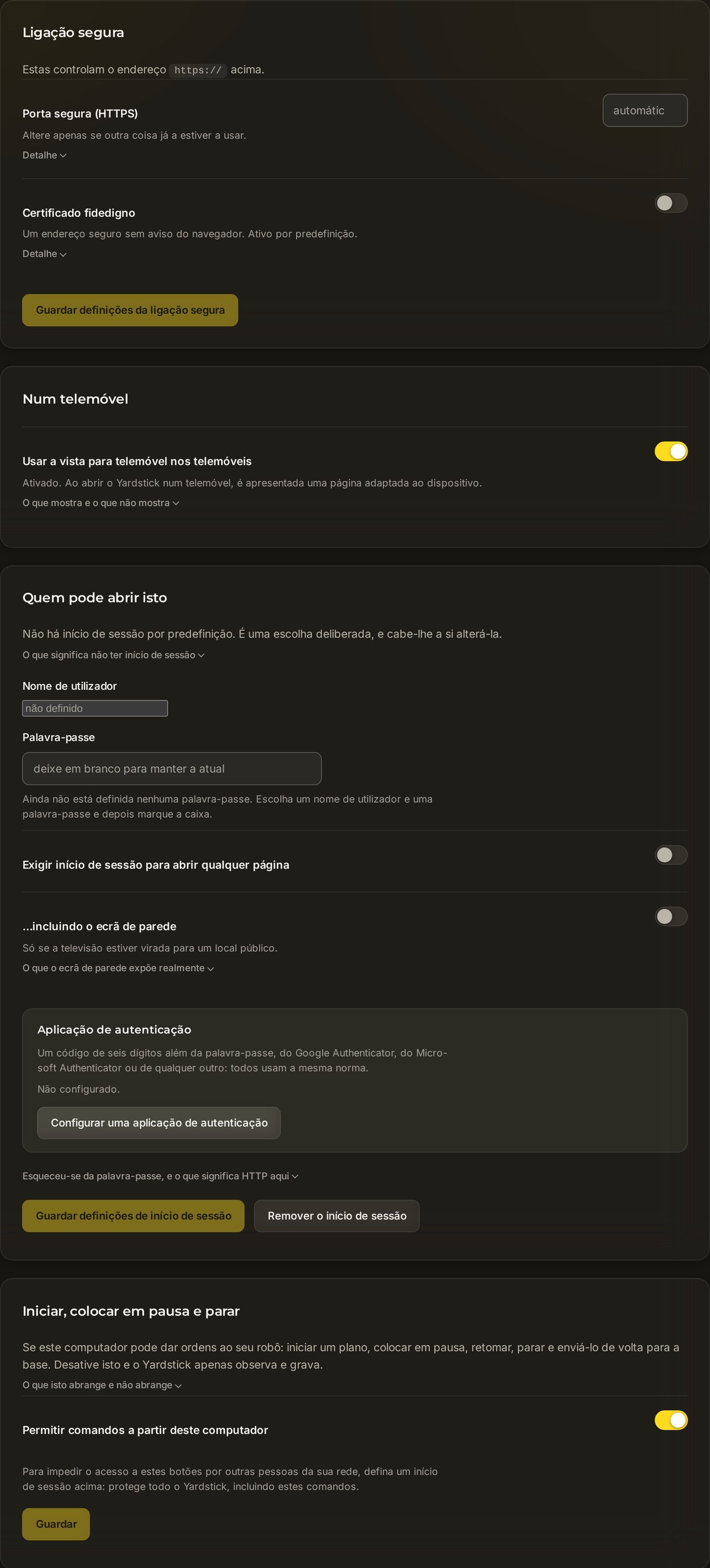
Dois campos e um interruptor. Depois de guardar, as páginas passam a exigir o início de sessão, com uma opção separada para o ecrã de parede.
Abrir o painel
Aceda a Definições → Acesso e início de sessão.
Definir um nome de utilizador e uma palavra-passe
Introduza um Nome de utilizador e uma Palavra-passe. Serão estas as credenciais que o Yardstick irá pedir.
Exigir o início de sessão
Ative Exigir início de sessão para abrir qualquer página. No passo seguinte, escolha se pretende incluir o ecrã de parede e prima Guardar definições de início de sessão. Abra uma nova janela privada do navegador para verificar se as páginas selecionadas pedem o nome de utilizador e a palavra-passe.
Decidir quanto ao ecrã de parede
Existe um segundo interruptor, ...incluindo o ecrã de parede. Deixe-o desativado, a menos que a televisão esteja visível a partir de um local público. Consulte a nota abaixo antes de o ativar.
Adicionar uma aplicação de autenticação (dois fatores)
Para uma proteção adicional, o Yardstick pode pedir um código de seis dígitos além da palavra-passe. O código é gerado por uma aplicação de autenticação no seu telemóvel: Google Authenticator, Microsoft Authenticator ou outra. Todas usam a mesma norma, pelo que qualquer uma funciona.
Iniciar a configuração
No painel Acesso e início de sessão, clique em Configurar uma aplicação de autenticação. O Yardstick apresenta um código QR.
Ler o código com a sua aplicação
Abra a sua aplicação de autenticação e leia o código QR. Se não conseguir lê-lo, introduza manualmente a chave apresentada. Em ambos os casos, o Yardstick passa a aparecer na sua aplicação.
Confirmar o código
Introduza o código de seis dígitos atual da aplicação para confirmar a associação. A partir desse momento, será pedido esse código juntamente com a sua palavra-passe.
Guardar os códigos de recuperação
O Yardstick apresenta um conjunto de códigos de recuperação uma única vez. Anote-os e guarde-os num local seguro. Cada código só pode ser utilizado uma vez e permite recuperar o acesso se perder o telemóvel.
Informações úteis
yardstick reset-login no computador onde o Yardstick está a funcionar. Este comando elimina apenas os dados de início de sessão. As gravações, as definições e o mapa mantêm-se intactos, e poderá definir um novo nome de utilizador e uma nova palavra-passe depois.Ficou sem acesso ou tem dúvidas sobre se deve configurar um início de sessão? Abra um pedido de apoio e indique-nos como está configurada a sua rede. Como o Yardstick funciona no seu próprio computador, podemos orientar a configuração da definição exata.