Pomoc / Konto & bezpieczeństwo / Dostęp & logowanie Szukaj w pomocy
Dostęp i logowanie: kontrolowanie dostępu do Yardstick
Domyślnie Yardstick nie wymaga hasła. Dzięki temu mapę można otworzyć na telefonie jednym dotknięciem. Jeśli z sieci korzystają osoby, którym nie powinno się powierzać sterowania robotem, można tutaj włączyć logowanie. Decyzja należy do użytkownika.
Dodać nazwę użytkownika i hasło
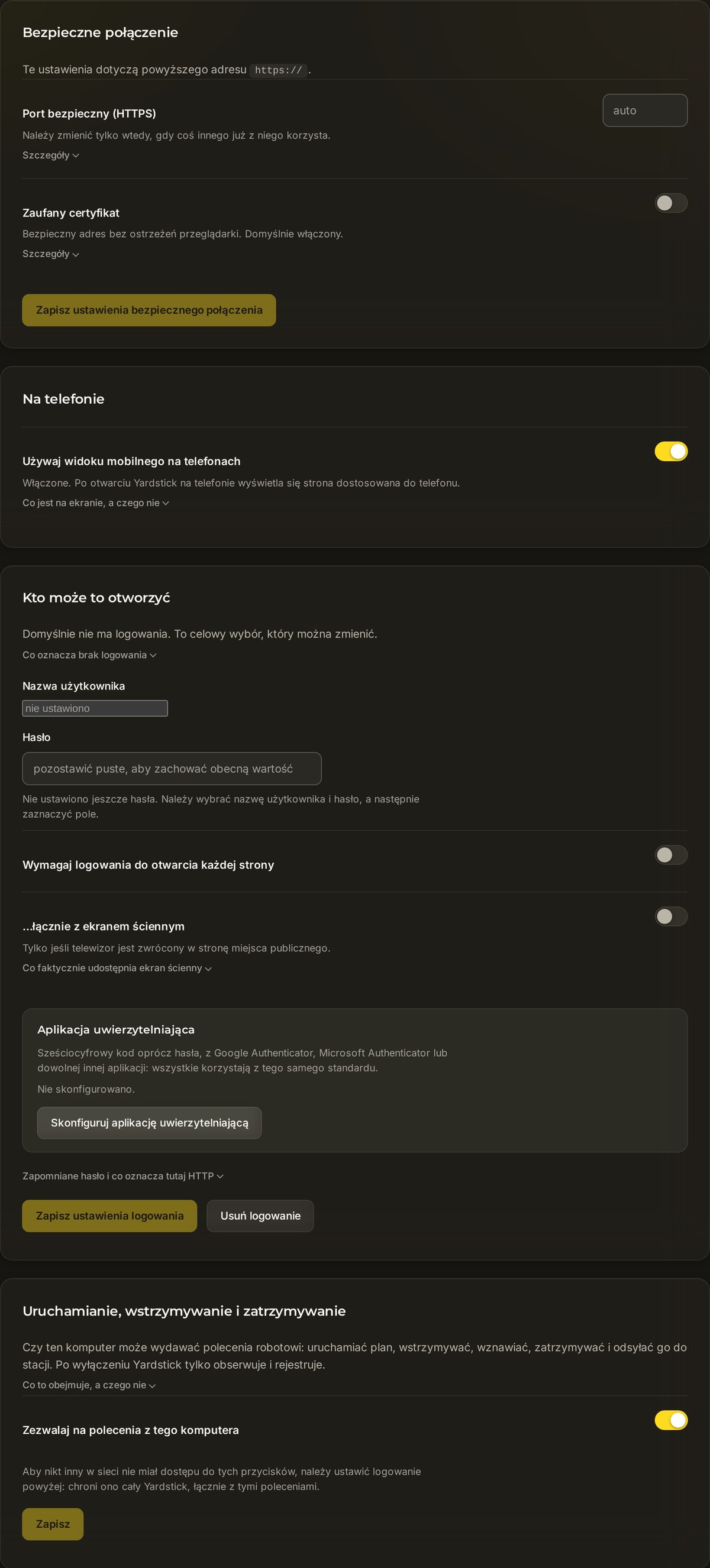
Dwa pola i jeden przełącznik. Po zapisaniu strony będą wymagały logowania, z osobnym ustawieniem dla ekranu ściennego.
Otworzyć panel
Przejść do Ustawienia → Dostęp i logowanie.
Ustawić nazwę użytkownika i hasło
Wypełnić pola Nazwa użytkownika i Hasło. Yardstick będzie wymagał tych danych podczas logowania.
Włączyć wymaganie logowania
Włączyć opcję Wymagaj logowania przy otwieraniu każdej strony. W następnym kroku zdecydować, czy ma to obejmować ekran ścienny, a następnie nacisnąć Zapisz ustawienia logowania. Otworzyć nowe okno prywatne przeglądarki, aby sprawdzić, czy wybrane strony wymagają nazwy użytkownika i hasła.
Zdecydować o ekranie ściennym
Dostępny jest drugi przełącznik: ...również ekranu ściennego. Pozostawić go wyłączonym, chyba że telewizor jest widoczny w miejscu publicznym. Przed zmianą zapoznać się z uwagą poniżej.
Dodać aplikację uwierzytelniającą (uwierzytelnianie dwuskładnikowe)
Dla dodatkowej ochrony Yardstick może wymagać sześciocyfrowego kodu oprócz hasła. Kod pochodzi z aplikacji uwierzytelniającej na telefonie: Google Authenticator, Microsoft Authenticator lub dowolnej innej. Wszystkie korzystają z tego samego standardu, więc każda z nich będzie działać.
Rozpocząć konfigurację
W panelu Dostęp i logowanie kliknąć Skonfiguruj aplikację uwierzytelniającą. Yardstick wyświetli kod QR.
Zeskanować kod aplikacją
Otworzyć aplikację uwierzytelniającą i zeskanować kod QR. Jeśli skanowanie nie jest możliwe, wpisać wyświetlony klucz ręcznie. W obu przypadkach Yardstick pojawi się w aplikacji.
Potwierdzić kod
Wpisać aktualny sześciocyfrowy kod z aplikacji, aby potwierdzić jej powiązanie z Yardstick. Od tej chwili przy logowaniu oprócz hasła będzie wymagany ten kod.
Zapisać kody odzyskiwania
Yardstick wyświetla zestaw kodów odzyskiwania tylko jeden raz. Należy je zapisać i przechowywać w bezpiecznym miejscu. Każdy kod działa jednorazowo i pozwala odzyskać dostęp w razie utraty telefonu.
Warto wiedzieć
yardstick reset-login na komputerze, na którym działa Yardstick. Spowoduje to wyczyszczenie wyłącznie danych logowania. Zapisy, ustawienia i mapa pozostaną nienaruszone, a następnie będzie można ustawić nową nazwę użytkownika i hasło.Brak dostępu lub wątpliwości, czy w ogóle włączać logowanie? Wysłać zgłoszenie do pomocy technicznej i opisać konfigurację sieci. Ponieważ Yardstick działa na własnym komputerze użytkownika, możemy pomóc krok po kroku dobrać właściwe ustawienie.