Soporte / El mapa & las imágenes / Bordes compartidos Buscar ayuda
Desvincular un borde compartido entre dos zonas
Cuando dos zonas comparten un borde, al arrastrarlo se modifican ambas zonas a la vez. Mantén pulsada una tecla para mover el borde de una sola zona: solapa las dos para que no quede una franja de césped sin cortar entre ellas, retira el borde de una zona para separarla de la otra o cambia la forma de una sin alterar la zona vecina.
Por qué los puntos naranjas modifican ambas zonas
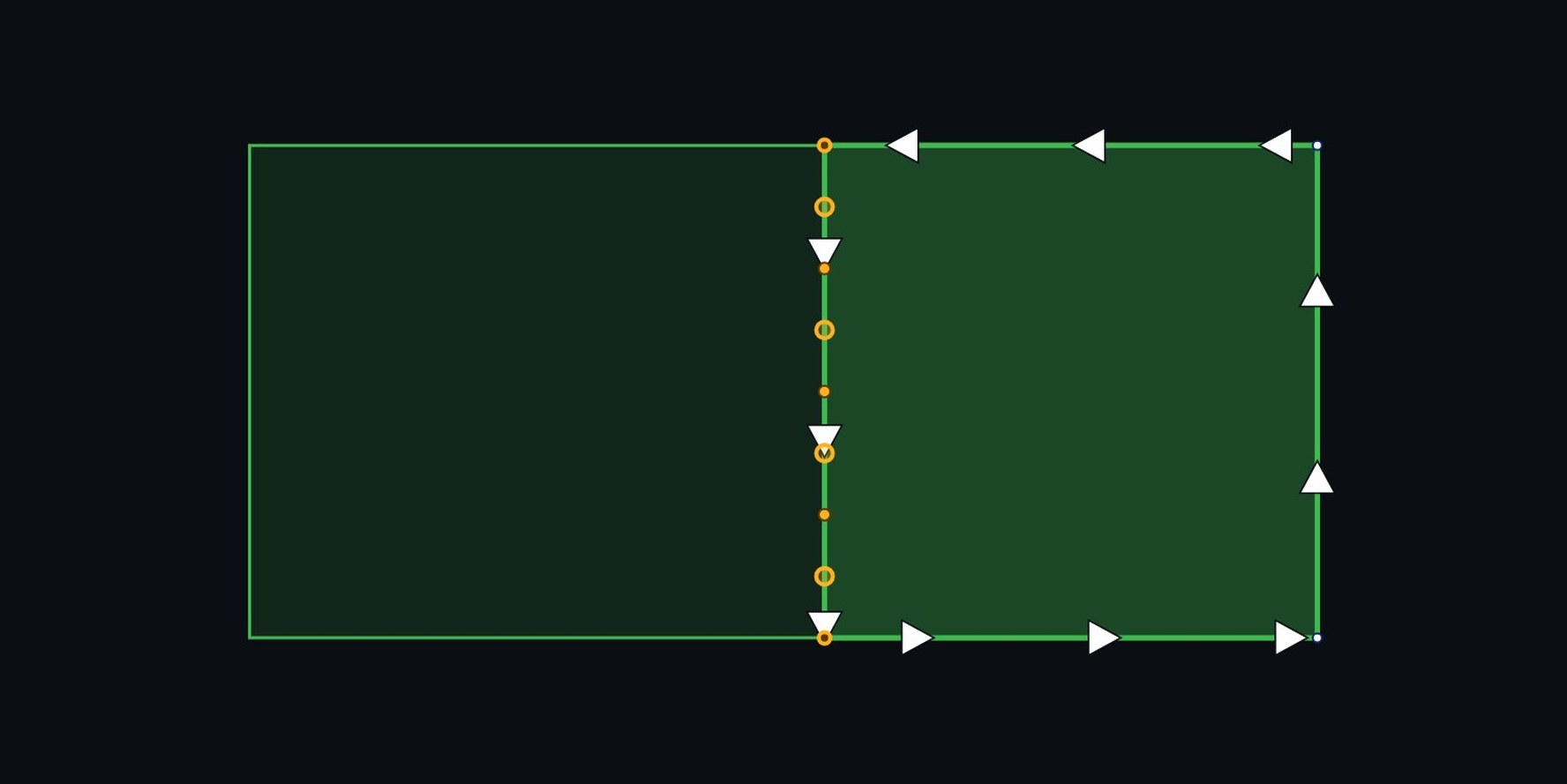
Cuando dos zonas comparten un borde, todos los puntos de ese borde pertenecen a ambas. El editor de mapa muestra esos puntos en naranja.
Normalmente, al arrastrar un punto naranja se mueven los bordes de ambas zonas a la vez. Es intencionado: después de dividir una zona en dos, las mitades siguen encajando exactamente, de modo que cambiar la forma del borde nunca deja un hueco entre ellas. Esto también impide que las dos zonas se solapen, y el cortacésped puede dejar una franja estrecha de césped sin cortar a lo largo de la línea que las une.
Desvincular el borde
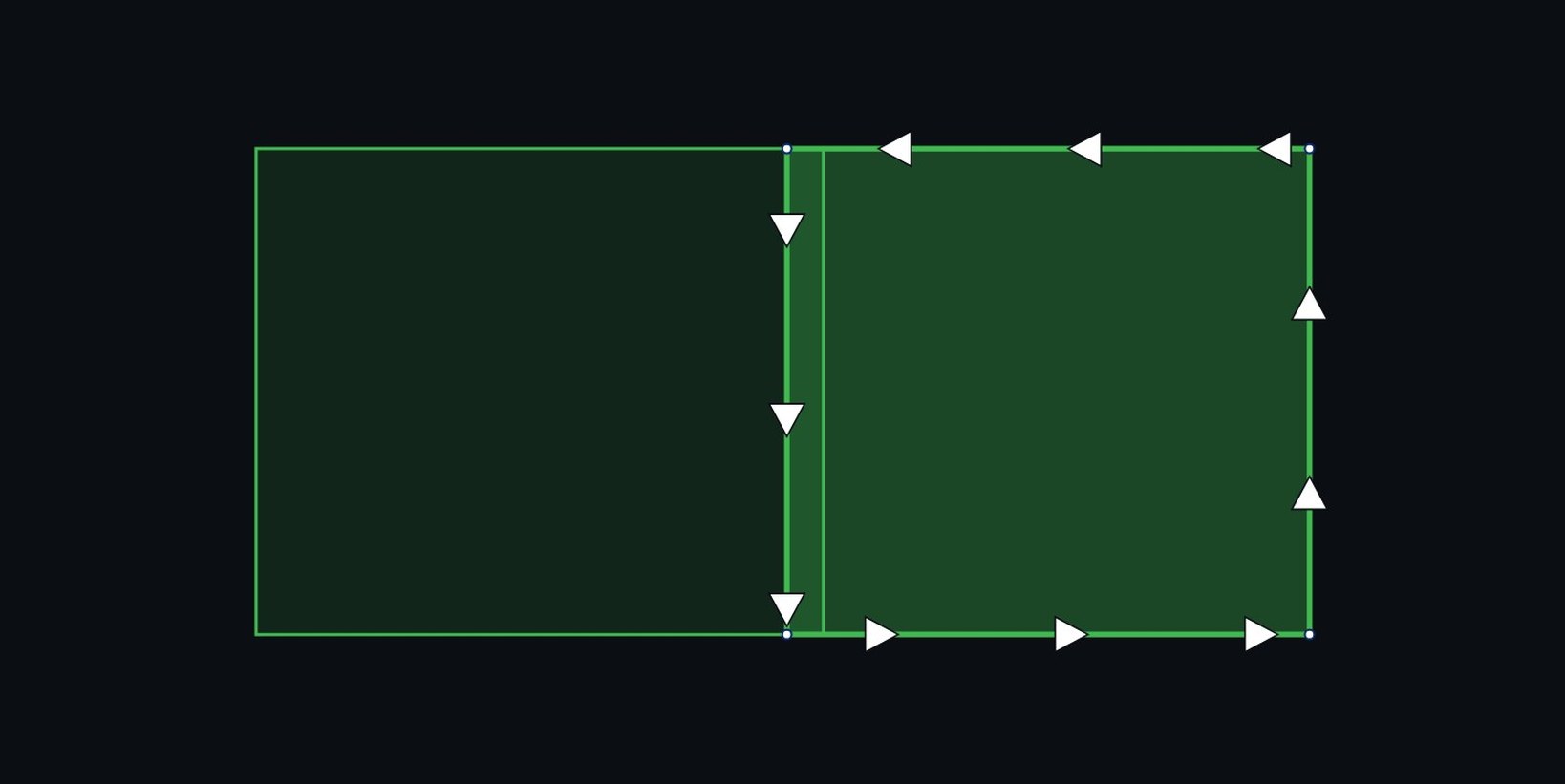
Los pasos son los mismos, sea cual sea el cambio que quieras hacer en el borde. Las imágenes muestran el caso más habitual: solapar dos zonas para que el cortacésped cubra la línea que las separa.
Selecciona la zona que quieras cambiar
Abre el editor de mapa y haz clic en la zona cuyo borde quieras mover. Aparecerán sus puntos, y los del borde compartido serán naranjas.
Mantén pulsada Ctrl y arrastra los puntos naranjas
Mantén pulsada Ctrl (⌘ Cmd en un Mac) y arrastra un punto naranja hasta donde quieras: hacia el interior de la zona vecina para solaparlas, o hacia atrás para separar esta zona. Empieza por los dos puntos de los extremos del borde compartido. Solo se mueve el borde de la zona seleccionada; la vecina se queda exactamente como estaba, y el punto que has movido deja de ser compartido.
Revisa el resultado y pulsa Guardar cambios
Si estás solapando las zonas, aparecerá una franja de solapamiento a lo largo del borde; un pie aproximadamente suele ser suficiente. Pulsa Guardar cambios para enviar el cambio al robot. Hasta que lo hagas, nada habrá cambiado en el robot, y puedes deshacer cualquier movimiento con Ctrl+Z.
Cuándo te puede servir
Conviene saberlo
¿Algo no funciona como esperabas? Abre un ticket de soporte y envía tus datos de diagnóstico desde Ajustes → Soporte.
Contenido relacionado
Editar tu mapa
Mueve zonas, cambia su forma y añade otras desde el ordenador, y guarda los cambios de forma segura.
Zonas sin cortar
Encuentra el césped que tu robot dejó sin cortar y descubre por qué.
Copias de seguridad del mapa
Todas las versiones guardadas de tu mapa y cómo volver a una anterior.