Support / Kortet & billeder / Fælles grænser Søg i hjælpen
Adskil en fælles grænse mellem to zoner
Når to zoner har en fælles grænse, flyttes begge zoner, når du trækker i den. Hold en tast nede, så kan du flytte kanten af den ene zone alene: Lad de to zoner overlappe, så der ikke efterlades en stribe uklippet græs mellem dem, træk den ene zone væk fra den anden, eller ændr formen på den ene zone uden at påvirke nabozonen.
Derfor flytter de orange punkter begge zoner
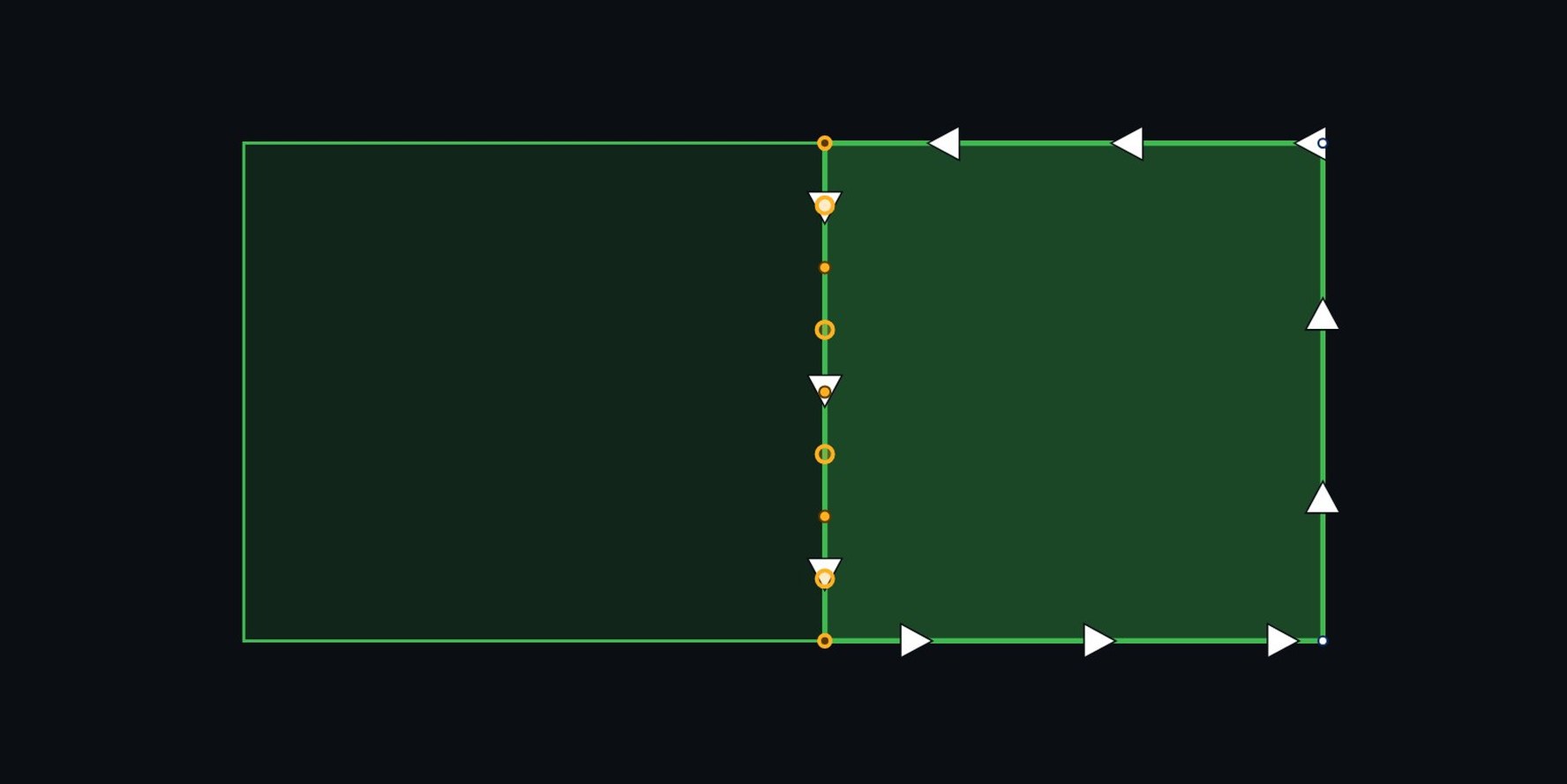
Når to zoner har en fælles grænse, tilhører hvert punkt langs grænsen begge zoner. Korteditoren viser disse punkter med orange.
Når du trækker i et orange punkt, flyttes grænserne for begge zoner normalt sammen. Det er med vilje: Når du har opdelt en zone i to, sikrer det, at halvdelene mødes præcist, så der aldrig opstår et mellemrum mellem dem, når du ændrer grænsens form. Det betyder også, at de to zoner aldrig kan overlappe, og der, hvor de mødes, kan plæneklipperen efterlade en smal stribe græs langs linjen.
Adskil grænsen
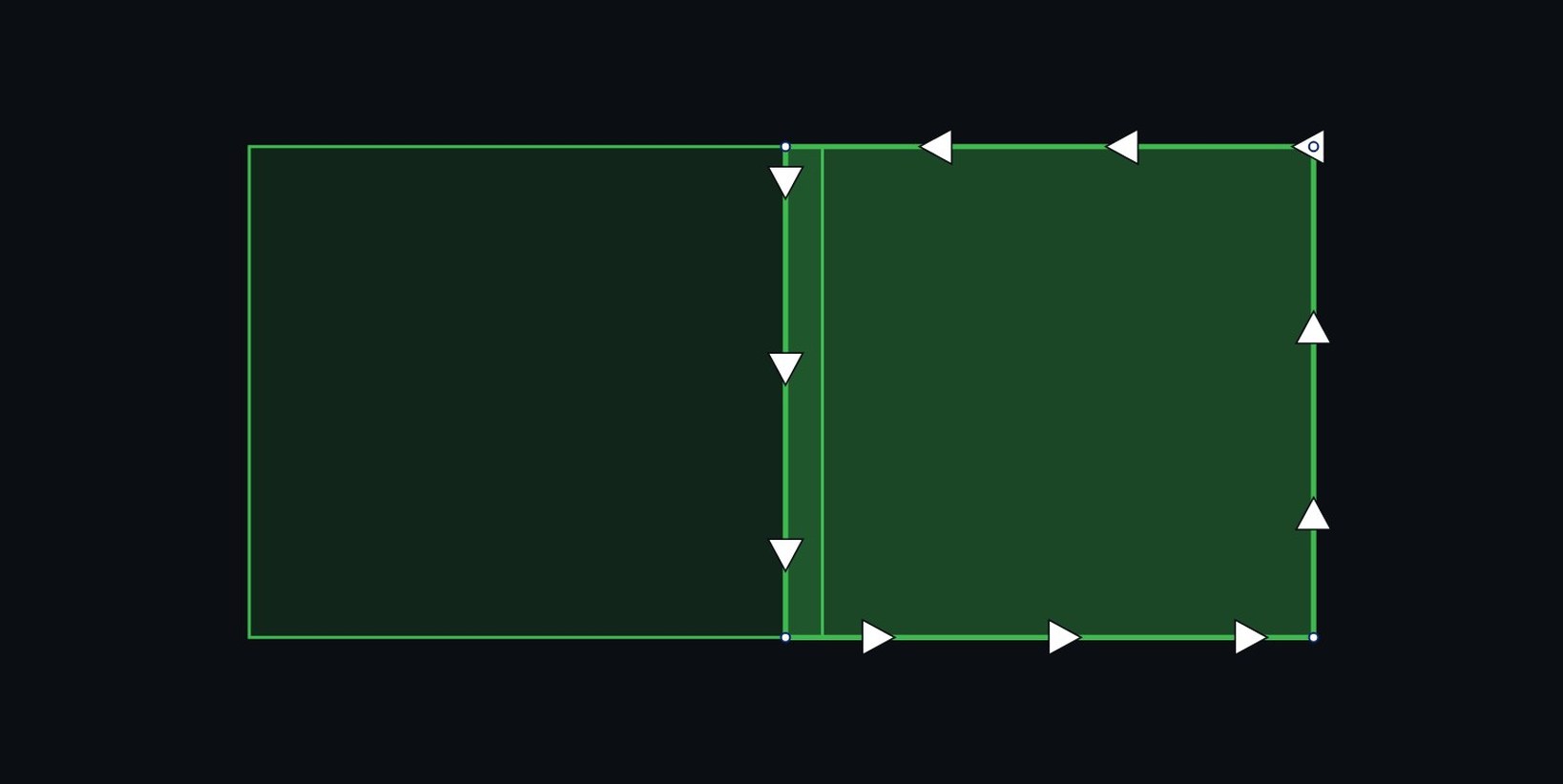
Trinene er de samme, uanset hvordan du vil ændre grænsen. Billederne viser det mest almindelige tilfælde: To zoner bringes til at overlappe, så plæneklipperen dækker linjen mellem dem.
Vælg den zone, du vil ændre
Åbn korteditoren, og klik på den zone, hvis kant du vil flytte. Dens punkter vises, og punkterne på den fælles grænse er orange.
Hold Ctrl nede, og træk i de orange punkter
Hold Ctrl nede (⌘ Cmd på en Mac), og træk et orange punkt hen, hvor du vil have det: ind i nabozonen for at skabe overlap eller tilbage for at trække denne zone væk. Start med de to punkter i hver sin ende af den fælles grænse. Kun den valgte zones grænse flyttes. Nabozonen bliver præcis, hvor den var, og det punkt, du flyttede, er ikke længere fælles.
Kontrollér resultatet, og tryk på Gem ændringer
Hvis du lader zonerne overlappe, vises en stribe med overlap langs grænsen. Omkring en fod er som regel rigeligt. Tryk på Gem ændringer for at sende ændringen til din robot. Indtil da er intet ændret på robotten, og Ctrl+Z fortryder enhver flytning.
Hvornår du får brug for det
Godt at vide
Er der noget, der driller? Opret en supportsag, og send dine diagnosticeringsdata fra Indstillinger → Support.