Support / Kartan & bilder / Gemensamma gränser Sök i hjälpen

Koppla isär en gemensam gräns mellan två zoner

När två zoner har en gemensam gräns ändras båda zonerna när du drar i den. Håll ned en tangent så kan du flytta kanten på bara den ena zonen: låt zonerna överlappa så att ingen gräsremsa lämnas oklippt mellan dem, dra tillbaka den ena zonen från den andra eller ändra formen på en zon utan att påverka grannzonen.

Här hittar du det: Kartredigerare Håll ned Ctrl medan du drar (⌘ Cmd på en Mac) Nytt i Yardstick 1.0.25
Kortversionen Markera zonen du vill ändra i kartredigeraren. Håll ned Ctrl (Cmd på en Mac) och dra de orange punkterna längs den gemensamma gränsen dit du vill ha dem. Bara den markerade zonen ändras, grannzonen ligger kvar. Tryck på Spara ändringar.

Därför ändrar de orange punkterna båda zonerna

När två zoner har en gemensam gräns tillhör varje punkt längs den båda zonerna. Kartredigeraren visar dessa punkter i orange.

När du drar i en orange punkt flyttas normalt båda zonernas gränser tillsammans. Det är avsiktligt: när du har delat en zon i två ser det till att halvorna möts exakt, så att inga glipor uppstår när du ändrar gränsens form. Det innebär också att zonerna aldrig kan överlappa, och där de möts kan klipparen lämna en smal gräsremsa längs gränsen.
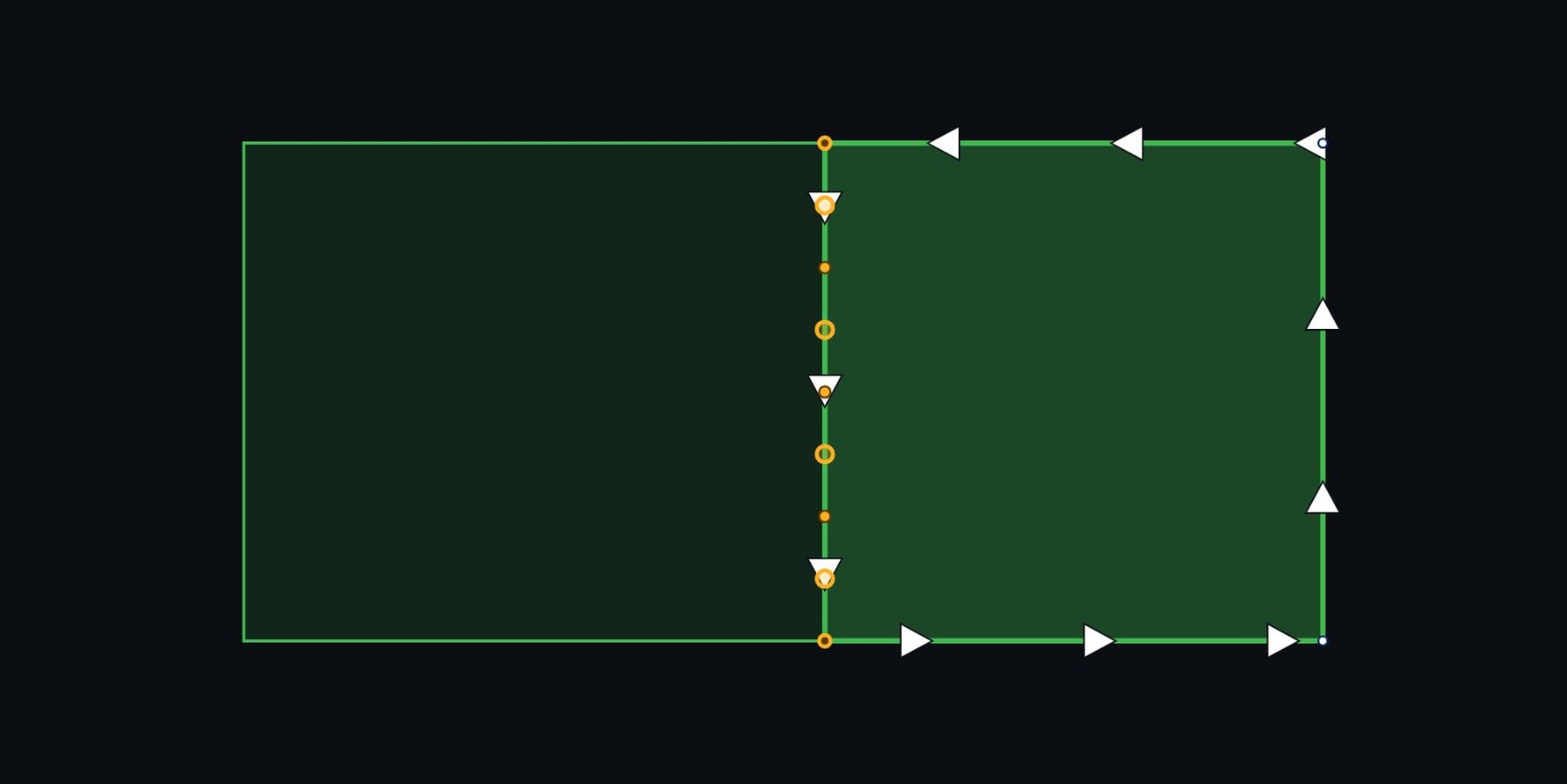
Två zoner bredvid varandra i kartredigeraren. Den markerade zonen till höger delar sin vänstra gräns med zonen till vänster. Punkterna längs den gränsen är orange.
En gemensam gräns. Den markerade zonen (till höger) och grannzonen möts exakt. De orange punkterna längs linjen tillhör båda zonerna, så när du drar i en av dem flyttas båda gränserna.

Koppla isär gränsen

Stegen är desamma oavsett hur du vill ändra gränsen. Bilderna visar det vanligaste fallet: att låta två zoner överlappa så att klipparen täcker gränsen mellan dem.

  1. Markera zonen du vill ändra

    Öppna kartredigeraren och klicka på zonen vars kant du vill flytta. Zonens punkter visas, och punkterna på den gemensamma gränsen är orange.

  2. Håll ned Ctrl och dra i de orange punkterna

    Håll ned Ctrl (⌘ Cmd på en Mac) och dra en orange punkt dit du vill ha den: in i grannzonen för att få zonerna att överlappa, eller bakåt för att dra undan zonen. Börja med de två punkterna i ändarna av den gemensamma gränsen. Bara den markerade zonens gräns flyttas. Grannzonen ligger kvar exakt där den var, och punkten du flyttade är inte längre gemensam.

  3. Kontrollera och tryck sedan på Spara ändringar

    Om du låter zonerna överlappa visas en remsa längs gränsen där de överlappar. Ungefär en fot brukar räcka gott. Tryck på Spara ändringar för att skicka ändringen till roboten. Innan du gör det har inget ändrats på roboten, och med Ctrl+Z kan du ångra varje förflyttning.
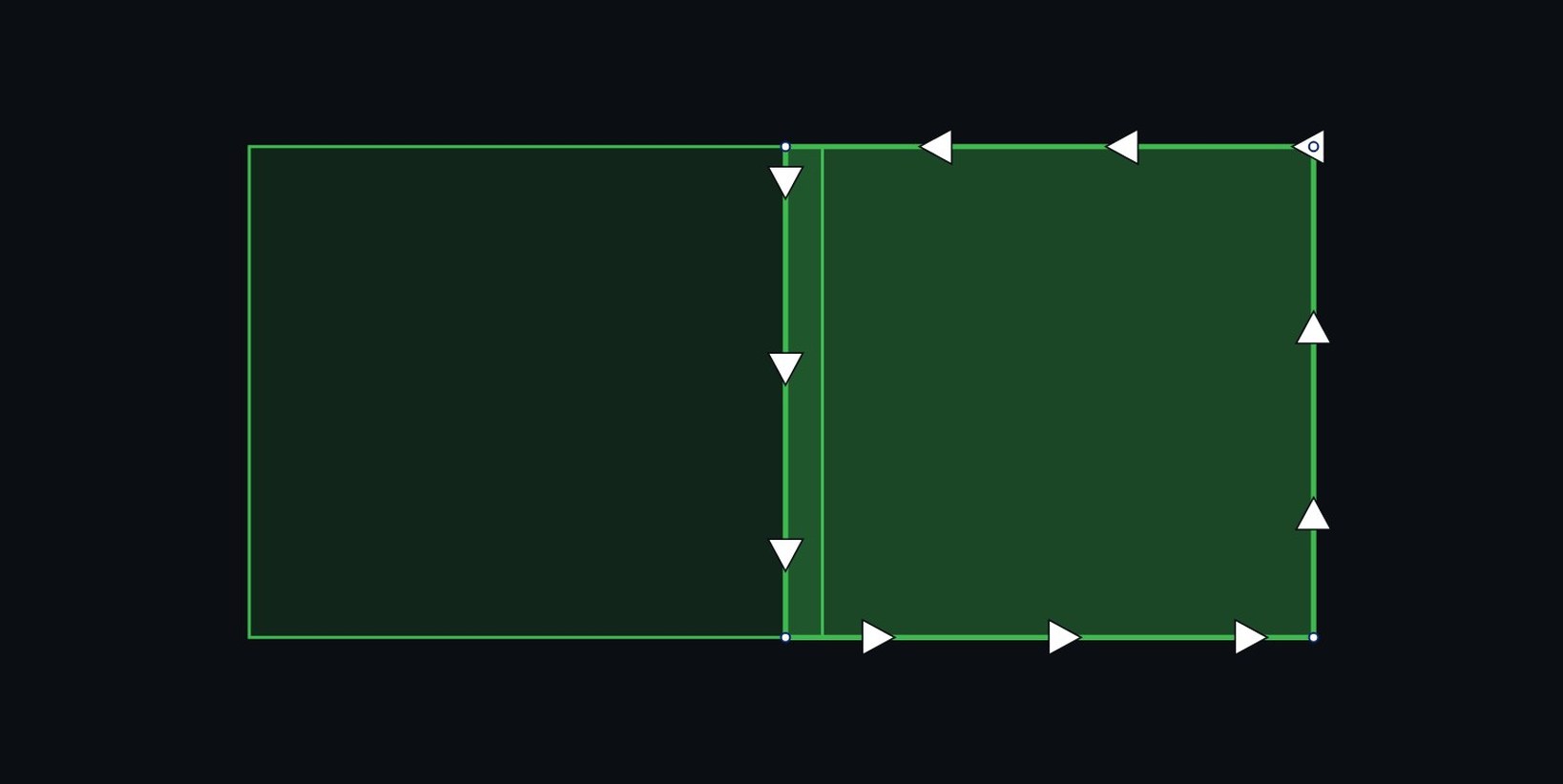
Samma två zoner efter att en kant har dragits med Ctrl nedtryckt: den högra zonens vänsterkant sträcker sig nu förbi den vänstra zonens kant, så att en smal remsa mellan dem överlappar.
Efter att ha dragit med Ctrl nedtryckt. Den markerade zonens kant sträcker sig nu ungefär tre fot in i grannzonen, vars kant inte har flyttats. Den smala remsan mellan de två linjerna är överlappningen som klipparen kommer att täcka från båda sidor.

När funktionen behövs

En gräsremsa lämnas oklippt mellan två zoner
Låt dem överlappa lite: dra den ena zonens gemensamma gräns in i den andra zonen.
En zon ska sluta en bit från den andra
Dra tillbaka den ena zonens kant, till exempel för att lämna en gångväg eller rabatt mellan dem oklippt.
En zon behöver ändra form, den andra är redan rätt
Flytta de gemensamma punkterna på zonen du ändrar, så behåller grannzonen sin gräns precis som den är.

Bra att veta

Utan tangenten fungerar allt som tidigare
Om du drar i en orange punkt utan Ctrl ändras fortfarande båda zonerna tillsammans, precis som tidigare. Kartredigeraren påminner dig om tangenten efteråt.
Grannzonen flyttas aldrig
Med Ctrl nedtryckt behåller grannzonen sin gräns exakt som den var. Markera den zonen i stället om det är den du vill utöka.
Shift och Alt fungerar som tidigare
Om du håller ned Shift medan du drar i en punkt ändras hela zonens storlek. Alt stänger av fästfunktionen så att du kan placera en punkt fritt.
Låt zonerna överlappa lite, inte mycket
Roboten klipper överlappningen från båda zonerna, så en smal remsa räcker för att täppa till glipan. En bred överlappning innebär bara att samma gräs klipps två gånger.

Är det något som inte fungerar som det ska? Öppna ett supportärende och skicka dina diagnostikuppgifter från Inställningar → Support.

Relaterat

Yardstick är ett fristående verktyg för Yarbo-robotar. Det är inte knutet till eller godkänt av Yarbo Inc. · © 2026 Yardstick Technologies LLC.