Tugi / Kaart & kaardipildid / Ühised piirid Otsi abist

Eralda kahe tsooni ühine piir

Kui kahel tsoonil on ühine piir, liiguvad seda lohistades mõlema tsooni servad koos. Hoia üht klahvi all ja saad liigutada ainult ühe tsooni serva: pane tsoonid kattuma, et nende vahele ei jääks niitmata mururiba, tõmba üks tsoon teisest eemale või muuda ühe tsooni kuju naabertsooni muutmata.

Kust selle leiad: Kaardiredaktor Hoia lohistamise ajal all Ctrl (Macis ⌘ Cmd) Uus versioonis Yardstick 1.0.25
Lühidalt Vali kaardiredaktoris tsoon, mida soovid muuta. Hoia all Ctrl (Macis Cmd) ja lohista selle ühise piiri oranžid punktid soovitud kohta. Liigub ainult valitud tsooni serv, naabertsoon jääb paigale. Vajuta Salvesta muudatused.

Miks oranžid punktid liigutavad mõlemat tsooni

Kui kahel tsoonil on ühine piir, kuulub iga sellel asuv punkt mõlemale tsoonile. Kaardiredaktor näitab neid punkte oranžina.

Tavaliselt liiguvad oranži punkti lohistades mõlema tsooni piirid koos. Nii on see mõeldudki: kui jagad tsooni kaheks, jäävad pooled täpselt kokku ja piiri kuju muutes ei teki nende vahele tühimikku. See tähendab ka, et tsoonid ei saa kattuda ning nende kokkupuutekohta võib niiduk jätta kitsa niitmata mururiba.
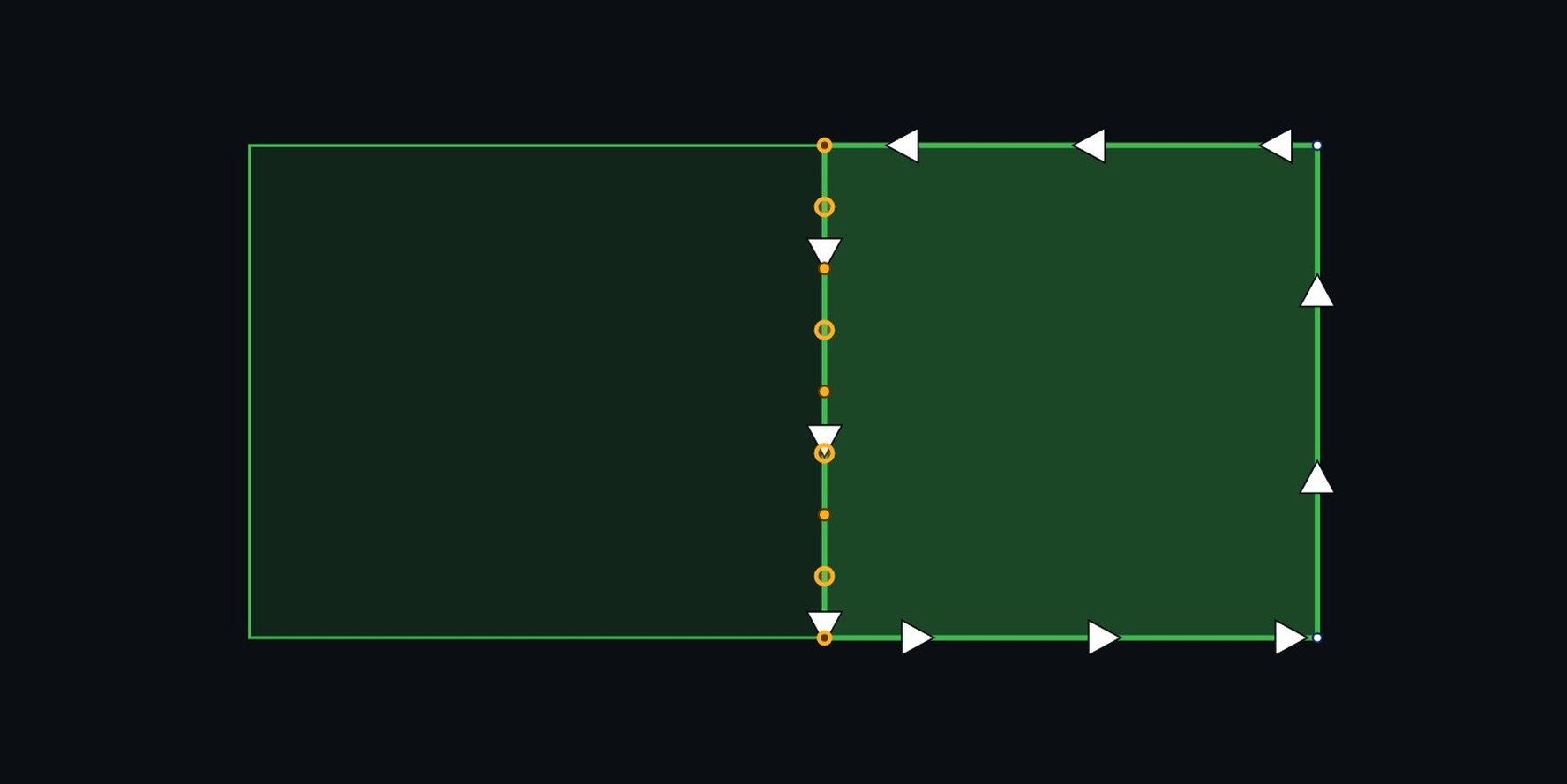
Kaks kõrvuti tsooni kaardiredaktoris. Paremal valitud tsooni vasak piir on ühine vasakpoolse tsooniga. Selle piiri punktid on oranžid.
Ühine piir. Valitud tsoon (paremal) ja selle naabertsoon puutuvad täpselt kokku. Piirijoone oranžid punktid kuuluvad mõlemale tsoonile, nii et ühe punkti lohistamine liigutab mõlemat piiri.

Eralda piir

Sammud on samad olenemata sellest, kuidas soovid piiri muuta. Piltidel on kõige tavalisem näide: kaks tsooni pannakse kattuma, et niiduk niidaks ka nendevahelise piiri.

  1. Vali tsoon, mida soovid muuta

    Ava kaardiredaktor ja klõpsa tsoonil, mille serva soovid liigutada. Ilmuvad selle punktid, millest ühisel piiril asuvad on oranžid.

  2. Hoia all Ctrl ja lohista oranže punkte

    Hoia all Ctrl (Macis ⌘ Cmd) ja lohista oranž punkt soovitud kohta: naabertsooni sisse, et tsoonid kattuksid, või tagasi, et tsoonid üksteisest eraldada. Alusta kahest punktist ühise piiri otstes. Liigub ainult valitud tsooni piir. Naabertsoon jääb täpselt oma kohale ja liigutatud punkt ei ole enam ühine.

  3. Kontrolli tulemust ja vajuta Salvesta muudatused

    Kui paned tsoonid kattuma, tekib piiri äärde ülekattega riba. Tavaliselt piisab umbes jala laiusest ribast. Vajuta Salvesta muudatused, et muudatus robotile saata. Seni pole robotis midagi muutunud ja klahvikombinatsiooniga Ctrl+Z saad iga liigutuse tagasi võtta.
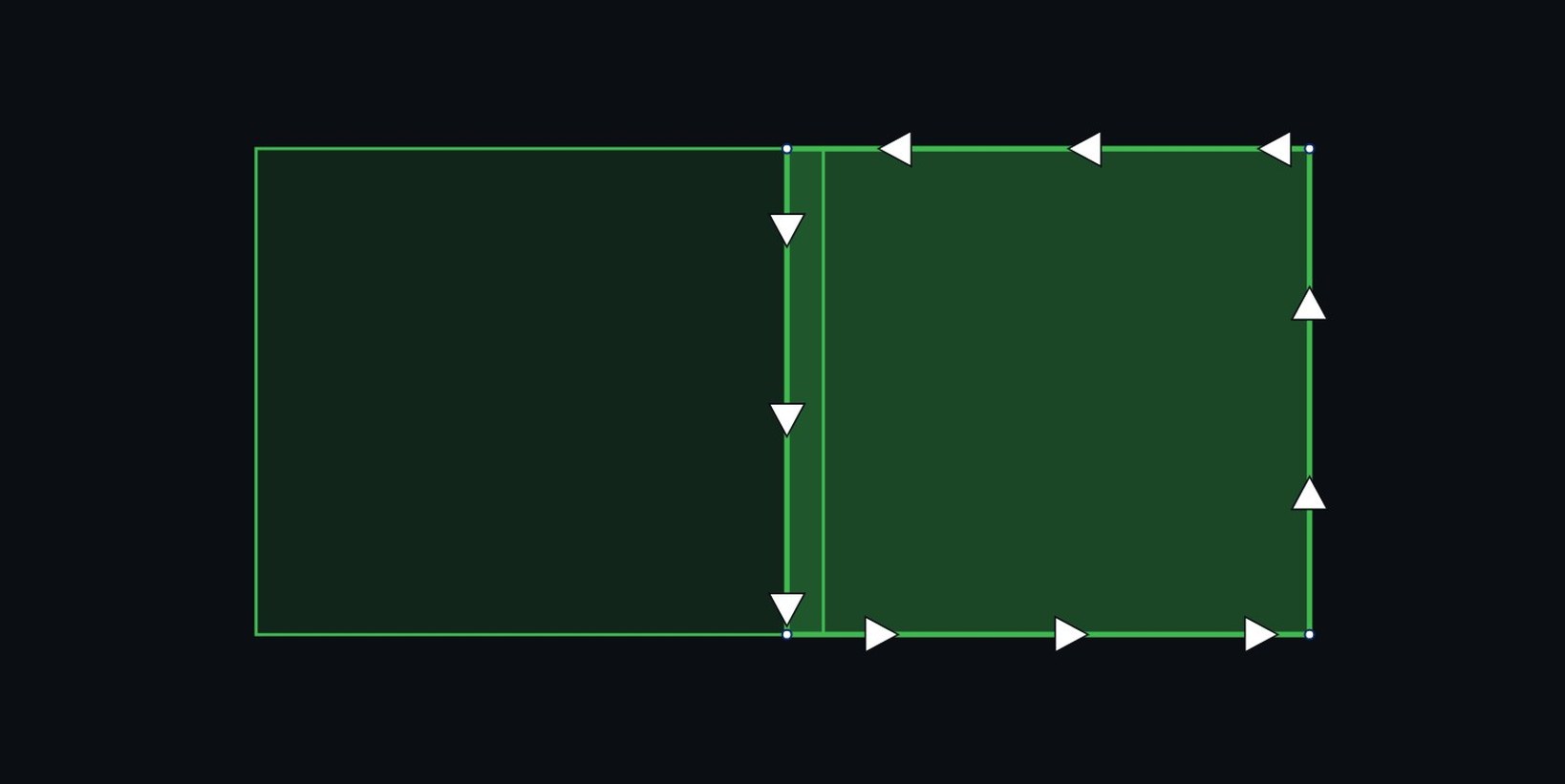
Samad kaks tsooni pärast Ctrl-klahviga lohistamist: parempoolse tsooni vasak serv ulatub nüüd vasakpoolse tsooni servast üle ning nende vahele jääb kitsas ülekattega riba.
Pärast Ctrl-klahviga lohistamist. Valitud tsooni serv ulatub nüüd umbes kolme jala võrra naabertsooni sisse. Naabertsooni serv pole liikunud. Kahe joone vahele jääv kitsas riba on ülekate, mille niiduk niidab mõlemalt poolt.

Millal seda vaja läheb

Kahe tsooni vahele jääb niitmata mururiba
Pane tsoonid veidi kattuma: lohista ühe tsooni ühine piir teise tsooni sisse.
Üks tsoon peaks lõppema enne teist
Tõmba ühe tsooni serv tagasi, näiteks selleks, et jätta nende vahele rada või lillepeenar, mida ei niideta.
Ühe tsooni kuju vajab muutmist, teine on juba paigas
Liiguta muudetava tsooni ühiseid punkte ja naabertsooni piir jääb täpselt samaks.

Hea teada

Ilma klahvita toimib kõik endistviisi
Oranži punkti lohistamine ilma Ctrl-klahvita liigutab endiselt mõlemat tsooni koos. Pärast lohistamist tuletab redaktor selle klahvi kasutamist meelde.
Naabertsoon ei liigu
Kui hoiad all Ctrl-klahvi, jääb naabertsooni piir täpselt samaks. Kui soovid hoopis naabertsooni laiendada, vali see tsoon.
Shift ja Alt töötavad endiselt samamoodi
Punkti lohistades Shift-klahvi all hoides muudad kogu tsooni suurust. Alt lülitab haakumise välja, et saaksid punkti vabalt paigutada.
Väikesest ülekattest piisab
Robot niidab ülekatte mõlema tsooni osana, nii et tühimiku katmiseks piisab kitsast ribast. Suur ülekate tähendab lihtsalt sama muru kahekordset niitmist.

Miski ei tööta nii, nagu peaks? Saada tugipäring ja saada diagnostika jaotisest Seaded → Kasutajatugi.

Seotud teemad

Yardstick on sõltumatu tööriist Yarbo robotitele. Yardstick ei ole seotud ettevõttega Yarbo Inc. ega ole saanud selle heakskiitu. · © 2026 Yardstick Technologies LLC.