Atbalsts / Karte & attēli / Kopīgās robežas Meklēt palīdzību

Atvienojiet divu zonu kopīgo robežu

Ja divām zonām ir kopīga robeža, velkot to, mainās abas zonas. Turiet nospiestu vienu taustiņu, lai pārvietotu tikai vienas zonas malu: izveidojiet pārklāšanos, lai starp zonām nepaliktu nenopļautas zāles josla, atvirziet vienu zonu no otras vai mainiet vienas zonas formu, neskarot blakus zonu.

Kur to atrast: Kartes redaktors Velkot turiet nospiestu Ctrl (Mac datorā ⌘ Cmd) Jaunums Yardstick 1.0.25
Īsumā Kartes redaktorā atlasiet zonu, kuru vēlaties mainīt. Turiet nospiestu Ctrl (Mac datorā Cmd) un velciet oranžos punktus uz kopīgās robežas uz vēlamajām vietām. Mainās tikai atlasītā zona, blakus zona paliek nemainīga. Nospiediet Saglabāt izmaiņas.

Kāpēc oranžie punkti maina abas zonas

Ja divām zonām ir kopīga robeža, katrs punkts uz tās pieder abām zonām. Kartes redaktorā šie punkti tiek rādīti oranžā krāsā.

Velkot oranžu punktu, parasti vienlaikus pārvietojas abu zonu robežas. Tā ir paredzēts: pēc zonas sadalīšanas divās daļās abas daļas joprojām precīzi saskaras, tāpēc, mainot robežas formu, starp tām neveidojas sprauga. Taču tas arī nozīmē, ka abas zonas nevar pārklāties, un vietā, kur tās saskaras, pļāvējs gar robežu var atstāt šauru nenopļautas zāles joslu.
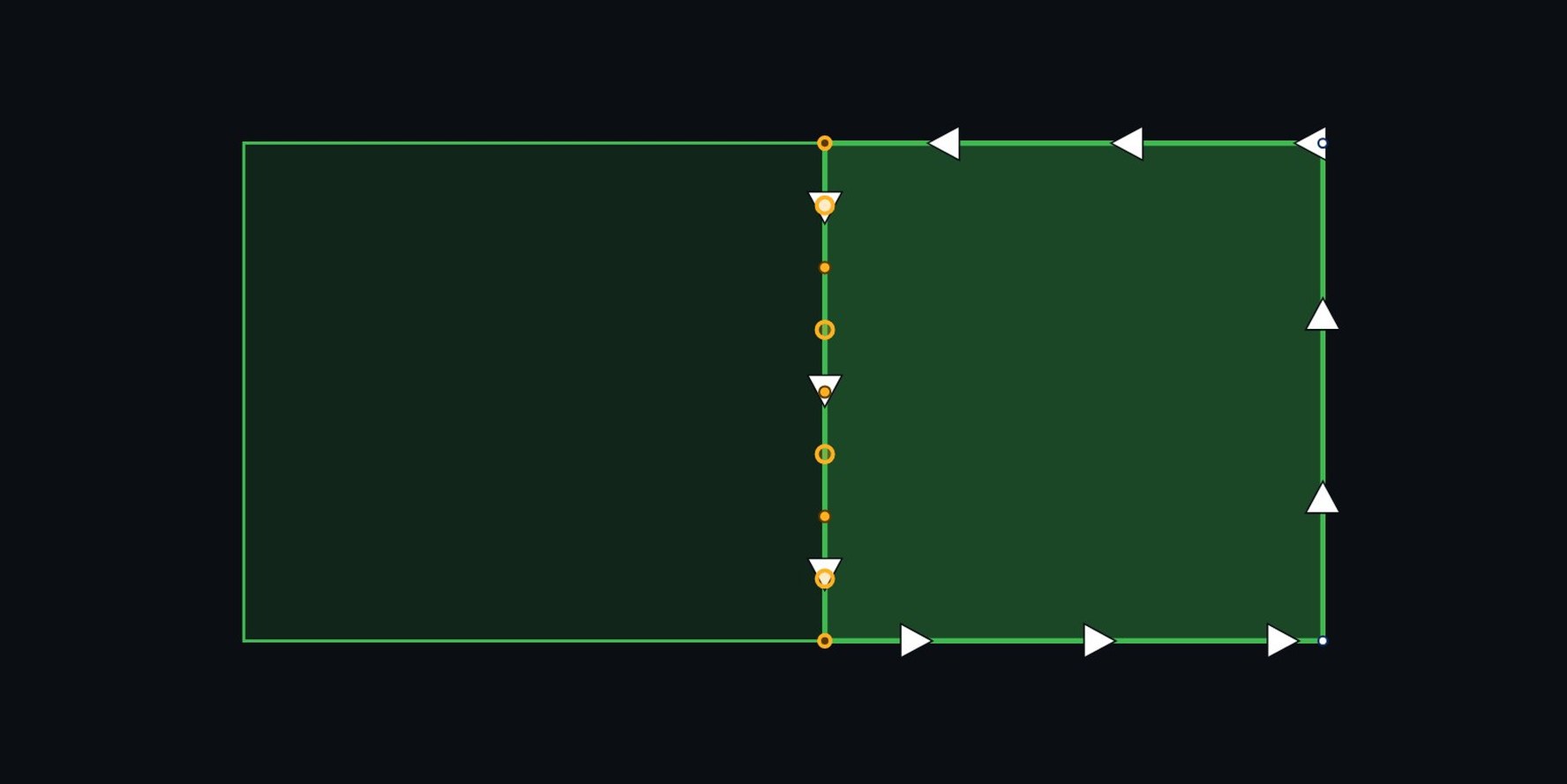
Divas blakus esošas zonas kartes redaktorā. Atlasītajai zonai labajā pusē kreisā robeža ir kopīga ar zonu kreisajā pusē; punkti uz šīs robežas ir oranži.
Kopīga robeža. Atlasītā zona (labajā pusē) un blakus zona precīzi saskaras. Oranžie punkti uz līnijas pieder abām zonām, tāpēc, velkot vienu punktu, pārvietojas abas robežas.

Atvienojiet robežu

Darbības ir vienādas neatkarīgi no tā, kā vēlaties mainīt robežu. Attēlos parādīts visbiežākais piemērs: divu zonu pārklāšanās, lai pļāvējs nopļautu arī joslu starp tām.

  1. Atlasiet zonu, kuru vēlaties mainīt

    Atveriet kartes redaktoru un noklikšķiniet uz zonas, kuras malu vēlaties pārvietot. Parādīsies tās punkti, un punkti uz kopīgās robežas būs oranži.

  2. Turiet nospiestu Ctrl un velciet oranžos punktus

    Turiet nospiestu Ctrl (Mac datorā ⌘ Cmd) un velciet oranžo punktu uz vēlamo vietu: blakus zonā, lai izveidotu pārklāšanos, vai atpakaļ, lai šo zonu atvirzītu. Sāciet ar abiem punktiem kopīgās robežas galos. Pārvietojas tikai atlasītās zonas robeža; blakus zona paliek tieši turpat, un pārvietotais punkts vairs nav kopīgs.

  3. Pārbaudiet un nospiediet Saglabāt izmaiņas

    Ja veidojat zonu pārklāšanos, gar robežu parādās pārklāšanās josla; parasti pilnīgi pietiek ar aptuveni vienu pēdu. Nospiediet Saglabāt izmaiņas, lai nosūtītu izmaiņas robotam. Kamēr to neesat izdarījuši, robotā nekas nav mainījies, un ar Ctrl+Z var atsaukt jebkuru pārvietošanu.
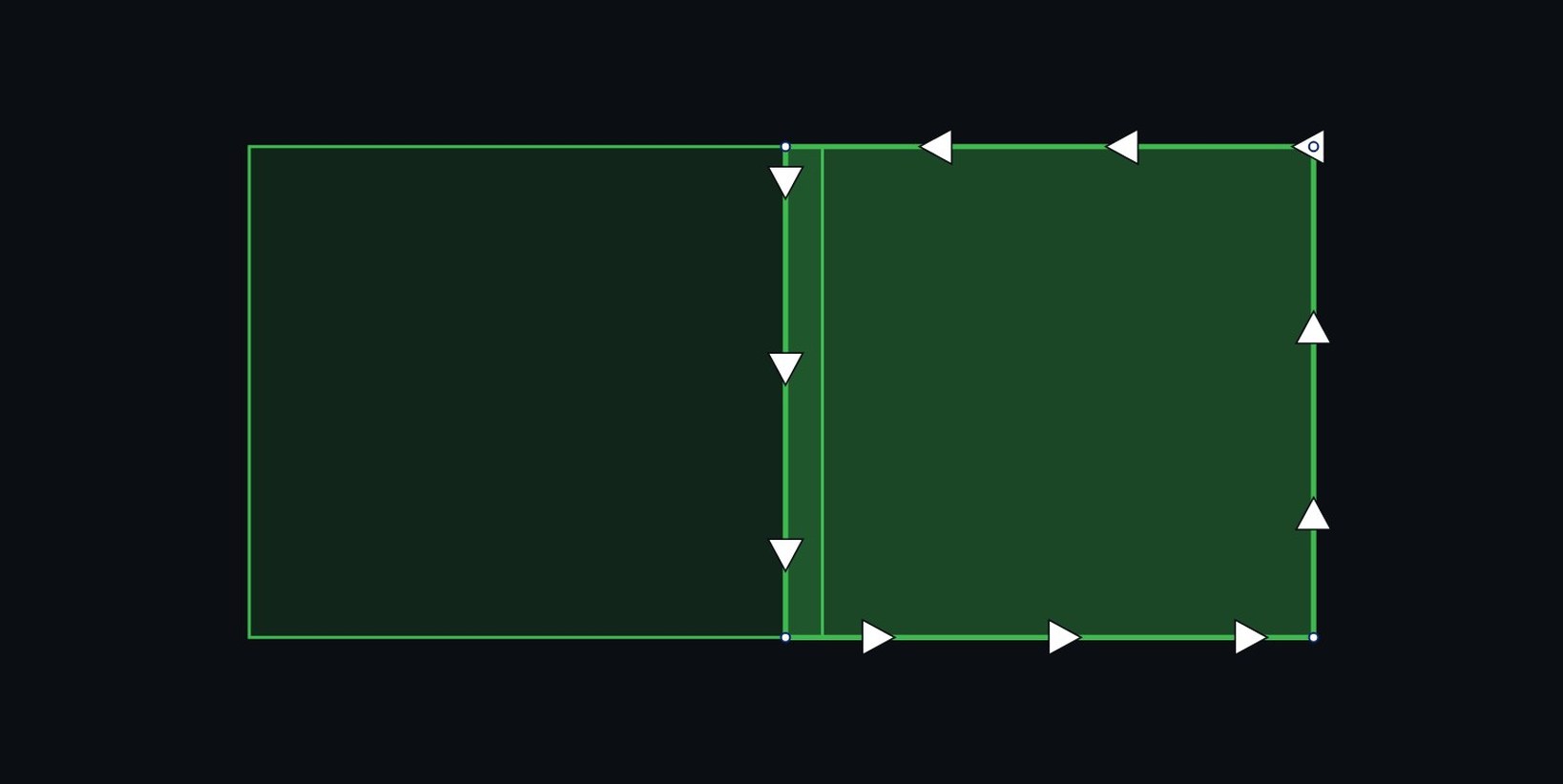
Tās pašas divas zonas pēc vilkšanas ar nospiestu Ctrl: labās zonas kreisā mala tagad sniedzas pāri kreisās zonas malai, veidojot šauru pārklāšanās joslu starp tām.
Pēc vilkšanas ar nospiestu Ctrl. Atlasītās zonas mala tagad sniedzas aptuveni trīs pēdas blakus zonā, kuras mala nav pārvietota. Šaurā josla starp abām līnijām ir pārklāšanās vieta, kuru pļāvējs nopļaus no abām pusēm.

Kad tas noder

Starp divām zonām paliek nenopļautas zāles josla
Izveidojiet nelielu pārklāšanos: ievelciet vienas zonas kopīgo robežu otrā zonā.
Vienai zonai jābeidzas pirms otras
Atvirziet vienas zonas malu, piemēram, lai nepļautu starp tām esošu celiņu vai puķu dobi.
Vienas zonas forma jāmaina, bet otra jau ir pareiza
Pārvietojiet kopīgos punktus zonā, kuru labojat, un blakus zonas robeža paliks tieši tāda, kāda tā ir.

Noderīgi zināt

Bez taustiņa viss darbojas tāpat kā iepriekš
Velkot oranžu punktu bez Ctrl, joprojām vienlaikus mainās abas zonas, kā iepriekš. Pēc šādas darbības redaktors atgādinās par taustiņu.
Blakus zona nekad nepārvietojas
Kamēr turat nospiestu Ctrl, blakus zonas robeža paliek tieši tāda, kāda tā bija. Ja vēlaties paplašināt tieši blakus zonu, atlasiet to.
Shift un Alt joprojām darbojas tāpat kā iepriekš
Turot nospiestu Shift un velkot punktu, tiek mainīts visas zonas izmērs, savukārt Alt izslēdz piesaisti, lai punktu varētu novietot brīvi.
Veidojiet nelielu pārklāšanos
Robots pārklāšanās vietu nopļauj no abām zonām, tāpēc spraugas novēršanai pietiek ar šauru joslu. Ja pārklāšanās ir plata, tā pati zāle vienkārši tiek nopļauta divreiz.

Kaut kas nedarbojas, kā paredzēts? Izveidojiet atbalsta pieteikumu un nosūtiet diagnostikas datus no sadaļas Iestatījumi → Atbalsts.

Saistītā informācija

Yardstick ir neatkarīgs rīks Yarbo robotiem. Tas nav saistīts ar Yarbo Inc., un Yarbo Inc. to nav apstiprinājis. · © 2026 Yardstick Technologies LLC.