Hjelp / Kartet & kartbilder / Felles grenser Søk i hjelpen

Koble fra en felles grense mellom to soner

Når to soner deler en grense, endres begge sonene når du drar i den. Hold inne én tast, så kan du flytte kanten til én sone uavhengig av den andre: la sonene overlappe slik at ingen gresstripe mellom dem forblir uklippet, trekk den ene sonen bort fra den andre, eller endre formen på én sone uten å påvirke nabosonen.

Her finner du det: Kartredigering Hold inne Ctrl mens du drar (⌘ Cmd på Mac) Nytt i Yardstick 1.0.25
Kortversjonen Velg sonen du vil endre, i kartredigeringen. Hold inne Ctrl (Cmd på Mac) og dra de oransje punktene på den felles grensen dit du vil ha dem. Bare den valgte sonen endres. Nabosonen blir liggende. Trykk på Lagre endringer.

Hvorfor de oransje punktene endrer begge sonene

Når to soner deler en grense, tilhører hvert punkt langs den begge sonene. Kartredigeringen viser disse punktene i oransje.

Når du drar i et oransje punkt, flyttes vanligvis grensene til begge sonene samtidig. Det er med vilje: Når du har delt en sone i to, sørger det for at halvdelene møtes nøyaktig, slik at det aldri oppstår et mellomrom når du endrer grensen. Det betyr også at de to sonene aldri kan overlappe, og der de møtes, kan klipperen etterlate en smal stripe uklippet gress langs grensen.
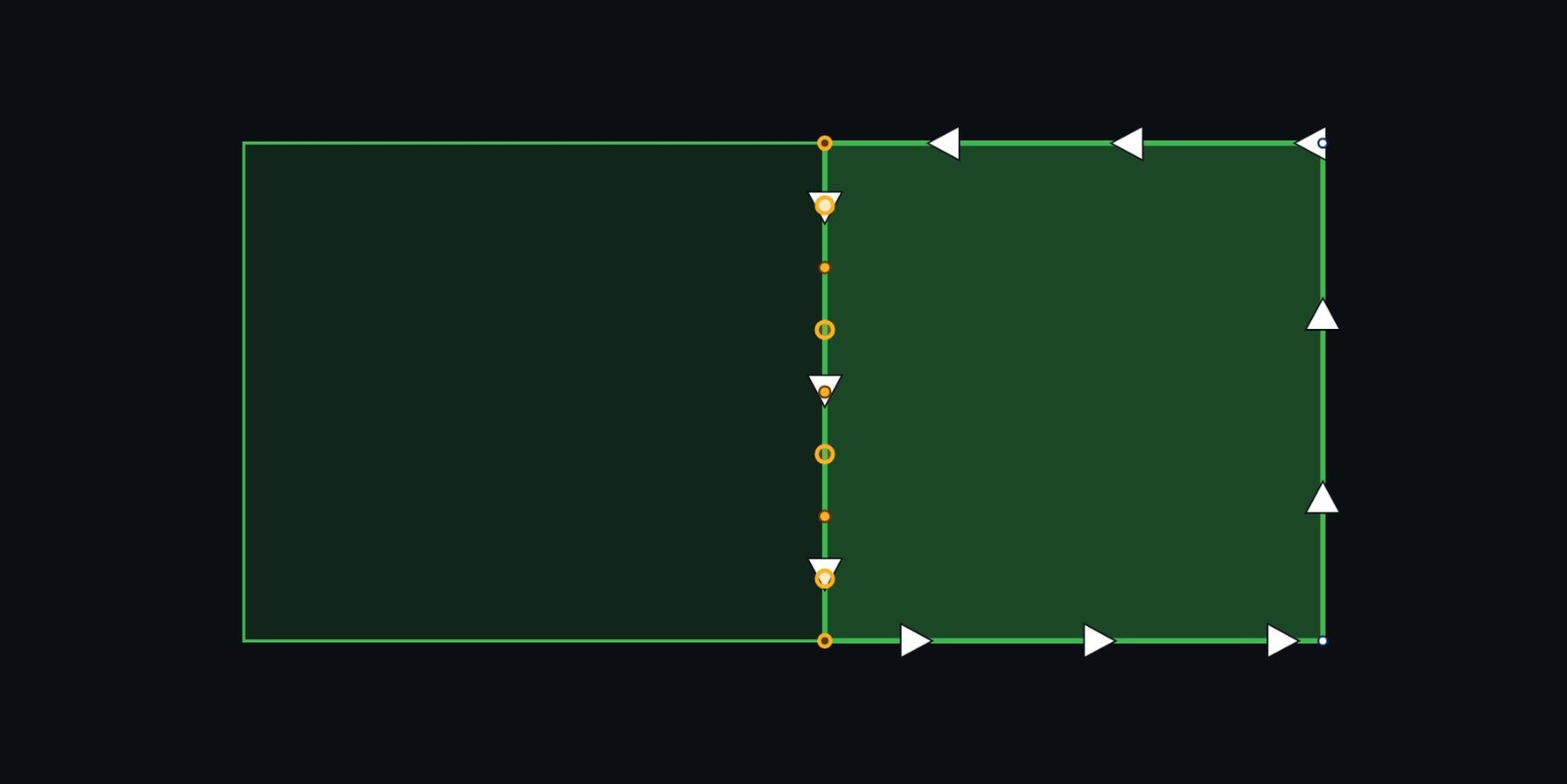
To soner ved siden av hverandre i kartredigeringen. Den valgte sonen til høyre deler venstre grense med sonen til venstre. Punktene langs denne grensen er oransje.
En felles grense. Den valgte sonen (til høyre) og nabosonen møtes nøyaktig. De oransje punktene langs linjen tilhører begge sonene, så når du drar i ett av dem, flyttes begge grensene.

Koble fra grensen

Fremgangsmåten er den samme uansett hvordan du vil endre grensen. Bildene viser det vanligste tilfellet: å la to soner overlappe slik at klipperen dekker grensen mellom dem.

  1. Velg sonen du vil endre

    Åpne kartredigeringen og klikk på sonen du vil flytte kanten til. Punktene vises, og de som ligger på den felles grensen, er oransje.

  2. Hold inne Ctrl og dra i de oransje punktene

    Hold inne Ctrl (⌘ Cmd på Mac) og dra et oransje punkt dit du vil ha det: inn i nabosonen for å la dem overlappe, eller tilbake for å trekke denne sonen unna. Begynn med de to punktene i endene av den felles grensen. Bare grensen til den valgte sonen flyttes. Nabosonen blir liggende nøyaktig der den var, og punktet du flyttet, er ikke lenger felles.

  3. Kontroller, og trykk deretter på Lagre endringer

    Hvis du lar sonene overlappe, vises en stripe med overlapp langs grensen. Omtrent én fot er vanligvis nok. Trykk på Lagre endringer for å sende endringen til roboten. Frem til da er ingenting endret på roboten, og med Ctrl+Z kan du angre hver flytting.
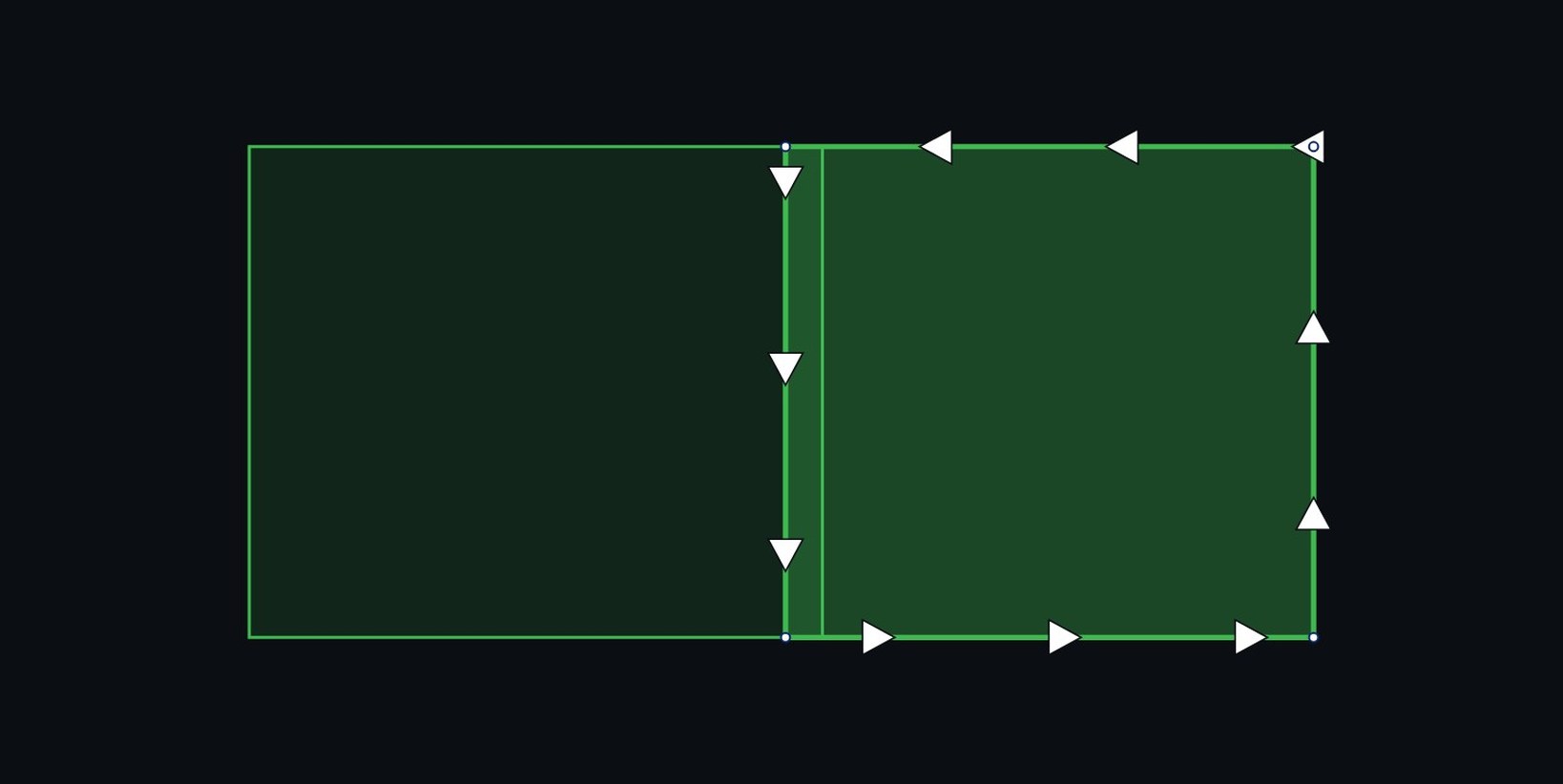
De samme to sonene etter at et punkt er dratt med Ctrl inne: Venstrekanten til sonen på høyre side strekker seg nå forbi kanten til sonen på venstre side, slik at det blir en smal overlappende stripe mellom dem.
Etter å ha dratt med Ctrl inne. Kanten til den valgte sonen strekker seg nå omtrent tre fot inn i nabosonen, som har beholdt kanten sin. Den smale stripen mellom de to linjene er overlappen som klipperen vil dekke fra begge sider.

Når du trenger det

En stripe gress mellom to soner blir ikke klippet
La dem overlappe litt: Dra den felles grensen til den ene sonen inn i den andre.
Den ene sonen skal slutte før den andre begynner
Trekk kanten til den ene sonen tilbake, for eksempel for å la en sti eller et blomsterbed mellom dem være uklippet.
Den ene sonen trenger ny form, den andre er allerede riktig
Flytt de felles punktene på sonen du retter opp, så beholder nabosonen grensen nøyaktig slik den er.

Kjekt å vite

Uten tasten fungerer alt som før
Når du drar i et oransje punkt uten Ctrl, endres fortsatt begge sonene samtidig, akkurat som før. Kartredigeringen minner deg om tasten etterpå.
Nabosonen flyttes aldri
Når du holder inne Ctrl, beholder nabosonen grensen nøyaktig slik den var. Velg den sonen i stedet hvis det er den du vil utvide.
Shift og Alt fungerer fortsatt som før
Holder du inne Shift mens du drar i et punkt, endrer du størrelsen på hele sonen. Alt slår av festing, slik at du kan plassere punktet fritt.
Litt overlapp er nok
Roboten klipper overlappen fra begge sonene, så en smal stripe er nok til å lukke mellomrommet. En bred overlapp fører bare til at det samme gresset klippes to ganger.

Er det noe som ikke fungerer som det skal? Opprett en supportsak og send diagnostikkdataene dine fra Innstillinger → Brukerstøtte.

Relatert

Yardstick er et uavhengig verktøy for Yarbo-roboter. Ikke tilknyttet eller godkjent av Yarbo Inc. · © 2026 Yardstick Technologies LLC.