Apoio / O mapa & as imagens / Limites partilhados Pesquisar na ajuda
Separar um limite partilhado entre duas zonas
Quando duas zonas partilham um limite, arrastá-lo move ambas as zonas em conjunto. Basta manter uma tecla premida para mover apenas a borda de uma zona: sobrepor as duas para não ficar uma faixa de relva por cortar entre elas, recuar uma zona em relação à outra ou alterar a forma de uma zona sem afetar a zona vizinha.
Porque é que os pontos laranja movem ambas as zonas
Quando duas zonas partilham um limite, cada ponto ao longo desse limite pertence a ambas. O editor de mapa apresenta esses pontos a laranja.
Normalmente, arrastar um ponto laranja move os limites de ambas as zonas em conjunto. É intencional: depois de dividir uma zona em duas, mantém as metades perfeitamente encostadas, para que a alteração do limite nunca abra um espaço entre elas. Isto também significa que as duas zonas nunca se podem sobrepor e que, na união entre elas, o corta-relva pode deixar uma faixa estreita de relva por cortar ao longo da linha.
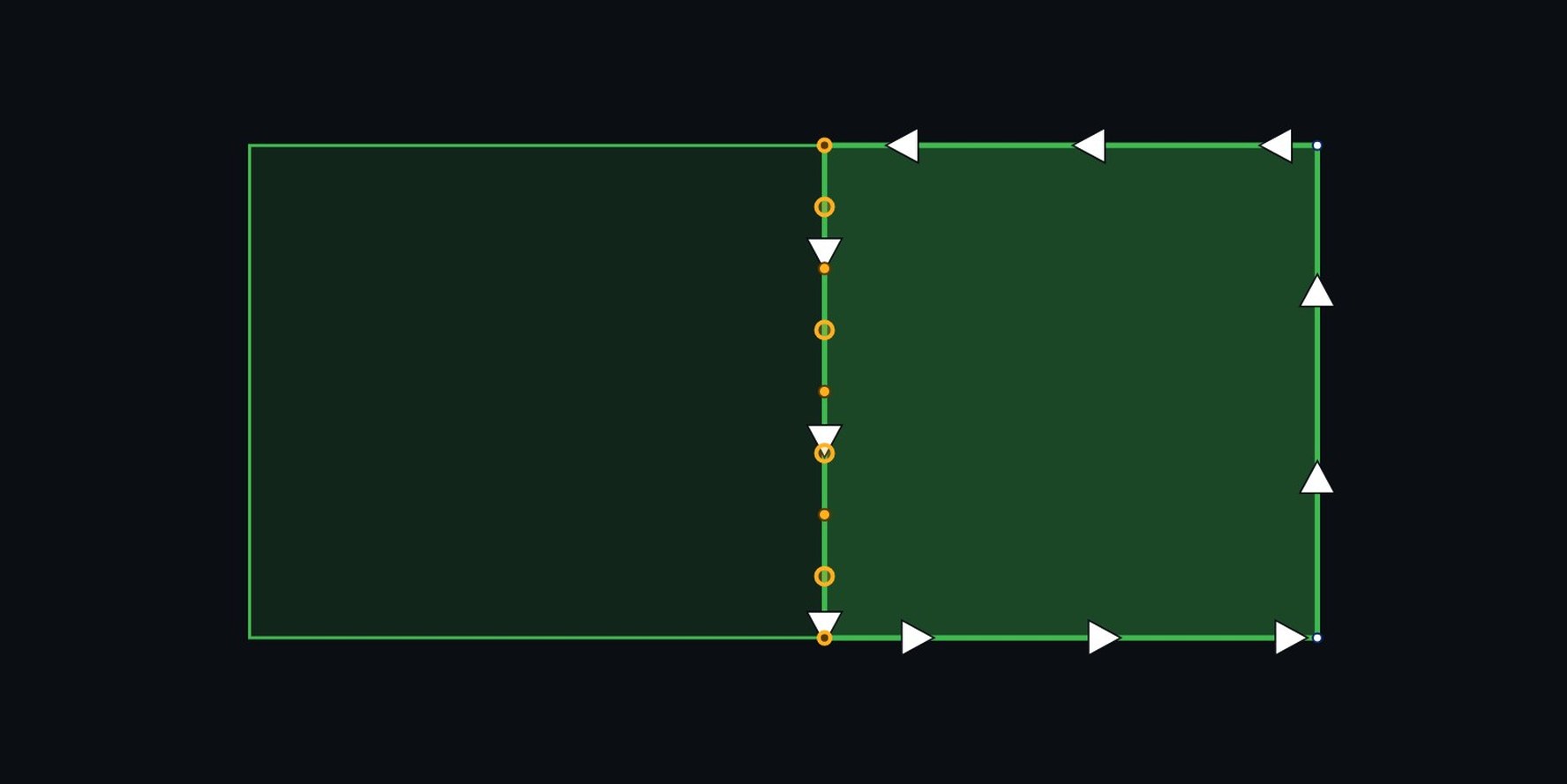
Separar o limite
Os passos são os mesmos, seja qual for a alteração que pretende fazer ao limite. As imagens mostram o caso mais comum: sobrepor duas zonas para que o corta-relva cubra a linha entre elas.
Selecione a zona que pretende alterar
Abra o editor de mapa e clique na zona cuja borda pretende mover. Os pontos da zona aparecem, e os que se encontram no limite partilhado são laranja.
Mantenha Ctrl premida e arraste os pontos laranja
Mantenha Ctrl premida (⌘ Cmd num Mac) e arraste um ponto laranja para onde quiser: para dentro da zona vizinha, para as sobrepor, ou para trás, para afastar esta zona. Comece pelos dois pontos nas extremidades do limite partilhado. Só o limite da zona selecionada se move; a zona vizinha fica exatamente onde estava, e o ponto que moveu deixa de ser partilhado.
Verifique e prima Guardar alterações
Se estiver a sobrepor as zonas, aparece uma faixa de sobreposição ao longo do limite; cerca de um pé costuma ser suficiente. Prima Guardar alterações para enviar a alteração para o seu robô. Até o fazer, nada muda no robô, e Ctrl+Z anula qualquer movimento.
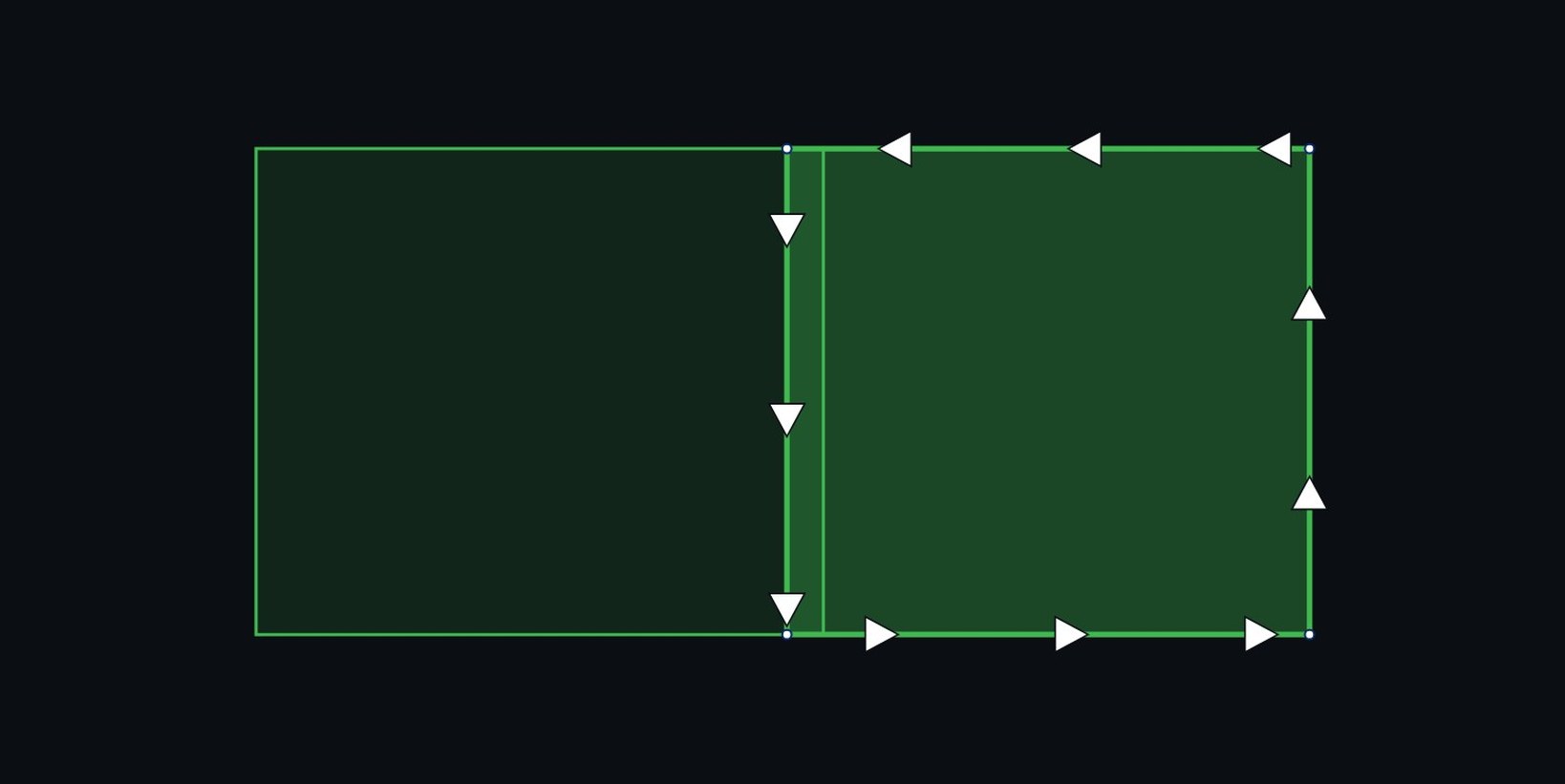
Quando é útil
Informações úteis
Algo não está a funcionar como esperado? Abra um pedido de suporte e envie os dados de diagnóstico a partir de Definições → Suporte.
Conteúdos relacionados
Editar o seu mapa
Mova, altere a forma e adicione zonas a partir do computador, e guarde com segurança.
Pontos por cortar
Como encontrar a relva que o seu robô deixou por cortar e perceber porquê.
Cópias de segurança do mapa
Todas as versões guardadas do seu mapa e como voltar a uma versão anterior.