Assistance / Carte & images / Limites communes Rechercher dans l’aide
Dissocier une limite commune à deux zones
Lorsque deux zones ont une limite commune, la faire glisser modifie les deux zones ensemble. Maintenez une touche pour déplacer le bord d’une seule zone : faites chevaucher les deux zones pour ne laisser aucune bande d’herbe non tondue entre elles, reculez une zone par rapport à l’autre ou modifiez sa forme sans toucher à sa voisine.
Pourquoi les points orange modifient les deux zones
Lorsque deux zones ont une limite commune, chaque point de cette limite appartient aux deux zones. L’éditeur de carte affiche ces points en orange.
Faire glisser un point orange déplace normalement les limites des deux zones ensemble. C’est volontaire : après la division d’une zone en deux, les deux moitiés restent parfaitement jointives, sans qu’un espace se crée entre elles lorsque vous modifiez la limite. Cela signifie aussi que les deux zones ne peuvent jamais se chevaucher et que la tondeuse peut laisser une fine bande d’herbe le long de leur jonction.
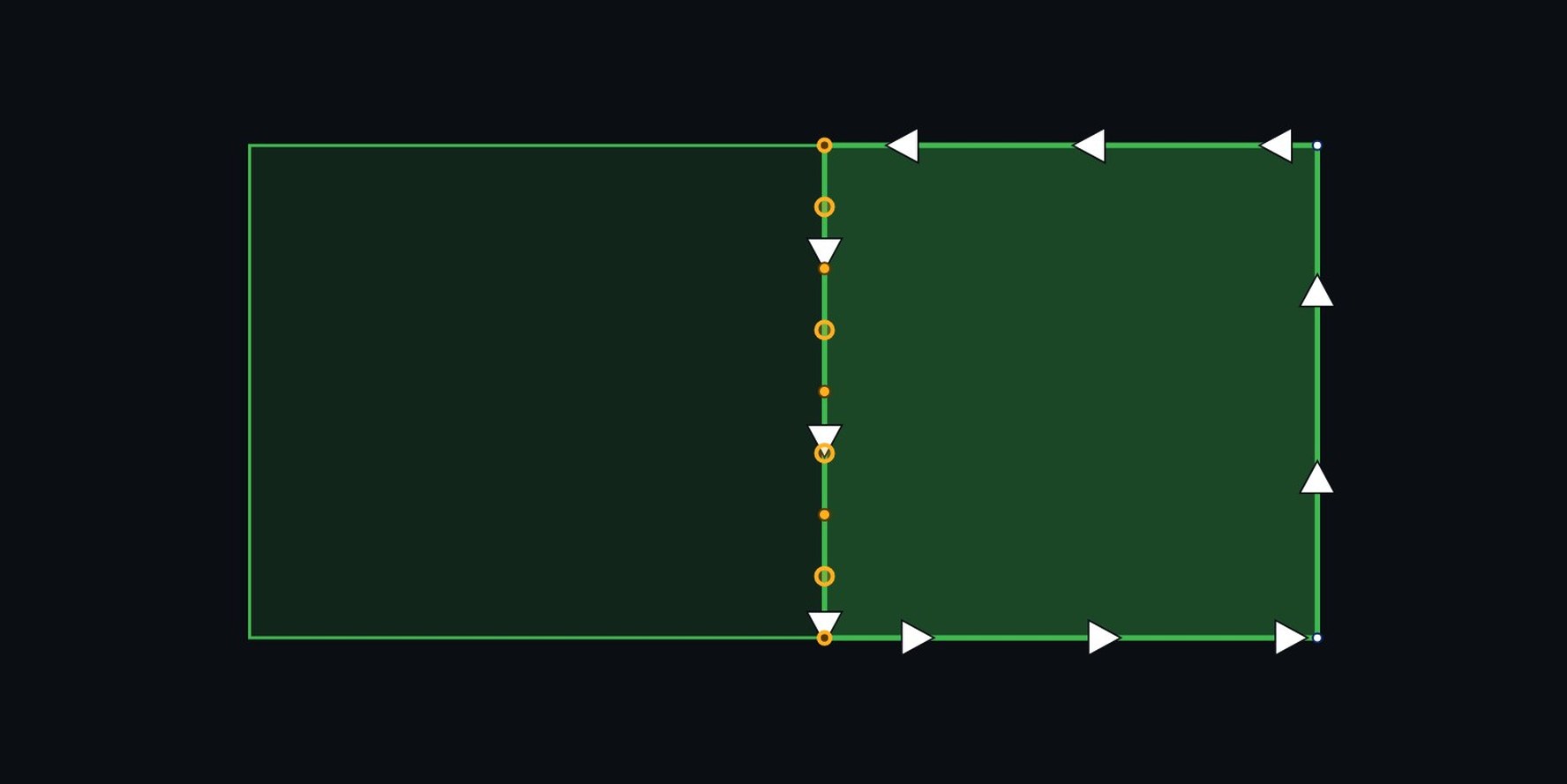
Dissocier la limite
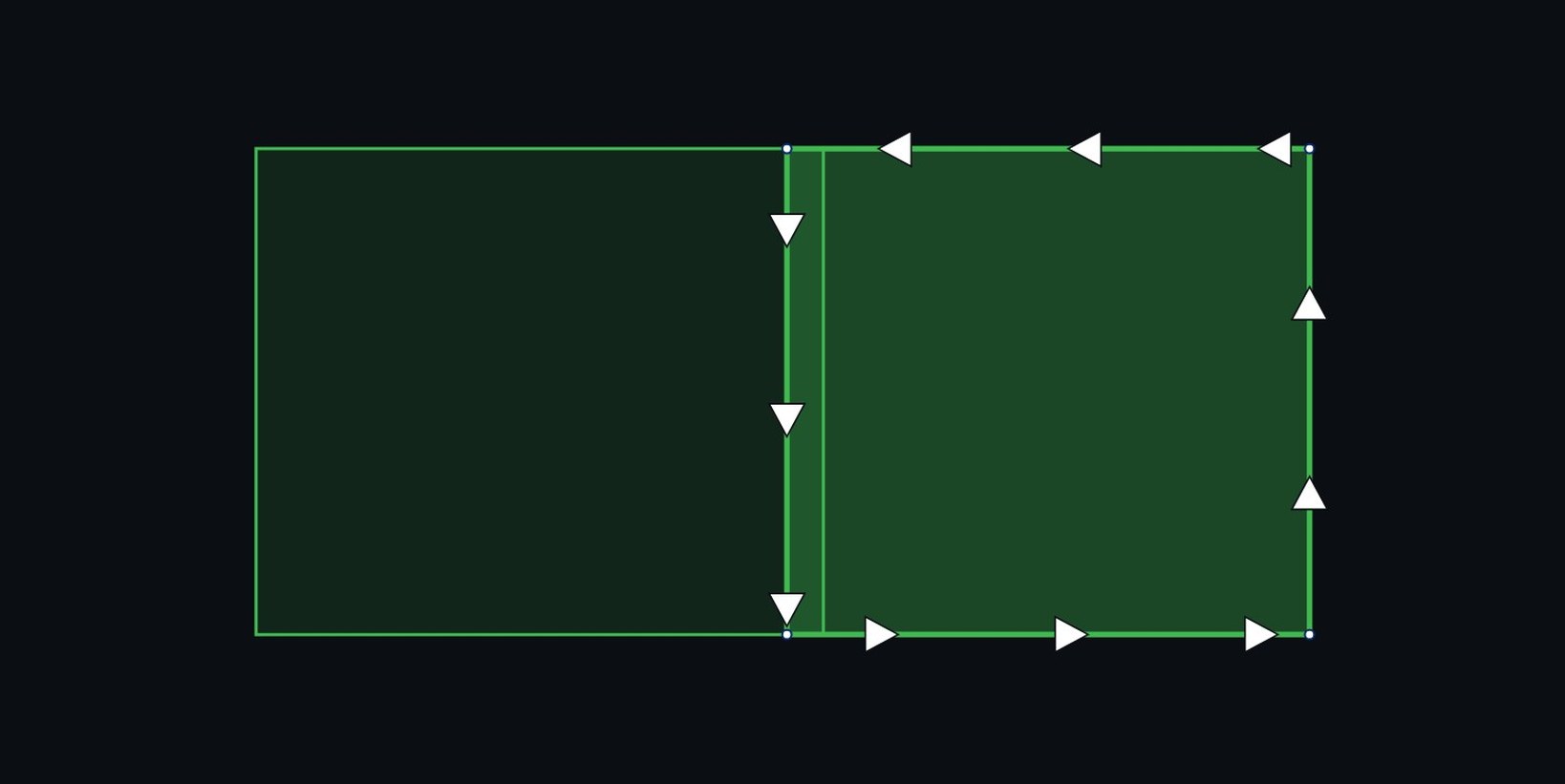
Les étapes sont les mêmes, quelle que soit la modification souhaitée. Les images illustrent le cas le plus courant : faire chevaucher deux zones pour que la tondeuse couvre leur jonction.
Sélectionnez la zone à modifier
Ouvrez l’éditeur de carte et cliquez sur la zone dont vous souhaitez déplacer le bord. Ses points apparaissent ; ceux de la limite commune sont orange.
Maintenez Ctrl et faites glisser les points orange
Maintenez Ctrl (⌘ Cmd sur un Mac) et faites glisser un point orange à l’endroit souhaité : dans la zone voisine pour les faire chevaucher, ou en retrait pour les éloigner. Commencez par les deux points aux extrémités de la limite commune. Seule la limite de la zone sélectionnée se déplace ; sa voisine reste exactement en place et le point déplacé n’est plus commun aux deux zones.
Vérifiez, puis appuyez sur Enregistrer les modifications
Si vous faites chevaucher les zones, une bande de chevauchement apparaît le long de la limite ; environ un pied suffit généralement. Appuyez sur Enregistrer les modifications pour transmettre la modification à votre robot. Tant que vous ne l’avez pas fait, rien ne change sur le robot, et Ctrl+Z permet d’annuler chaque déplacement.
Quand utiliser cette fonction
Bon à savoir
Quelque chose ne fonctionne pas comme prévu ? Ouvrez un ticket d'assistance et envoyez vos données de diagnostic depuis Réglages → Assistance.
À consulter aussi
Modifier votre carte
Déplacez, remodelez et ajoutez des zones depuis votre ordinateur, puis enregistrez en toute sécurité.
Endroits oubliés
Repérez l’herbe oubliée par votre robot et comprenez pourquoi.
Sauvegardes de la carte
Retrouvez chaque version enregistrée de votre carte et découvrez comment revenir en arrière.