Tuki / Kartta & kuvat / Yhteiset rajat Hae ohjeista
Irrota kahden alueen yhteinen raja
Kun kahdella alueella on yhteinen raja, sen vetäminen muuttaa molempia alueita samalla kertaa. Pidä yhtä näppäintä painettuna, niin voit siirtää yhden alueen reunaa erikseen: limitä alueita, jotta niiden väliin ei jää leikkaamatonta nurmikaistaletta, vedä toista aluetta kauemmas toisesta tai muotoile yhtä aluetta muuttamatta sen naapuria.
Miksi oranssit pisteet muuttavat molempia alueita
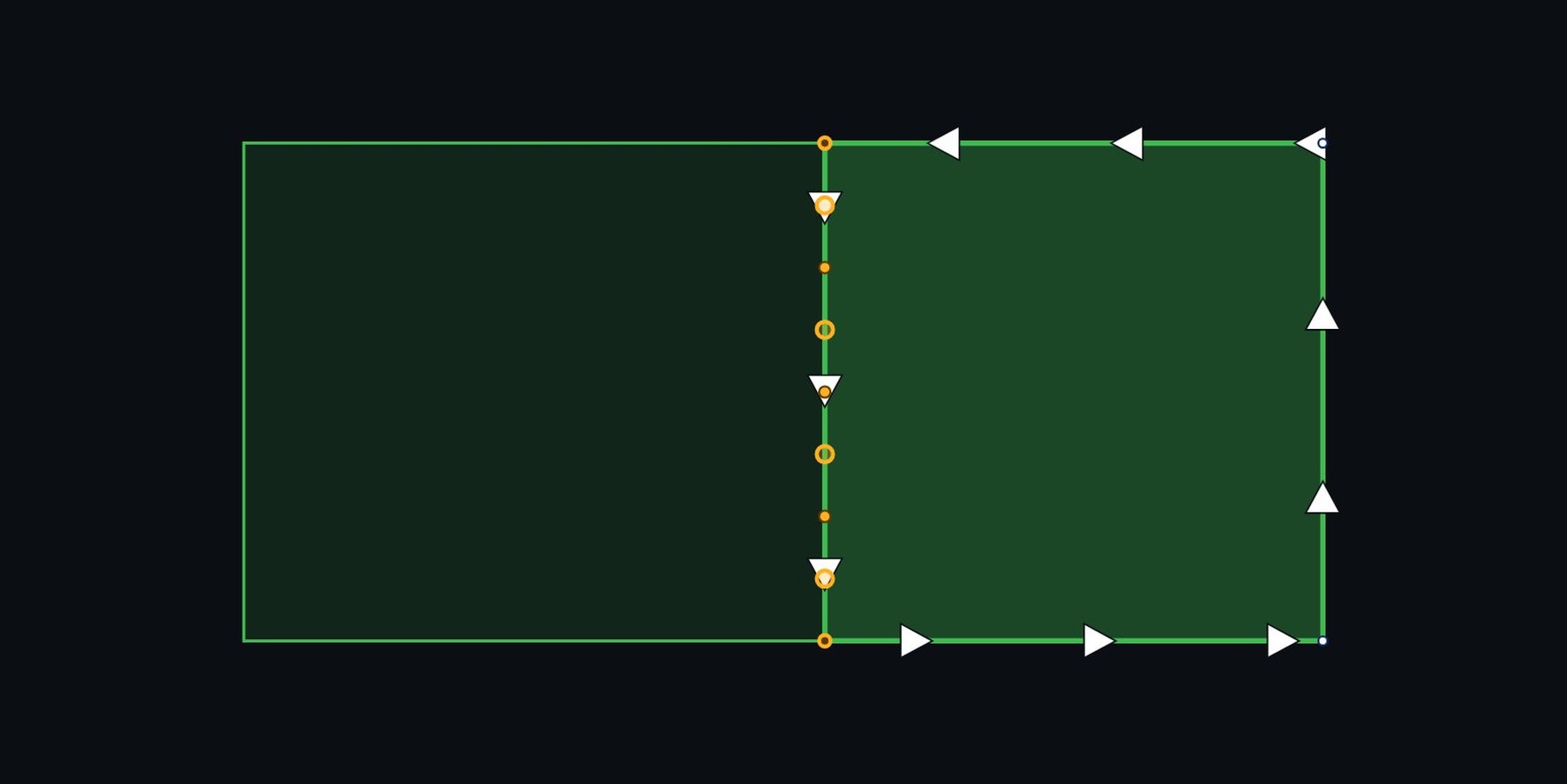
Kun kahdella alueella on yhteinen raja, jokainen sen piste kuuluu molempiin alueisiin. Karttaeditori näyttää nämä pisteet oransseina.
Oranssin pisteen vetäminen siirtää tavallisesti molempien alueiden rajoja samalla kertaa. Tämä on tarkoituksellista: kun jaat alueen kahtia, puolikkaat pysyvät täsmälleen kiinni toisissaan, eikä rajan muotoilu avaa niiden väliin aukkoa. Samalla tämä estää alueiden limittämisen, ja leikkuri saattaa jättää niiden rajalle kapean kaistaleen leikkaamatonta nurmea.
Irrota yhteinen raja
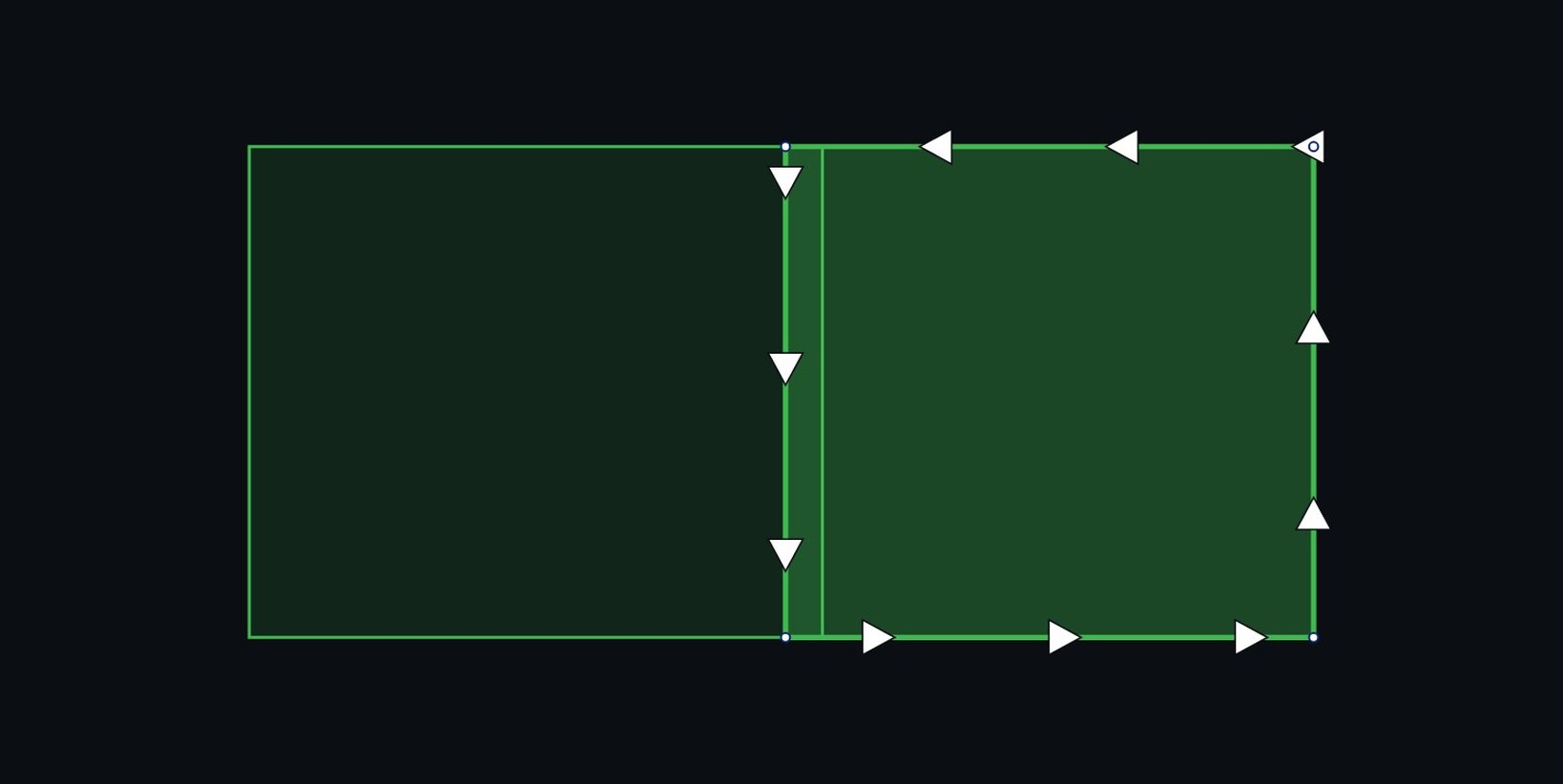
Vaiheet ovat samat riippumatta siitä, miten haluat muuttaa rajaa. Kuvissa näkyy tavallisin tilanne: kaksi aluetta limitetään, jotta leikkuri leikkaa myös niiden välisen rajan.
Valitse alue, jota haluat muuttaa
Avaa karttaeditori ja napsauta aluetta, jonka reunaa haluat siirtää. Sen pisteet tulevat näkyviin, ja yhteisen rajan pisteet ovat oransseja.
Pidä Ctrl painettuna ja vedä oransseja pisteitä
Pidä Ctrl painettuna (Macilla ⌘ Cmd) ja vedä oranssi piste haluamaasi kohtaan: viereisen alueen sisään, jos haluat limittää alueet, tai taaksepäin, jos haluat vetää tämän alueen kauemmas toisesta. Aloita yhteisen rajan päissä olevista kahdesta pisteestä. Vain valitun alueen raja siirtyy. Naapurialue pysyy täsmälleen paikallaan, eikä siirtämäsi piste ole enää yhteinen.
Tarkista tulos ja paina Tallenna muutokset
Jos limität alueita, rajalle ilmestyy kaistale, jolla ne menevät päällekkäin. Noin jalan leveys riittää yleensä hyvin. Lähetä muutos robotille painamalla Tallenna muutokset. Sitä ennen robotilla ei ole muuttunut mikään, ja voit kumota minkä tahansa siirron näppäinyhdistelmällä Ctrl+Z.
Milloin tästä on hyötyä
Hyvä tietää
Eikö jokin toimi odotetusti? Luo tukipyyntö ja lähetä diagnostiikkatiedot kohdasta Asetukset → Tuki.