Assistenza / Mappa e immagini / Confini condivisi Cerca nella guida

Scollegare un confine condiviso tra due zone

Quando due zone condividono un confine, trascinandolo modifichi entrambe le zone insieme. Tieni premuto un tasto per spostare il bordo di una sola zona: sovrapponi le due zone per non lasciare strisce di erba non tagliata tra loro, allontana una zona dall'altra oppure modifica la forma di una zona senza toccare quella vicina.

Dove si trova: L'Editor mappa Tieni premuto Ctrl mentre trascini (⌘ Cmd su Mac) Novità di Yardstick 1.0.25
In breve Nell'Editor mappa, seleziona la zona da modificare. Tieni premuto Ctrl (Cmd su Mac) e trascina i punti arancioni del confine condiviso dove vuoi. Si modifica solo la zona selezionata; quella vicina resta com'è. Premi Salva modifiche.

Perché i punti arancioni modificano entrambe le zone

Quando due zone condividono un confine, ogni punto lungo quel confine appartiene a entrambe. L'Editor mappa mostra questi punti in arancione.

Di norma, trascinando un punto arancione sposti insieme i bordi di entrambe le zone. È un comportamento voluto: dopo aver diviso una zona in due, mantiene le due metà perfettamente adiacenti, così modificare il confine non crea mai uno spazio tra loro. Questo significa anche che le due zone non possono mai sovrapporsi e, lungo la linea in cui si incontrano, il tosaerba può lasciare una sottile striscia di erba non tagliata.
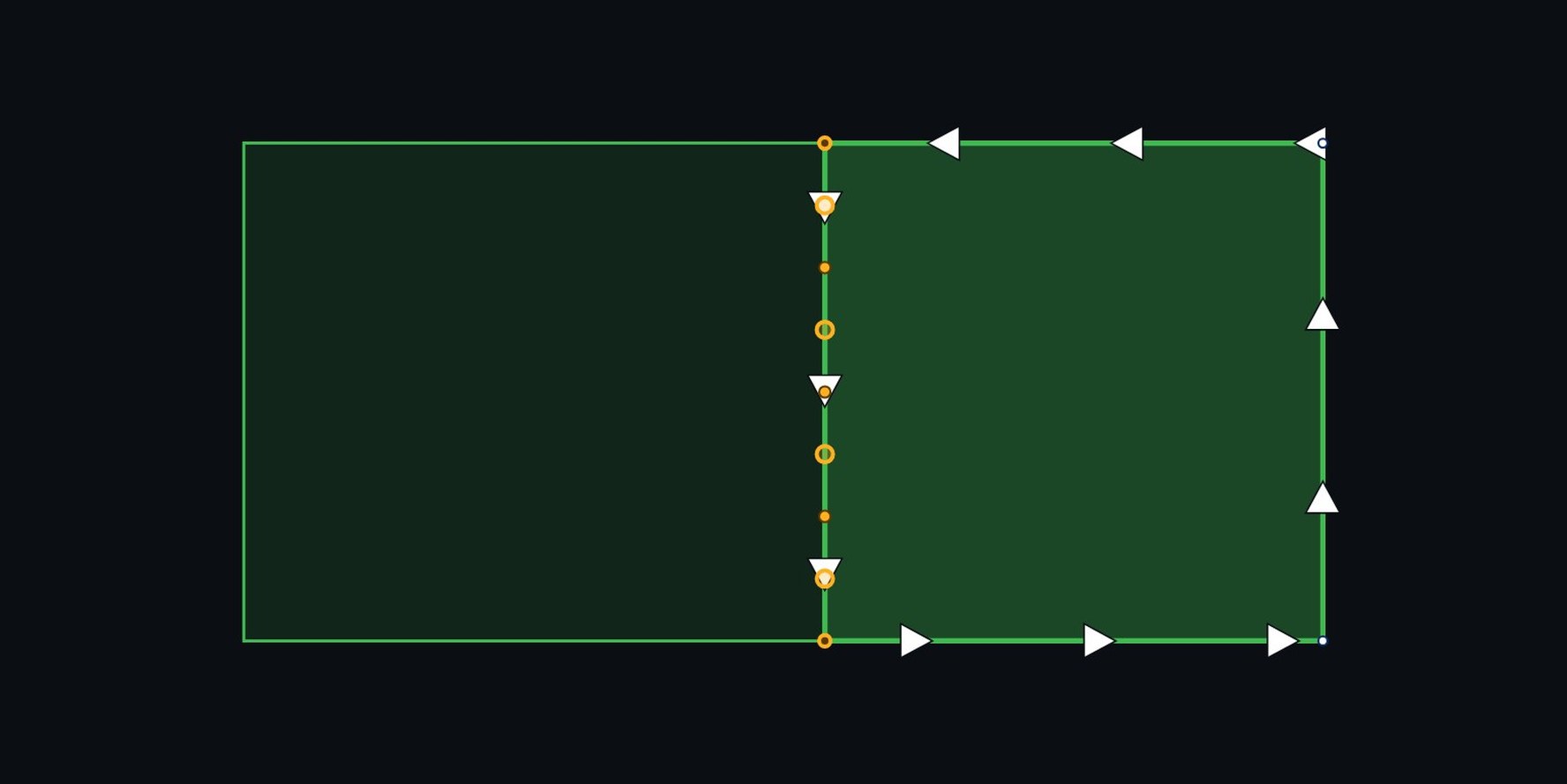
Due zone affiancate nell'Editor mappa. La zona selezionata a destra condivide il bordo sinistro con la zona a sinistra; i punti lungo quel confine sono arancioni.
Un confine condiviso. La zona selezionata (a destra) e quella vicina sono perfettamente adiacenti. I punti arancioni lungo la linea appartengono a entrambe le zone, quindi trascinandone uno si spostano entrambi i bordi.

Scollegare il confine

I passaggi sono gli stessi, qualunque modifica tu voglia apportare al confine. Le immagini mostrano il caso più comune: sovrapporre due zone affinché il tosaerba copra la linea che le separa.

  1. Seleziona la zona da modificare

    Apri l'Editor mappa e fai clic sulla zona di cui vuoi spostare il bordo. Compaiono i suoi punti e quelli sul confine condiviso sono arancioni.

  2. Tieni premuto Ctrl e trascina i punti arancioni

    Tieni premuto Ctrl (⌘ Cmd su Mac) e trascina un punto arancione dove vuoi: dentro la zona vicina per sovrapporle, oppure indietro per allontanare questa zona. Inizia dai due punti alle estremità del confine condiviso. Si sposta solo il bordo della zona selezionata; quella vicina resta esattamente dov'era e il punto spostato non è più condiviso.

  3. Controlla, poi premi Salva modifiche

    Se stai sovrapponendo le zone, lungo il confine compare una striscia di sovrapposizione; un piede circa è di solito più che sufficiente. Premi Salva modifiche per inviare la modifica al robot. Fino a quel momento, sul robot non cambia nulla e Ctrl+Z annulla qualsiasi spostamento.
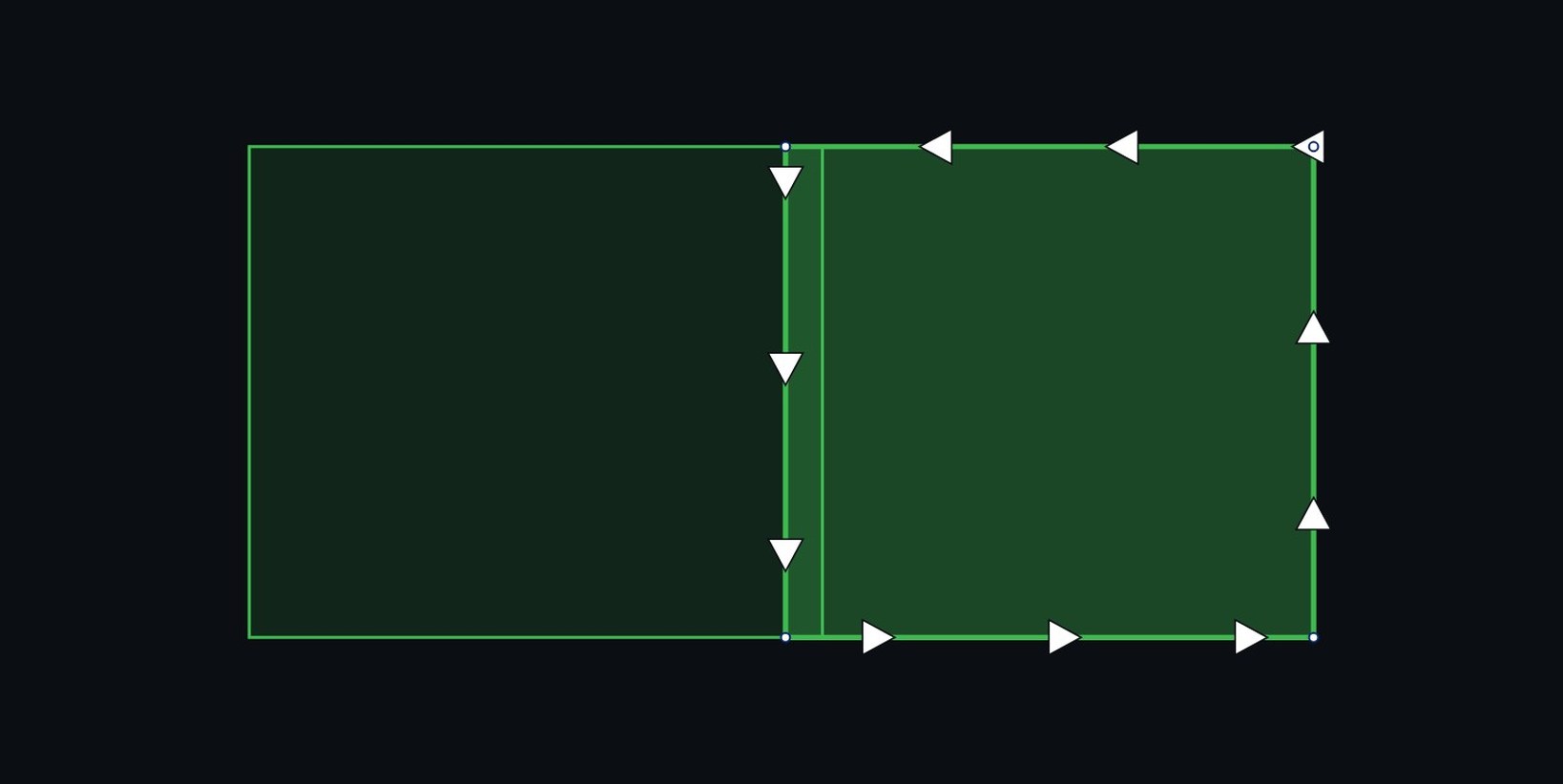
Le stesse due zone dopo un trascinamento con Ctrl: il bordo sinistro della zona a destra ora supera il bordo della zona a sinistra, creando una sottile striscia di sovrapposizione tra le due.
Dopo un trascinamento con Ctrl. Il bordo della zona selezionata ora si estende per circa tre piedi dentro la zona vicina, il cui bordo non si è spostato. La sottile fascia tra le due linee è la sovrapposizione che il tosaerba coprirà da entrambi i lati.

Quando serve

Resta una striscia di erba non tagliata tra due zone
Sovrapponile leggermente: trascina il confine condiviso di una zona dentro l'altra.
Una zona deve fermarsi prima dell'altra
Arretra il bordo di una zona, per esempio per escludere dal taglio un sentiero o un'aiuola tra le due.
Una zona va rimodellata, l'altra va già bene
Sposta i punti condivisi della zona da correggere: il confine di quella vicina resta esattamente com'è.

Da sapere

Senza il tasto, il comportamento non cambia
Trascinare un punto arancione senza Ctrl continua a modificare entrambe le zone insieme, come prima. Dopo il trascinamento, l'editor ti ricorda che puoi usare il tasto.
La zona vicina non si muove mai
Tenendo premuto Ctrl, il confine della zona vicina resta esattamente com'era. Se è quella la zona che vuoi estendere, selezionala.
Shift e Alt mantengono le loro funzioni
Tenere premuto Shift mentre trascini un punto ridimensiona l'intera zona, mentre Alt disattiva l'aggancio automatico per permetterti di posizionare liberamente il punto.
Basta una piccola sovrapposizione
Il robot taglia la parte sovrapposta passando da entrambe le zone, quindi basta una fascia stretta per eliminare lo spazio non tagliato. Una sovrapposizione ampia fa solo tagliare due volte la stessa erba.

Qualcosa non funziona come dovrebbe? Apri un ticket di assistenza e invia i dati diagnostici da Impostazioni → Assistenza.

Contenuti correlati

Yardstick è uno strumento indipendente per i robot Yarbo. Non è affiliato a Yarbo Inc. né approvato da quest'ultima. · © 2026 Yardstick Technologies LLC.