Support / De kaart & luchtfoto's / Gedeelde grenzen Hulp doorzoeken
Een gedeelde grens tussen twee zones loskoppelen
Als twee zones een grens delen, veranderen beide zones mee wanneer je die grens versleept. Houd één toets ingedrukt om de rand van één zone afzonderlijk te verplaatsen: laat de zones overlappen zodat er geen strook gras tussenin ongemaaid blijft, trek één zone terug of pas de vorm van één zone aan zonder de aangrenzende zone te veranderen.
Waarom de oranje punten beide zones verplaatsen
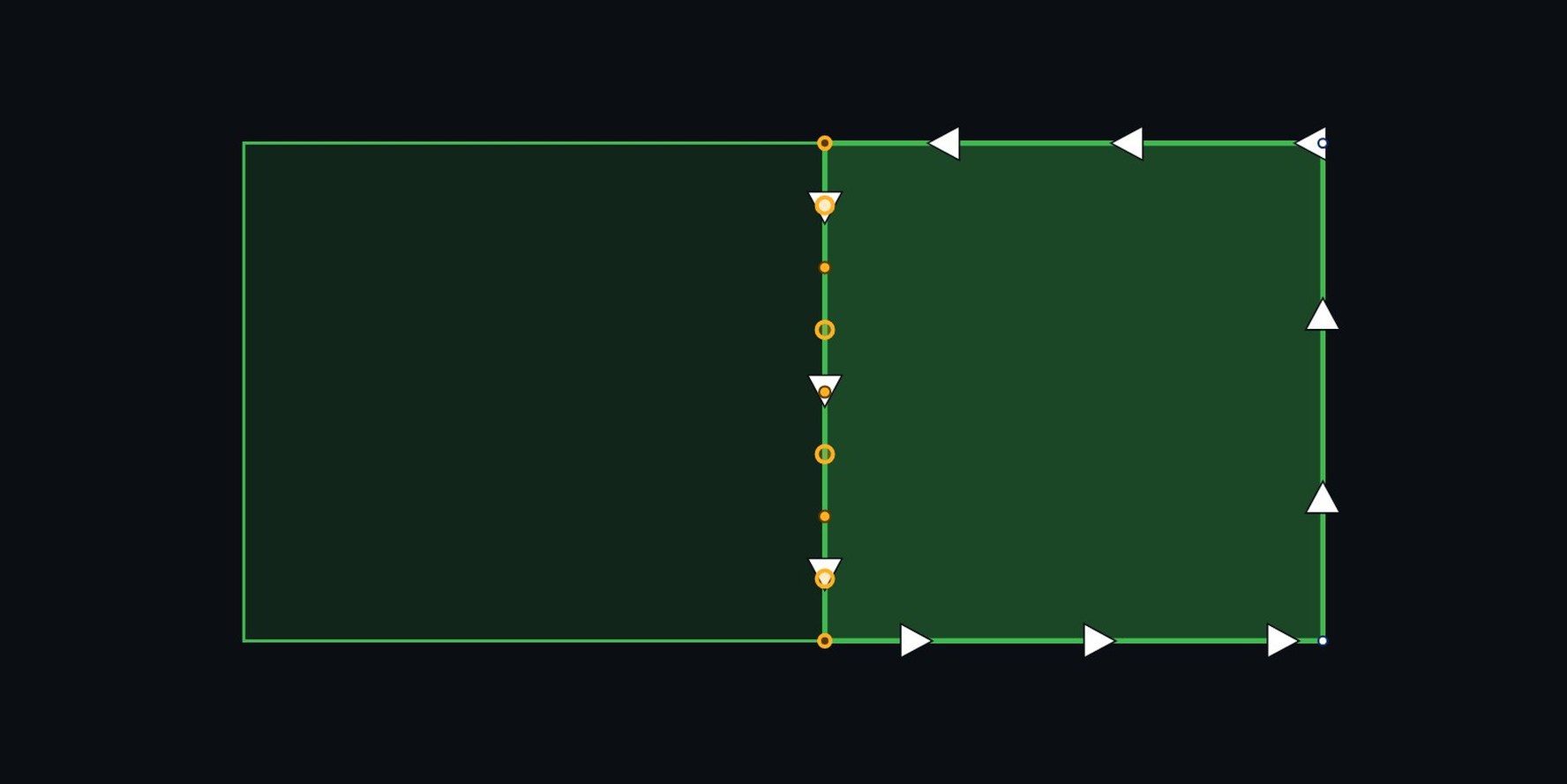
Als twee zones een grens delen, hoort elk punt op die grens bij beide zones. De kaarteditor geeft deze punten in het oranje weer.
Als je een oranje punt versleept, verplaatsen de grenzen van beide zones normaal gesproken samen. Dat is bewust zo: nadat je een zone in tweeën hebt gesplitst, blijven de helften precies op elkaar aansluiten. Zo ontstaat er nooit een opening als je de grens aanpast. Het betekent ook dat de twee zones nooit kunnen overlappen. Waar ze elkaar raken, kan de maaier daardoor een smalle strook gras langs de grens laten staan.
De grens loskoppelen
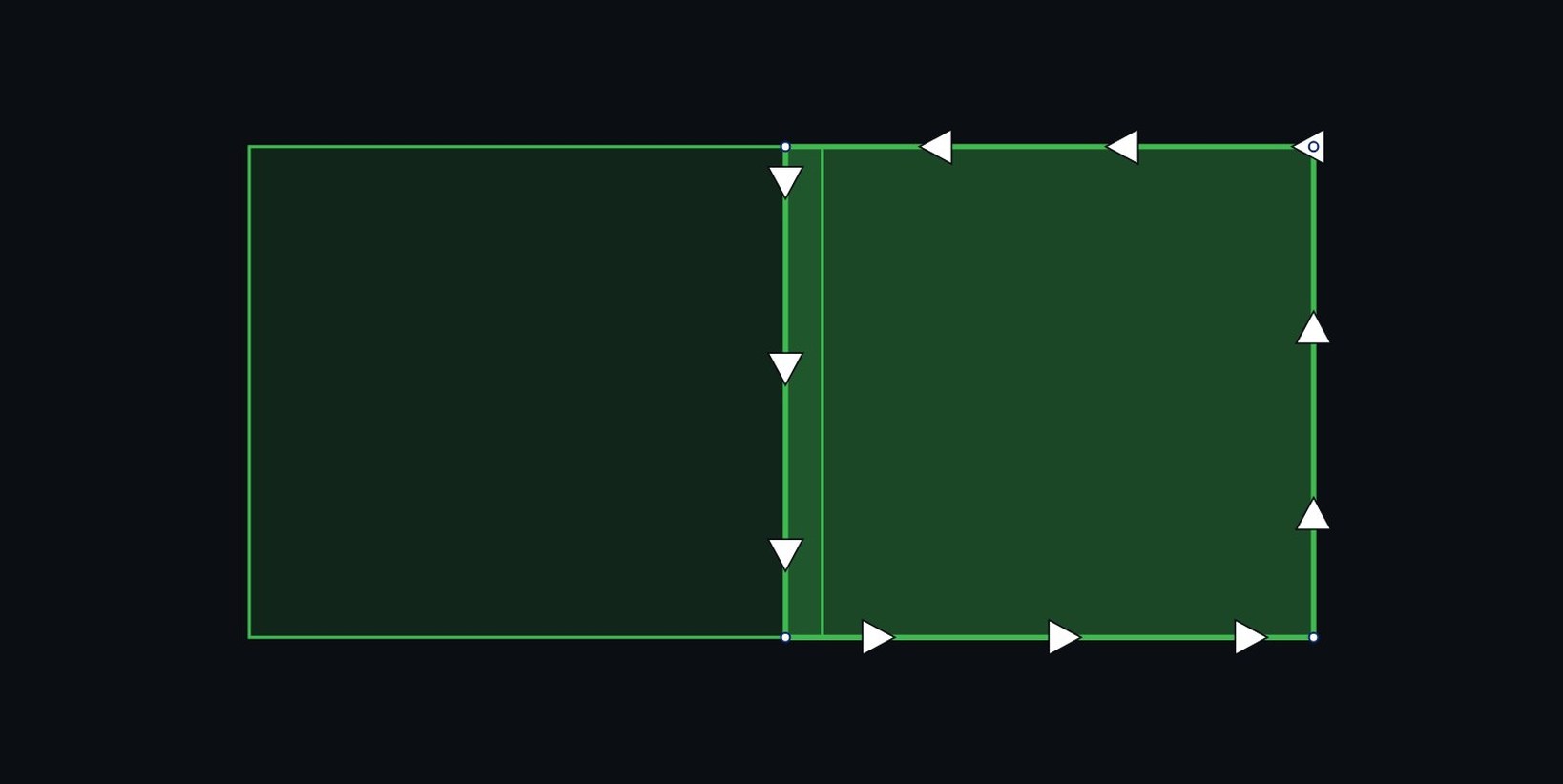
De stappen zijn hetzelfde, ongeacht hoe je de grens wilt aanpassen. De afbeeldingen tonen de meest voorkomende situatie: twee zones laten overlappen zodat de maaier ook de strook tussen de zones maait.
Selecteer de zone die je wilt aanpassen
Open de kaarteditor en klik op de zone waarvan je de rand wilt verplaatsen. De punten van die zone verschijnen. De punten op de gedeelde grens zijn oranje.
Houd Ctrl ingedrukt en versleep de oranje punten
Houd Ctrl ingedrukt (⌘ Cmd op een Mac) en sleep een oranje punt naar de gewenste plek: de aangrenzende zone in om de zones te laten overlappen, of terug om deze zone kleiner te maken. Begin met de twee punten aan de uiteinden van de gedeelde grens. Alleen de grens van de geselecteerde zone verplaatst. De aangrenzende zone blijft precies zoals die was, en het verplaatste punt is niet langer gedeeld.
Controleer het resultaat en druk op Wijzigingen opslaan
Als je de zones laat overlappen, verschijnt er langs de grens een overlappende strook; ongeveer een foot is meestal ruim voldoende. Druk op Wijzigingen opslaan om de wijziging naar je robot te sturen. Tot die tijd is er op de robot niets veranderd, en met Ctrl+Z maak je elke verplaatsing ongedaan.
Wanneer dit handig is
Goed om te weten
Werkt iets niet zoals verwacht? Maak een supportticket aan en stuur je diagnostische gegevens mee via Instellingen → Ondersteuning.