Support / Karte & Luftbilder / Gemeinsame Grenzen Hilfe durchsuchen

Eine gemeinsame Grenze zwischen zwei Zonen lösen

Wenn zwei Zonen eine gemeinsame Grenze haben, verändert das Ziehen daran beide Zonen zugleich. Halte eine Taste gedrückt, um den Rand einer Zone einzeln zu verschieben: Lass die beiden überlappen, damit dazwischen kein Grasstreifen ungemäht bleibt, ziehe eine Zone von der anderen zurück oder ändere die Form einer Zone, ohne ihre Nachbarzone zu verändern.

Hier findest du es: Der Karteneditor Halte beim Ziehen Ctrl gedrückt (⌘ Cmd auf einem Mac) Neu in Yardstick 1.0.25
Kurz erklärt Wähle im Karteneditor die Zone aus, die du ändern möchtest. Halte Ctrl (Cmd auf einem Mac) gedrückt und ziehe die orangefarbenen Punkte an ihrer gemeinsamen Grenze an die gewünschte Stelle. Nur die ausgewählte Zone verändert sich, die Nachbarzone bleibt unverändert. Klicke auf Änderungen speichern.

Warum die orangefarbenen Punkte beide Zonen verändern

Wenn zwei Zonen eine gemeinsame Grenze haben, gehört jeder Punkt entlang dieser Grenze zu beiden Zonen. Der Karteneditor zeigt diese Punkte orange an.

Wenn du einen orangefarbenen Punkt ziehst, verschieben sich normalerweise die Grenzen beider Zonen zugleich. Das ist beabsichtigt: Nachdem du eine Zone in zwei Teile geteilt hast, schließen die Hälften so weiterhin genau aneinander an. Wenn du die Grenze umformst, entsteht also nie eine Lücke dazwischen. Das bedeutet aber auch, dass sich die beiden Zonen nicht überlappen können. Dort, wo sie aufeinandertreffen, kann der Mäher einen schmalen Grasstreifen stehen lassen.
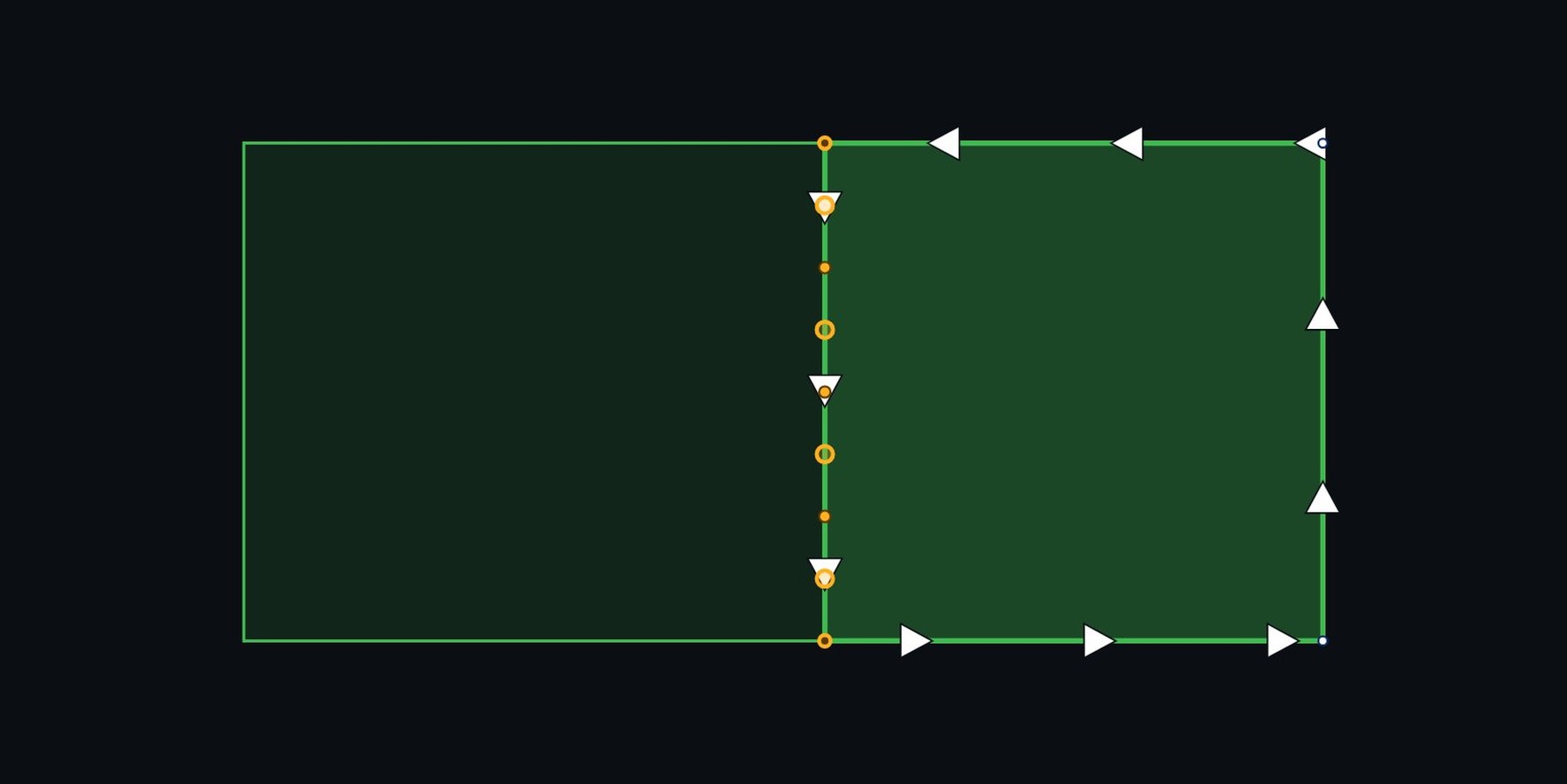
Zwei nebeneinanderliegende Zonen im Karteneditor. Die ausgewählte rechte Zone teilt ihre linke Grenze mit der linken Zone. Die Punkte entlang dieser Grenze sind orange.
Eine gemeinsame Grenze. Die ausgewählte Zone (rechts) und ihre Nachbarzone schließen genau aneinander an. Die orangefarbenen Punkte entlang der Linie gehören zu beiden Zonen. Wenn du einen davon ziehst, verschieben sich beide Grenzen.

Die Verbindung lösen

Die Schritte sind gleich, ganz egal, wie du die Grenze verändern möchtest. Die Bilder zeigen den häufigsten Fall: Zwei Zonen sollen überlappen, damit der Mäher auch den Streifen entlang ihrer Grenze mäht.

  1. Wähle die Zone aus, die du ändern möchtest

    Öffne den Karteneditor und klicke auf die Zone, deren Rand du verschieben möchtest. Ihre Punkte werden sichtbar. Die Punkte an der gemeinsamen Grenze sind orange.

  2. Halte Ctrl gedrückt und ziehe die orangefarbenen Punkte

    Halte Ctrl (⌘ Cmd auf einem Mac) gedrückt und ziehe einen orangefarbenen Punkt an die gewünschte Stelle: in die Nachbarzone hinein, damit sich beide überlappen, oder zurück, um diese Zone von der anderen zu entfernen. Beginne mit den beiden Punkten an den Enden der gemeinsamen Grenze. Nur die Grenze der ausgewählten Zone verschiebt sich. Die Nachbarzone bleibt genau, wo sie war, und der verschobene Punkt gehört nicht mehr zu beiden Zonen.

  3. Prüfe das Ergebnis und klicke auf Änderungen speichern

    Wenn du die Zonen überlappen lässt, erscheint entlang der Grenze ein Überlappungsstreifen. Etwa ein Fuß reicht normalerweise völlig aus. Klicke auf Änderungen speichern, um die Änderung an deinen Roboter zu senden. Bis dahin hat sich auf dem Roboter nichts geändert. Mit Ctrl+Z kannst du jede Verschiebung rückgängig machen.
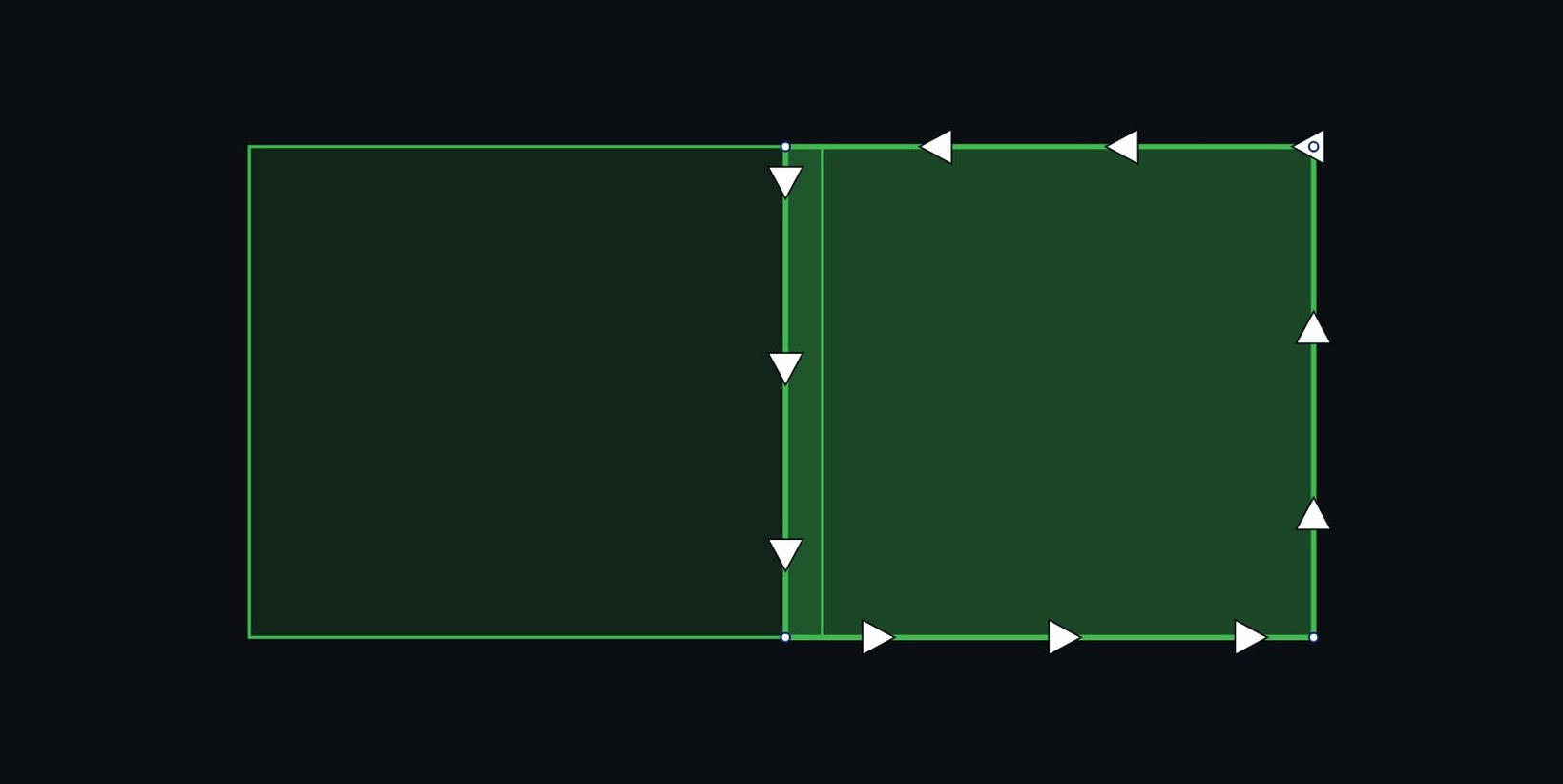
Dieselben zwei Zonen nach dem Ziehen mit gedrückter Ctrl-Taste: Der linke Rand der rechten Zone reicht jetzt über den Rand der linken Zone hinaus. Dazwischen liegt ein schmaler Überlappungsstreifen.
Nach dem Ziehen mit gedrückter Ctrl-Taste. Der Rand der ausgewählten Zone reicht jetzt etwa drei Fuß in die Nachbarzone hinein, deren Rand unverändert geblieben ist. Der schmale Streifen zwischen den beiden Linien ist die Überlappung, die der Mäher von beiden Seiten mäht.

Wann das hilfreich ist

Zwischen zwei Zonen bleibt ein Grasstreifen ungemäht
Lass sie ein wenig überlappen: Ziehe die gemeinsame Grenze einer Zone in die andere hinein.
Eine Zone soll vor der anderen enden
Ziehe den Rand einer Zone zurück, zum Beispiel um einen Weg oder ein Blumenbeet dazwischen vom Mähen auszusparen.
Die Form einer Zone muss geändert werden, die andere passt bereits
Verschiebe die gemeinsamen Punkte der Zone, die du korrigieren möchtest. Die Grenze der Nachbarzone bleibt dabei genau, wie sie ist.

Gut zu wissen

Ohne die Taste bleibt alles wie bisher
Wenn du einen orangefarbenen Punkt ohne Ctrl ziehst, verändern sich weiterhin beide Zonen zugleich. Der Editor erinnert dich anschließend an die Taste.
Die Nachbarzone bleibt unverändert
Solange du Ctrl gedrückt hältst, bleibt die Grenze der Nachbarzone genau, wie sie war. Wenn du stattdessen diese Zone vergrößern möchtest, wähle sie aus.
Shift und Alt funktionieren wie bisher
Mit Shift änderst du beim Ziehen eines Punktes die Größe der gesamten Zone. Alt schaltet das Einrasten aus, damit du einen Punkt frei platzieren kannst.
Eine kleine Überlappung reicht
Der Roboter mäht die Überlappung von beiden Zonen aus. Ein schmaler Streifen genügt also, um die Lücke zu schließen. Eine breite Überlappung führt nur dazu, dass dieselbe Rasenfläche zweimal gemäht wird.

Etwas funktioniert nicht wie erwartet? Erstelle ein Support-Ticket und sende deine Diagnosedaten über Einstellungen → Support.

Verwandte Themen

Yardstick ist ein unabhängiges Tool für Yarbo-Roboter. Es besteht keine Verbindung zu Yarbo Inc.; Yardstick wird nicht von Yarbo Inc. unterstützt. · © 2026 Yardstick Technologies LLC.