Pomoc / Mapa & zdjęcia / Wspólne granice Szukaj w pomocy

Rozdzielanie wspólnej granicy dwóch stref

Gdy dwie strefy mają wspólną granicę, jej przeciągnięcie zmienia obie strefy jednocześnie. Przytrzymanie jednego klawisza pozwala przesunąć krawędź tylko jednej strefy: nałożyć strefy na siebie, aby nie zostawał między nimi pas nieskoszonej trawy, odsunąć jedną strefę od drugiej lub zmienić jej kształt bez naruszania sąsiedniej.

Gdzie to znaleźć: Edytor mapy Przytrzymać Ctrl podczas przeciągania (⌘ Cmd na Macu) Nowość w Yardstick 1.0.25
W skrócie W edytorze mapy wybrać strefę do zmiany. Przytrzymać Ctrl (Cmd na Macu) i przeciągnąć pomarańczowe punkty na jej wspólnej granicy w wybrane miejsca. Zmienia się tylko zaznaczona strefa, a sąsiednia pozostaje bez zmian. Nacisnąć Zapisz zmiany.

Dlaczego pomarańczowe punkty zmieniają obie strefy

Gdy dwie strefy mają wspólną granicę, każdy punkt na niej należy do obu stref. Edytor mapy pokazuje te punkty na pomarańczowo.

Przeciąganie pomarańczowego punktu zwykle przesuwa granice obu stref jednocześnie. Takie działanie jest celowe: po podzieleniu strefy na dwie części zapewnia ich dokładne przyleganie, więc zmiana kształtu granicy nigdy nie tworzy między nimi luki. Oznacza to również, że obie strefy nie mogą na siebie nachodzić, a na ich styku kosiarka może zostawić wąski pas trawy.
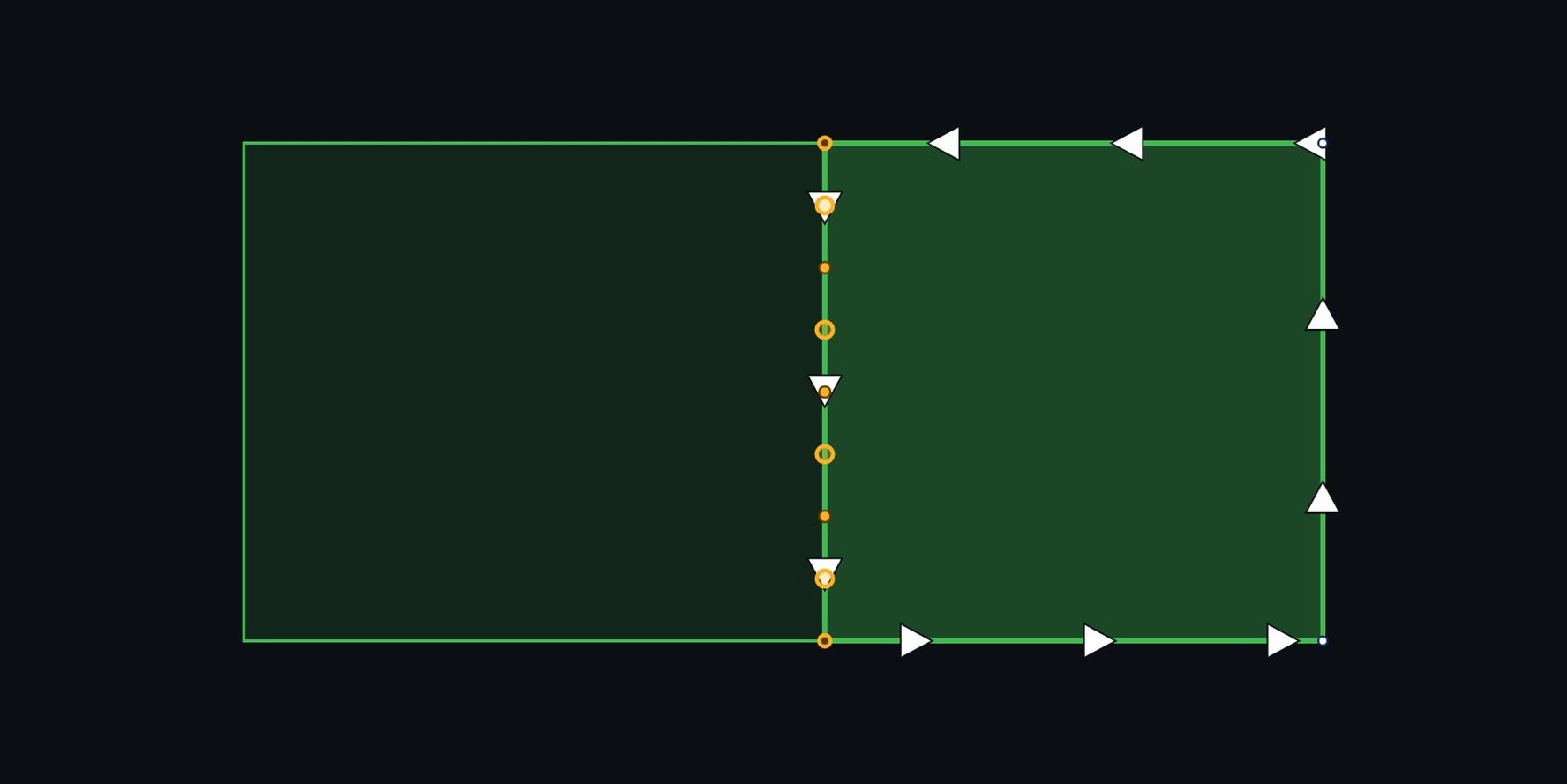
Dwie sąsiadujące strefy w edytorze mapy. Lewa granica zaznaczonej strefy po prawej jest wspólna ze strefą po lewej. Punkty na tej granicy są pomarańczowe.
Wspólna granica. Zaznaczona strefa (po prawej) dokładnie przylega do sąsiedniej. Pomarańczowe punkty na tej linii należą do obu stref, więc przeciągnięcie jednego z nich przesuwa obie granice.

Rozdzielanie granicy

Kroki są takie same niezależnie od tego, jak ma się zmienić granica. Ilustracje pokazują najczęstszy przypadek: nałożenie dwóch stref na siebie, aby kosiarka skosiła trawę na ich styku.

  1. Wybrać strefę do zmiany

    Otworzyć edytor mapy i kliknąć strefę, której krawędź ma zostać przesunięta. Pojawią się jej punkty, a te na wspólnej granicy będą pomarańczowe.

  2. Przytrzymać Ctrl i przeciągnąć pomarańczowe punkty

    Przytrzymać Ctrl (⌘ Cmd na Macu) i przeciągnąć pomarańczowy punkt w wybrane miejsce: do wnętrza sąsiedniej strefy, aby strefy na siebie nachodziły, lub do tyłu, aby je od siebie odsunąć. Zacząć od dwóch punktów na końcach wspólnej granicy. Przesuwa się tylko granica zaznaczonej strefy. Sąsiednia strefa pozostaje dokładnie w tym samym miejscu, a przesunięty punkt przestaje być wspólny.

  3. Sprawdzić wynik, a następnie nacisnąć Zapisz zmiany

    Przy nakładaniu stref wzdłuż granicy pojawia się pas, w którym strefy na siebie nachodzą. Zwykle wystarcza około jednej stopy. Nacisnąć Zapisz zmiany, aby przesłać zmianę do robota. Do tego czasu nic nie zmienia się na robocie, a skrót Ctrl+Z pozwala cofnąć każde przesunięcie.
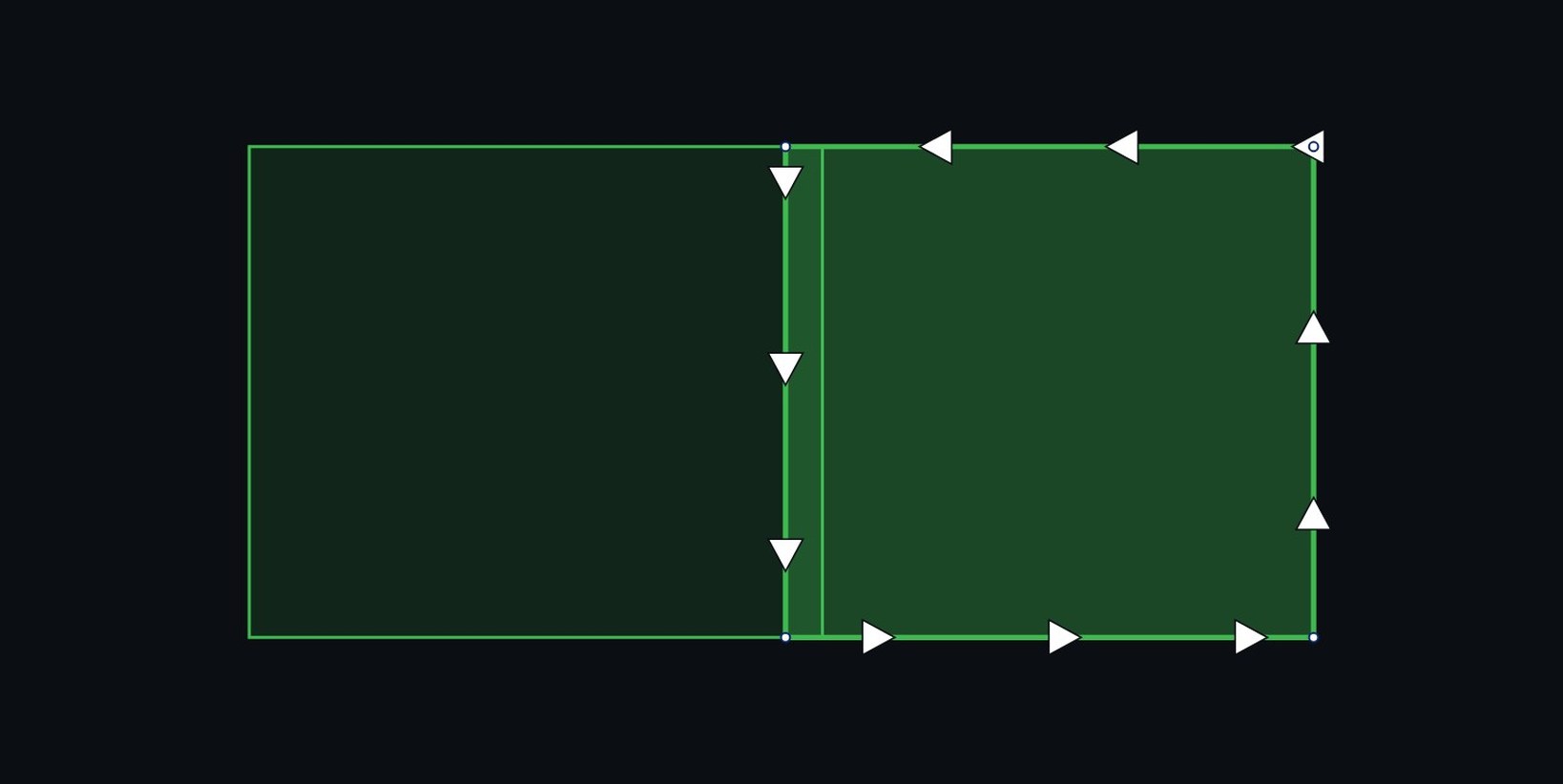
Te same dwie strefy po przeciągnięciu z Ctrl: lewa krawędź strefy po prawej sięga teraz poza krawędź strefy po lewej, tworząc między nimi wąski pas zakładki.
Po przeciągnięciu z Ctrl. Krawędź zaznaczonej strefy sięga teraz około trzech stóp w głąb sąsiedniej strefy, której krawędź pozostała bez zmian. Wąski pas między dwiema liniami to zakładka, którą kosiarka skosi z obu stron.

Kiedy się to przydaje

Między dwiema strefami zostaje pas nieskoszonej trawy
Nałożyć strefy nieco na siebie: przeciągnąć wspólną granicę jednej strefy do wnętrza drugiej.
Jedna strefa powinna kończyć się przed drugą
Cofnąć krawędź jednej strefy, na przykład aby wyłączyć z koszenia ścieżkę lub rabatę między strefami.
Jedna strefa wymaga zmiany kształtu, a druga jest już poprawna
Przesunąć wspólne punkty poprawianej strefy. Granica sąsiedniej strefy pozostanie dokładnie taka jak wcześniej.

Warto wiedzieć

Bez klawisza działanie się nie zmienia
Przeciąganie pomarańczowego punktu bez Ctrl nadal zmienia obie strefy jednocześnie, tak jak dotychczas. Po takim przeciągnięciu edytor przypomina o klawiszu.
Sąsiednia strefa zawsze pozostaje bez zmian
Przy wciśniętym Ctrl granica sąsiedniej strefy pozostaje dokładnie taka jak wcześniej. Jeśli to ona ma zostać rozciągnięta, należy zaznaczyć ją zamiast obecnej.
Shift i Alt działają tak jak dotychczas
Przytrzymanie Shift podczas przeciągania punktu zmienia rozmiar całej strefy, a Alt wyłącza przyciąganie, pozwalając swobodnie umieścić punkt.
Wystarczy niewielka zakładka
Robot kosi zakładkę w ramach obu stref, więc do zamknięcia luki wystarczy wąski pas. Duża zakładka oznacza jedynie dwukrotne koszenie tej samej trawy.

Coś nie działa prawidłowo? Utworzyć zgłoszenie do pomocy technicznej i wysłać dane diagnostyczne z sekcji Ustawienia → Pomoc techniczna.

Powiązane tematy

Yardstick to niezależne narzędzie do robotów Yarbo. Nie jest powiązane z Yarbo Inc. ani przez tę firmę rekomendowane. · © 2026 Yardstick Technologies LLC.