Podpora / Zemljevid & posnetki / Skupne meje Iskanje po pomoči

Razdružite skupno mejo dveh con

Ko imata coni skupno mejo, z vlečenjem te meje spreminjate obe coni hkrati. Če držite eno tipko, lahko premaknete rob samo ene cone: coni prekrijete, da med njima ne ostane pas nepokošene trave, eno cono odmaknete od druge ali jo preoblikujete, ne da bi pri tem spremenili sosednjo.

Kje to najdete: Urejevalnik zemljevida Med vlečenjem držite Ctrl (⌘ Cmd na računalniku Mac) Novo v Yardstick 1.0.25
Na kratko V urejevalniku zemljevida izberite cono, ki jo želite spremeniti. Držite Ctrl (Cmd na računalniku Mac) in povlecite oranžne točke na njeni skupni meji na želeno mesto. Spreminja se samo izbrana cona, sosednja pa ostane na mestu. Pritisnite Shrani spremembe.

Zakaj oranžne točke spreminjajo obe coni

Ko imata coni skupno mejo, vsaka točka na njej pripada obema. Urejevalnik zemljevida te točke prikaže oranžno.

Z vlečenjem oranžne točke običajno premikate meji obeh con hkrati. To je namerno: ko cono razdelite na dve, se polovici še naprej natančno stikata, zato med preoblikovanjem meje med njima nikoli ne nastane vrzel. To pa tudi pomeni, da se coni ne moreta prekrivati in da lahko kosilnica vzdolž njunega stika pusti ozek pas nepokošene trave.
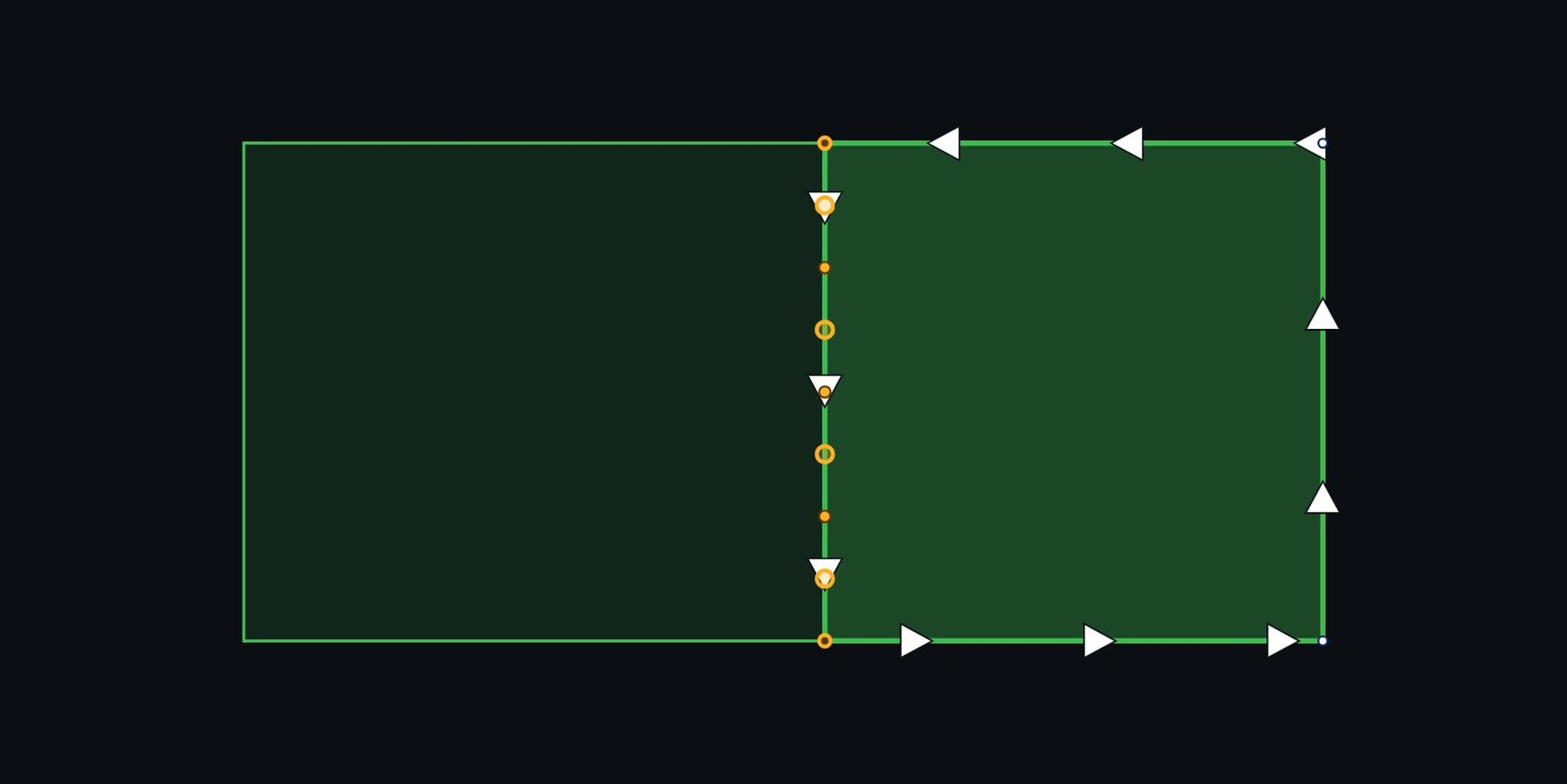
Dve sosednji coni v urejevalniku zemljevida. Izbrana cona na desni ima skupno levo mejo s cono na levi; točke vzdolž te meje so oranžne.
Skupna meja. Izbrana cona (desno) in sosednja cona se natančno stikata. Oranžne točke vzdolž črte pripadajo obema conama, zato z vlečenjem ene premaknete obe meji.

Razdružite mejo

Koraki so enaki ne glede na to, kako želite spremeniti mejo. Slike prikazujejo najpogostejši primer: prekrivanje dveh con, da kosilnica pokosi tudi njun stik.

  1. Izberite cono, ki jo želite spremeniti

    Odprite urejevalnik zemljevida in kliknite cono, katere rob želite premakniti. Prikažejo se njene točke, tiste na skupni meji pa so oranžne.

  2. Držite Ctrl in povlecite oranžne točke

    Držite Ctrl (⌘ Cmd na računalniku Mac) in povlecite oranžno točko na želeno mesto: v sosednjo cono, da se coni prekrijeta, ali nazaj, da to cono odmaknete. Začnite s točkama na obeh koncih skupne meje. Premakne se samo meja izbrane cone; sosednja ostane natanko tam, kjer je bila, premaknjena točka pa ni več skupna.

  3. Preverite in nato pritisnite Shrani spremembe

    Če coni prekrivate, se vzdolž meje pojavi pas prekrivanja; približno en čevelj je običajno povsem dovolj. Pritisnite Shrani spremembe, da spremembo pošljete robotu. Do takrat na robotu ni nič spremenjeno, s Ctrl+Z pa lahko razveljavite vsak premik.
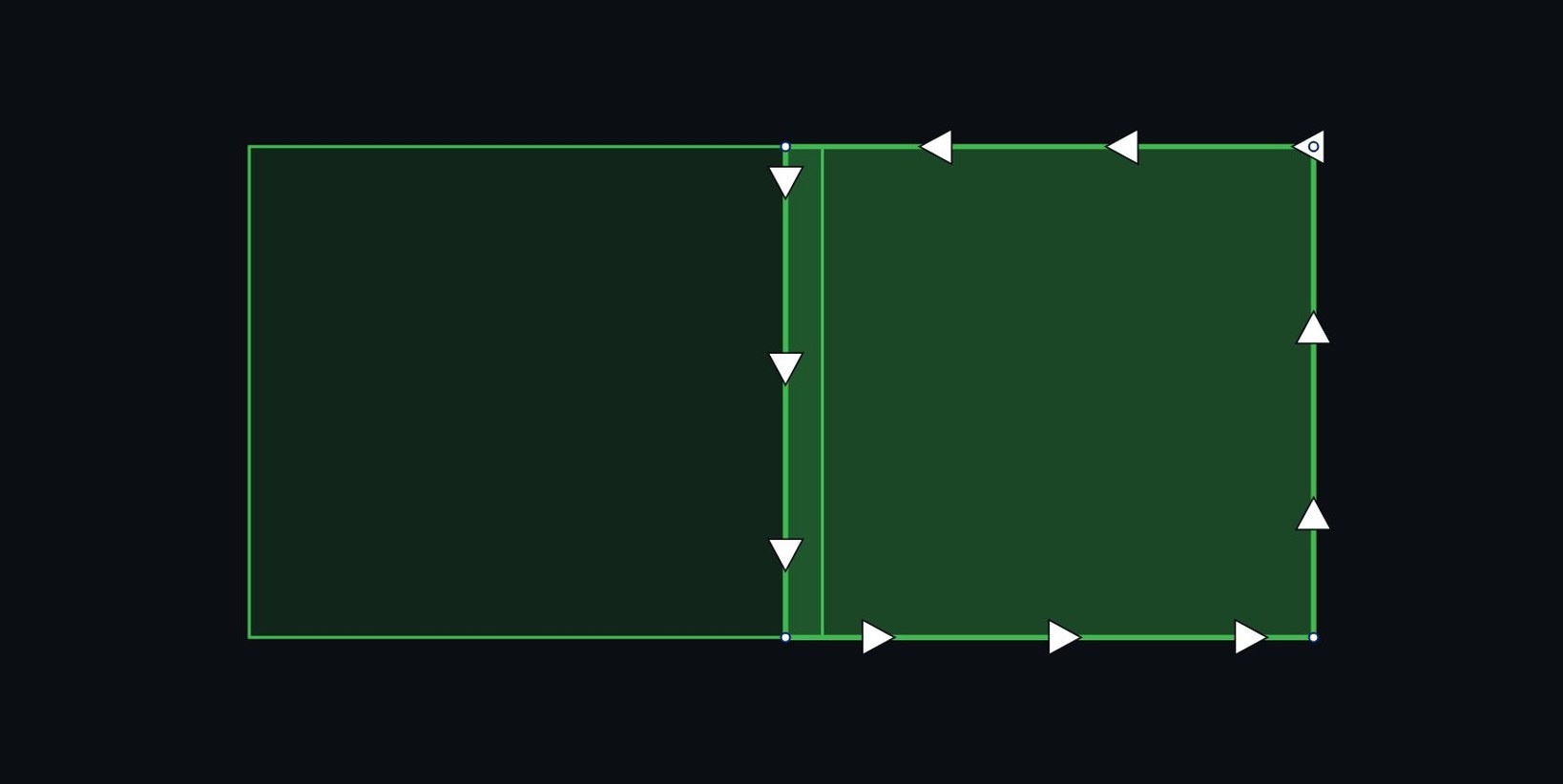
Isti coni po vlečenju s tipko Ctrl: levi rob desne cone zdaj sega čez rob leve cone, med njima pa je ozek pas prekrivanja.
Po vlečenju s tipko Ctrl. Rob izbrane cone zdaj sega približno tri čevlje v sosednjo cono, katere rob se ni premaknil. Ozek pas med črtama je območje prekrivanja, ki ga bo kosilnica pokosila z obeh strani.

Kdaj vam to pride prav

Med conama ostaja pas nepokošene trave
Coni nekoliko prekrijte: skupno mejo ene cone povlecite v drugo.
Ena cona naj se konča pred drugo
Rob ene cone povlecite nazaj, na primer da pot ali cvetlična greda med njima ostane zunaj območja košnje.
Eno cono je treba preoblikovati, druga pa je že pravilna
Premaknite skupne točke na coni, ki jo popravljate, meja sosednje cone pa ostane povsem nespremenjena.

Dobro je vedeti

Brez tipke vse deluje kot prej
Vlečenje oranžne točke brez tipke Ctrl še vedno spreminja obe coni hkrati, tako kot prej. Urejevalnik vas po takem premiku opomni na tipko.
Sosednja cona se nikoli ne premakne
Ko držite Ctrl, meja sosednje cone ostane povsem nespremenjena. Če želite razširiti sosednjo cono, izberite njo.
Shift in Alt še vedno delujeta kot prej
S tipko Shift med vlečenjem točke spreminjate velikost celotne cone, s tipko Alt pa izklopite pripenjanje, da lahko točko postavite poljubno.
Coni prekrijte le malo
Robot območje prekrivanja pokosi v obeh conah, zato za odpravo vrzeli zadostuje ozek pas. S širokim prekrivanjem boste le dosegli, da bo isto travo pokosil dvakrat.

Kaj ne deluje, kot bi moralo? Oddajte zahtevek za podporo in pošljite diagnostične podatke iz razdelka Nastavitve → Podpora.

Povezane vsebine

Yardstick je neodvisno orodje za robote Yarbo. Ni povezan z družbo Yarbo Inc. in ga ta ne podpira. · © 2026 Yardstick Technologies LLC.