Podpora / Mapa & mapové podklady / Společné hranice Hledat v nápovědě

Oddělení společné hranice dvou zón

Když mají dvě zóny společnou hranici, jejím tažením se mění obě zóny současně. Podržením jedné klávesy můžete posunout okraj jen jedné zóny: nechat zóny překrývat, aby mezi nimi nezůstal pruh neposečené trávy, odsunout jednu zónu od druhé nebo změnit tvar jedné zóny bez zásahu do sousední.

Kde nastavení najdete: Editor mapy Při tažení držte Ctrl (na Macu ⌘ Cmd) Novinka v Yardstick 1.0.25
Stručný postup V editoru mapy vyberte zónu, kterou chcete upravit. Podržte Ctrl (na Macu Cmd) a přetáhněte oranžové body na její společné hranici na požadované místo. Mění se pouze vybraná zóna, sousední zóna zůstává beze změny. Stiskněte Uložit změny.

Proč oranžové body mění obě zóny

Když mají dvě zóny společnou hranici, každý bod na ní patří oběma. Editor mapy tyto body zobrazuje oranžově.

Tažením oranžového bodu se běžně posouvají hranice obou zón současně. Je to záměr: po rozdělení zóny na dvě části tak obě poloviny přesně navazují a při úpravě hranice mezi nimi nikdy nevznikne mezera. Zároveň se ale zóny nemohou překrývat a sekačka může podél jejich společné hranice nechávat úzký pruh neposečené trávy.
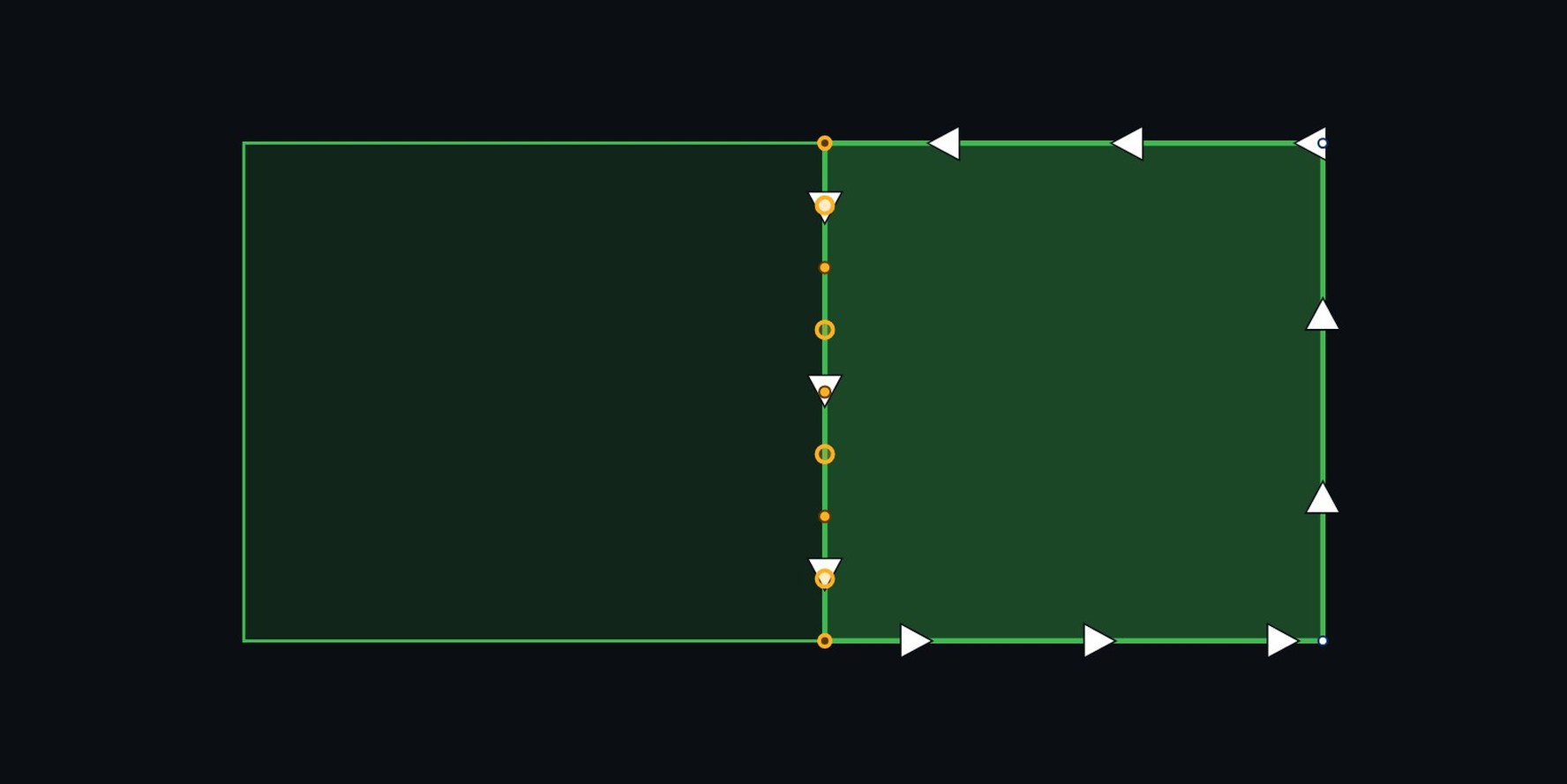
Dvě sousední zóny v editoru mapy. Vybraná zóna vpravo sdílí levou hranici se zónou vlevo. Body na této hranici jsou oranžové.
Společná hranice. Vybraná zóna (vpravo) a sousední zóna na sebe přesně navazují. Oranžové body na této čáře patří oběma zónám, takže tažením kteréhokoli z nich posunete obě hranice.

Jak hranici oddělit

Postup je stejný bez ohledu na to, jak chcete hranici upravit. Obrázky ukazují nejčastější případ: překrytí dvou zón, aby sekačka posekala i trávu podél jejich společné hranice.

  1. Vyberte zónu, kterou chcete upravit

    Otevřete editor mapy a klikněte na zónu, jejíž okraj chcete posunout. Zobrazí se její body. Ty na společné hranici jsou oranžové.

  2. Podržte Ctrl a přetáhněte oranžové body

    Podržte Ctrl (na Macu ⌘ Cmd) a přetáhněte oranžový bod na požadované místo: do sousední zóny, pokud je chcete překrýt, nebo směrem dovnitř, pokud chcete zónu od sousední oddálit. Začněte dvěma body na koncích společné hranice. Posouvá se pouze hranice vybrané zóny. Sousední zóna zůstává přesně na svém místě a přesunutý bod už není společný.

  3. Zkontrolujte výsledek a stiskněte Uložit změny

    Pokud zóny překrýváte, podél hranice se objeví pruh překryvu. Obvykle bohatě stačí přibližně jedna stopa. Stisknutím Uložit změny odešlete úpravu do robota. Dokud to neuděláte, v robotovi se nic nezmění a pomocí Ctrl+Z můžete kterýkoli posun vrátit zpět.
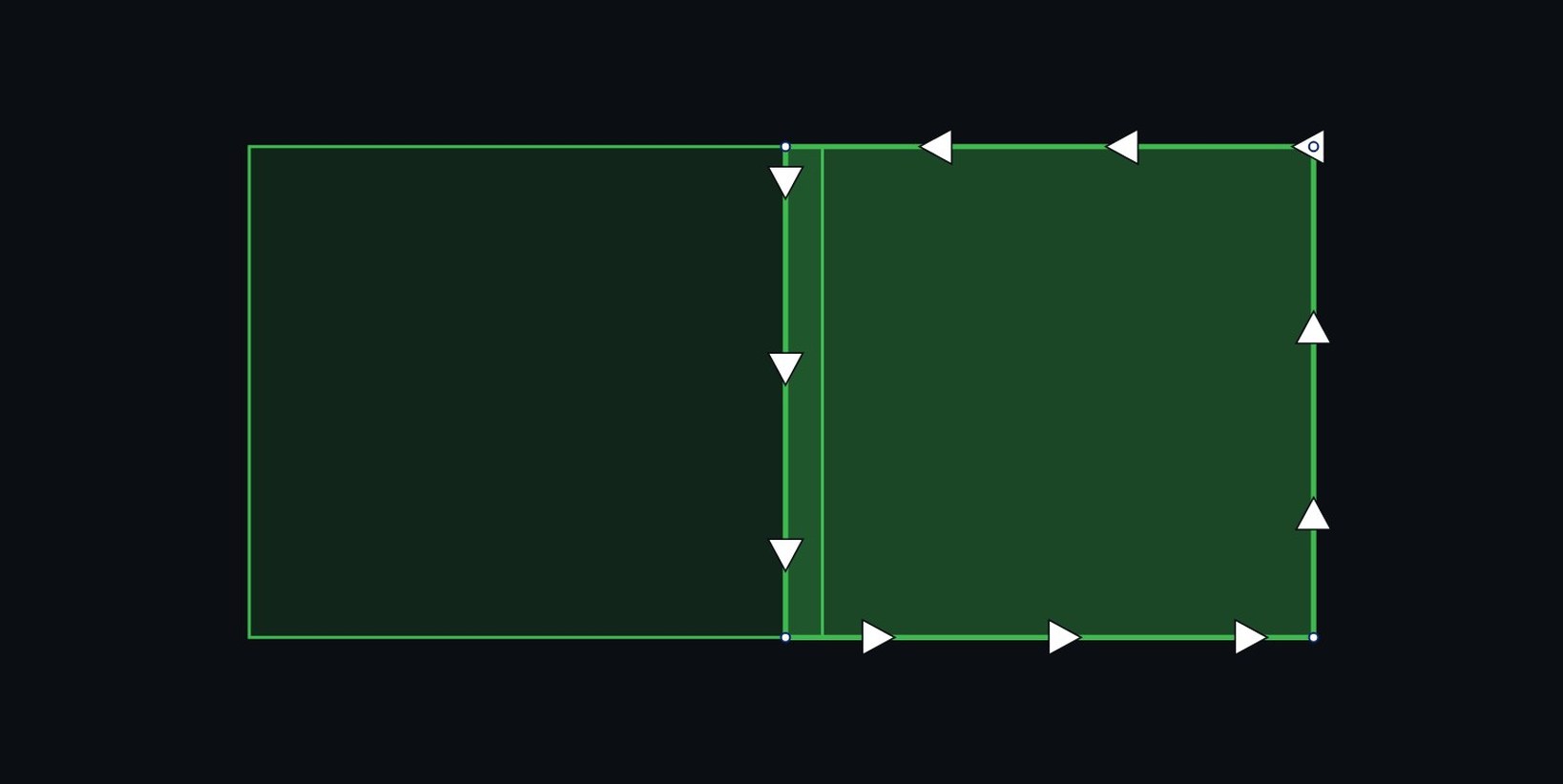
Stejné dvě zóny po přetažení s klávesou Ctrl: levý okraj pravé zóny nyní přesahuje přes okraj levé zóny a mezi nimi vzniká úzký pruh překryvu.
Po přetažení s klávesou Ctrl. Okraj vybrané zóny nyní zasahuje přibližně tři stopy do sousední zóny, jejíž okraj se neposunul. Úzký pruh mezi oběma čarami je překryv, který sekačka poseká z obou stran.

Kdy se to hodí

Mezi dvěma zónami zůstává pruh neposečené trávy
Nechte je trochu překrývat: přetáhněte společnou hranici jedné zóny do druhé.
Jedna zóna má končit před hranicí druhé
Posuňte okraj jedné zóny směrem dovnitř, například aby cesta nebo květinový záhon mezi zónami zůstaly mimo sečenou plochu.
Jedna zóna potřebuje změnit tvar, druhá už je v pořádku
Posuňte společné body na zóně, kterou upravujete. Hranice sousední zóny zůstane přesně tak, jak je.

Co je dobré vědět

Bez klávesy se chování nemění
Tažením oranžového bodu bez klávesy Ctrl se stále mění obě zóny současně, stejně jako dříve. Editor vám poté možnost použití klávesy připomene.
Sousední zóna se nikdy neposune
Když držíte Ctrl, hranice sousední zóny zůstává přesně na svém místě. Pokud chcete rozšířit právě tuto zónu, vyberte ji místo té původní.
Shift a Alt fungují stejně jako dříve
Podržením Shift při tažení bodu měníte velikost celé zóny. Klávesa Alt vypíná přichytávání, takže můžete bod umístit libovolně.
Stačí malý překryv
Robot seče překryv při práci v obou zónách, takže k odstranění mezery stačí úzký pruh. Při velkém překryvu se jen zbytečně seče stejná tráva dvakrát.

Něco nefunguje, jak má? Vytvořte požadavek na podporu a odešlete diagnostické údaje z části Nastavení → Podpora.

Související témata

Yardstick je nezávislý nástroj pro roboty Yarbo. Není propojen se společností Yarbo Inc. ani jí není schválen. · © 2026 Yardstick Technologies LLC.