Suporte / Editor de mapa / A tabela de definições Pesquisar na ajuda
A tabela de definições
Veja cada área de trabalho, caminho, passeio ou beco sem saída com as suas definições lado a lado, como numa folha de cálculo: uma linha para cada zona e uma coluna para cada definição. Altere uma zona, copie as definições de uma zona para as restantes ou dê a todas o mesmo valor de uma vez.
Nada do que alterar na tabela chega ao Yarbo até premir Guardar alterações, e o Yardstick faz uma cópia de segurança do seu mapa antes de enviar seja o que for. Funciona da mesma forma no Yardstick instalado e no Yardstick Anywhere.
Abrir a tabela
Prima Tabela de definições
Está na barra de ferramentas do editor de mapa. Também abre a partir das Definições de uma zona e das ações para várias zonas selecionadas com o laço, mostrando só essas.
Escolher o que ver
Mostrar escolhe o tipo: áreas de trabalho, caminhos, passeios, becos sem saída, zonas proibidas, zonas de visão, linhas de patrulha, linhas de projeção ou linhas de sopro. Módulo escolhe de quem são as definições das colunas. Abre no módulo montado no Yarbo, e as colunas mudam quando o muda.

Ler a tabela
Cada linha é uma zona e cada coluna uma definição. Uma definição que as zonas não partilham todas fica marcada no cabeçalho, e a nota acima da tabela diz quantas são, para que as diferenças se destaquem. Uma célula listrada é uma definição que não se aplica a essa zona com as suas outras definições; são as mesmas que as próprias definições da zona ocultam.
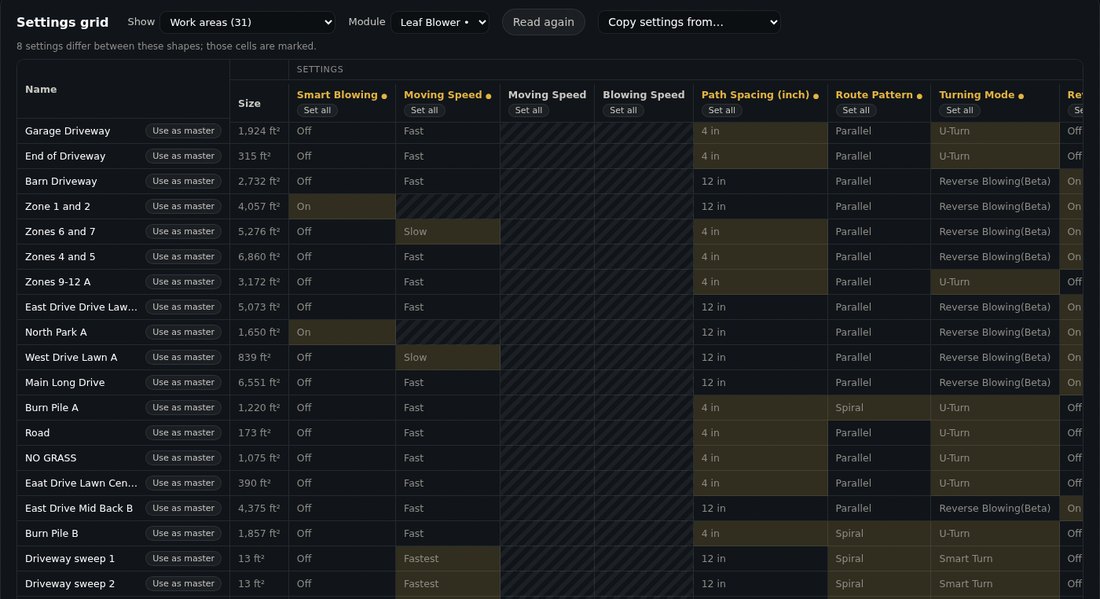
A tabela abre logo com as definições de cada zona tal como foram lidas pela última vez do Yarbo, e volta a verificá-las em segundo plano. O que tiver mudado no Yarbo desde então fica marcado. Prima Ler novamente para voltar a ler cada zona.
Alterar definições
Uma zona: clique na sua célula
A célula abre o mesmo controlo que as definições da própria zona. A linha fica marcada como alterada.
Todas as zonas iguais: Definir em todas
Prima Definir em todas debaixo de uma coluna e escolha o valor, como a velocidade mais alta para todas as áreas de trabalho.
Copiar uma zona para as outras: Usar como modelo
Prima Usar como modelo numa linha para copiar as suas definições para as outras zonas: todas, ou só as que assinalar. Copiar definições de, no topo, faz o mesmo.
Rever e guardar
Rever alterações mostra tudo antes de ser aplicado. Depois prima Guardar alterações no editor de mapa: o Yardstick faz uma cópia de segurança do seu mapa, envia as alterações para o Yarbo e volta a ler cada uma. Anular desfá-las até guardar.
Se não funcionar
As células ficam vazias por um momento
Essas zonas ainda não foram lidas do Yarbo. Vão sendo preenchidas à medida que o Yarbo responde, alguns segundos cada uma.
Uma célula está listrada e não abre
Essa definição não se aplica à zona com as suas outras definições. Altere primeiro a definição de que depende; as próprias definições da zona mostram qual.
Uma alteração demora um momento a ser aplicada
O Yardstick verifica cada zona com uma leitura recente do Yarbo antes de aplicar uma alteração, para que nada substitua uma definição alterada entretanto na aplicação Yarbo. Aguarde um momento, ou prima Ler novamente.