Ondersteuning / Kaarteditor / De instellingentabel Hulp doorzoeken
De instellingentabel
Bekijk elk werkgebied, pad, elke stoep of elk doodlopend stuk met zijn instellingen naast elkaar, zoals in een spreadsheet: één rij voor elke zone en één kolom voor elke instelling. Wijzig één zone, kopieer de instellingen van één zone naar de rest, of geef ze allemaal tegelijk dezelfde waarde.
Niets wat je in de tabel wijzigt, gaat naar Yarbo totdat je op Wijzigingen opslaan drukt, en Yardstick maakt een back-up van je kaart voordat het iets verstuurt. Het werkt hetzelfde in de geïnstalleerde Yardstick en in Yardstick Anywhere.
De tabel openen
Druk op Instellingentabel
Hij staat in de werkbalk van de kaarteditor. Hij opent ook vanuit de Instellingen van een zone, en vanuit de acties voor meerdere zones die je met de lasso hebt geselecteerd; dan toont hij alleen die.
Kiezen wat je ziet
Tonen kiest het type: werkgebieden, paden, stoepen, doodlopende stukken, verboden zones, zichtzones, patrouillelijnen, worplijnen of blaaslijnen. Module kiest van welke module de instellingen de kolommen zijn. Hij opent met de module die op Yarbo zit, en de kolommen veranderen als je wisselt.

De tabel lezen
Elke rij is een zone en elke kolom een instelling. Een instelling die niet al je zones delen, is gemarkeerd in de kop, en de melding boven de tabel zegt hoeveel het er zijn, zodat verschillen opvallen. Een gestreepte cel is een instelling die met de andere instellingen van die zone niet geldt; het zijn dezelfde die de eigen instellingen van de zone verbergen.
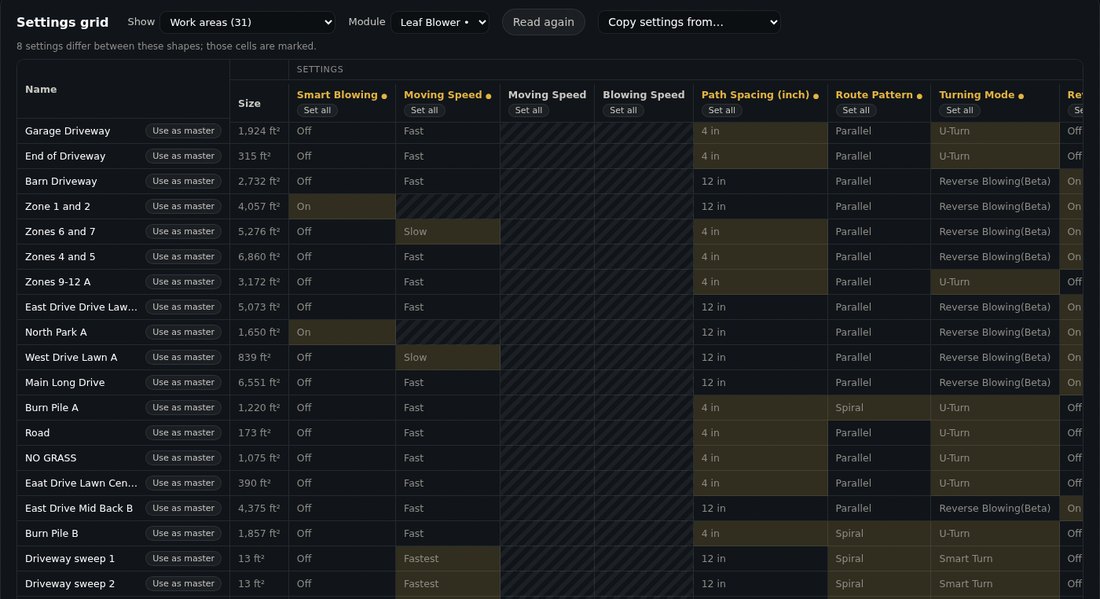
De tabel opent meteen met de instellingen van elke zone zoals ze het laatst van Yarbo zijn gelezen, en controleert ze op de achtergrond opnieuw. Wat sindsdien op Yarbo is veranderd, wordt gemarkeerd. Druk op Opnieuw lezen om elke zone vers te lezen.
Instellingen wijzigen
Eén zone: klik op de cel
De cel opent hetzelfde bedieningselement als de eigen instellingen van de zone. De rij wordt gemarkeerd als gewijzigd.
Elke zone hetzelfde: Voor alle instellen
Druk op Voor alle instellen onder een kolom en kies de waarde, zoals de hoogste snelheid voor elk werkgebied.
Eén zone naar de andere kopiëren: Als sjabloon gebruiken
Druk op een rij op Als sjabloon gebruiken om de instellingen naar de andere zones te kopiëren: allemaal, of alleen de instellingen die je aanvinkt. Instellingen kopiëren van bovenaan doet hetzelfde.
Bekijken en opslaan
Wijzigingen bekijken toont alles voordat het wordt toegepast. Druk daarna in de kaarteditor op Wijzigingen opslaan: Yardstick maakt een back-up van je kaart, stuurt de wijzigingen naar Yarbo en leest elke wijziging terug. Ongedaan maken draait ze terug totdat je opslaat.
Als het niet werkt
Cellen blijven even leeg
Die zones zijn nog niet van Yarbo gelezen. Ze vullen zich terwijl Yarbo antwoordt, elk een paar seconden.
Een cel is gestreept en gaat niet open
Die instelling geldt niet voor de zone met zijn andere instellingen. Wijzig eerst de instelling waarvan hij afhangt; de eigen instellingen van de zone tonen welke.
Een wijziging duurt even voordat ze wordt toegepast
Yardstick controleert elke zone aan de hand van een verse lezing van Yarbo voordat het een wijziging toepast, zodat niets een instelling overschrijft die intussen in de Yarbo-app is gewijzigd. Wacht even, of druk op Opnieuw lezen.