Soporte / Editor de mapa / La tabla de ajustes Buscar en la ayuda
La tabla de ajustes
Ve cada área de trabajo, camino, acera o callejón sin salida con sus ajustes lado a lado, como en una hoja de cálculo: una fila para cada zona y una columna para cada ajuste. Cambia una zona, copia los ajustes de una zona en las demás o dales a todas el mismo valor de una vez.
Nada de lo que cambies en la tabla llega a Yarbo hasta que pulses Guardar cambios, y Yardstick hace una copia de seguridad de tu mapa antes de enviar nada. Funciona igual en Yardstick instalado y en Yardstick Anywhere.
Abrir la tabla
Pulsa Tabla de ajustes
Está en la barra de herramientas del editor de mapa. También se abre desde los Ajustes de una zona y desde las acciones para varias zonas que hayas seleccionado con el lazo, y entonces muestra solo esas.
Elegir qué ver
Mostrar elige el tipo: áreas de trabajo, caminos, aceras, callejones sin salida, zonas prohibidas, zonas de visión, líneas de patrulla, líneas de lanzamiento o líneas de soplado. Módulo elige de quién son los ajustes de las columnas. Se abre con el módulo montado en Yarbo, y las columnas cambian cuando lo cambias.

Leer la tabla
Cada fila es una zona y cada columna un ajuste. Un ajuste que no comparten todas tus zonas está marcado en su encabezado, y el aviso sobre la tabla dice cuántos hay, para que las diferencias destaquen. Una celda rayada es un ajuste que no se aplica a esa zona con sus otros ajustes; son los mismos que ocultan los propios ajustes de la zona.
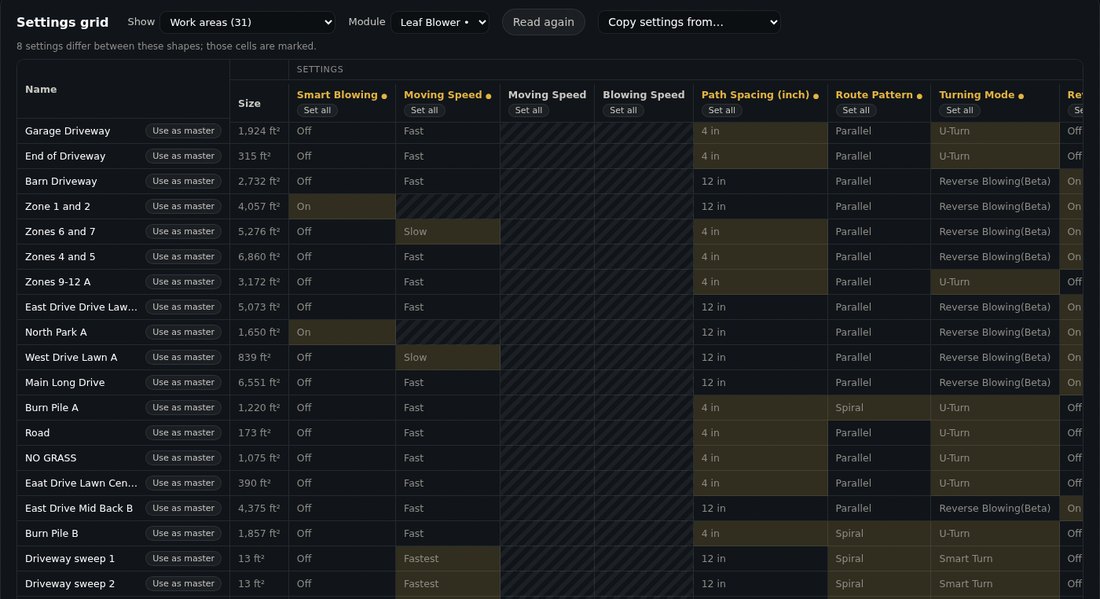
La tabla se abre al instante con los ajustes de cada zona tal como se leyeron por última vez de Yarbo, y los vuelve a comprobar en segundo plano. Lo que haya cambiado en Yarbo desde entonces se marca. Pulsa Volver a leer para leer de nuevo cada zona.
Cambiar ajustes
Una zona: haz clic en su celda
La celda abre el mismo control que los propios ajustes de la zona. La fila queda marcada como cambiada.
Todas las zonas igual: Establecer en todas
Pulsa Establecer en todas bajo una columna y elige el valor, como la velocidad más alta para cada área de trabajo.
Copiar una zona en las demás: Usar como modelo
Pulsa Usar como modelo en una fila para copiar sus ajustes en las demás zonas: todos o solo los que marques. Copiar ajustes de, arriba, hace lo mismo.
Revisar y guardar
Revisar cambios lo muestra todo antes de aplicarlo. Después pulsa Guardar cambios en el editor de mapa: Yardstick hace una copia de seguridad de tu mapa, envía los cambios a Yarbo y vuelve a leer cada uno. Deshacer los revierte hasta que guardes.
Si no funciona
Las celdas se quedan vacías un momento
Esas zonas aún no se han leído de Yarbo. Se van llenando a medida que Yarbo responde, unos segundos cada una.
Una celda está rayada y no se abre
Ese ajuste no se aplica a la zona con sus otros ajustes. Cambia primero el ajuste del que depende; los propios ajustes de la zona muestran cuál.
Un cambio tarda un momento en aplicarse
Yardstick comprueba cada zona con una lectura reciente de Yarbo antes de aplicar un cambio, para que nada sobrescriba un ajuste cambiado mientras tanto en la app de Yarbo. Espera un momento o pulsa Volver a leer.