Assistance / Éditeur de carte / La grille des réglages Rechercher dans l'aide
La grille des réglages
Voyez chaque aire de travail, chemin, trottoir ou impasse avec ses réglages côte à côte, comme dans un tableur : une ligne par zone et une colonne par réglage. Modifiez une zone, copiez les réglages d'une zone vers les autres, ou donnez-leur à toutes la même valeur en une fois.
Rien de ce que vous modifiez dans la grille n'est envoyé à Yarbo tant que vous n'appuyez pas sur Enregistrer les modifications, et Yardstick sauvegarde votre carte avant d'envoyer quoi que ce soit. Cela fonctionne de la même façon dans Yardstick installé et dans Yardstick Anywhere.
Ouvrir la grille
Appuyez sur Grille des réglages
Elle se trouve dans la barre d'outils de l'éditeur de carte. Elle s'ouvre aussi depuis les Réglages d'une zone, et depuis les actions pour plusieurs zones sélectionnées au lasso ; elle n'affiche alors que celles-ci.
Choisir ce que vous voyez
Afficher choisit le type : aires de travail, chemins, trottoirs, impasses, zones interdites, zones de vision, lignes de patrouille, lignes de projection ou lignes de soufflage. Module choisit de quel module les réglages forment les colonnes. La grille s'ouvre sur le module fixé à Yarbo, et les colonnes changent quand vous en changez.

Lire la grille
Chaque ligne est une zone et chaque colonne un réglage. Un réglage que vos zones n'ont pas toutes en commun est signalé dans son en-tête, et la mention au-dessus de la grille indique combien il y en a, pour que les différences ressortent. Une cellule hachurée est un réglage qui ne s'applique pas à cette zone avec ses autres réglages ; ce sont les mêmes que masquent les réglages propres à la zone.
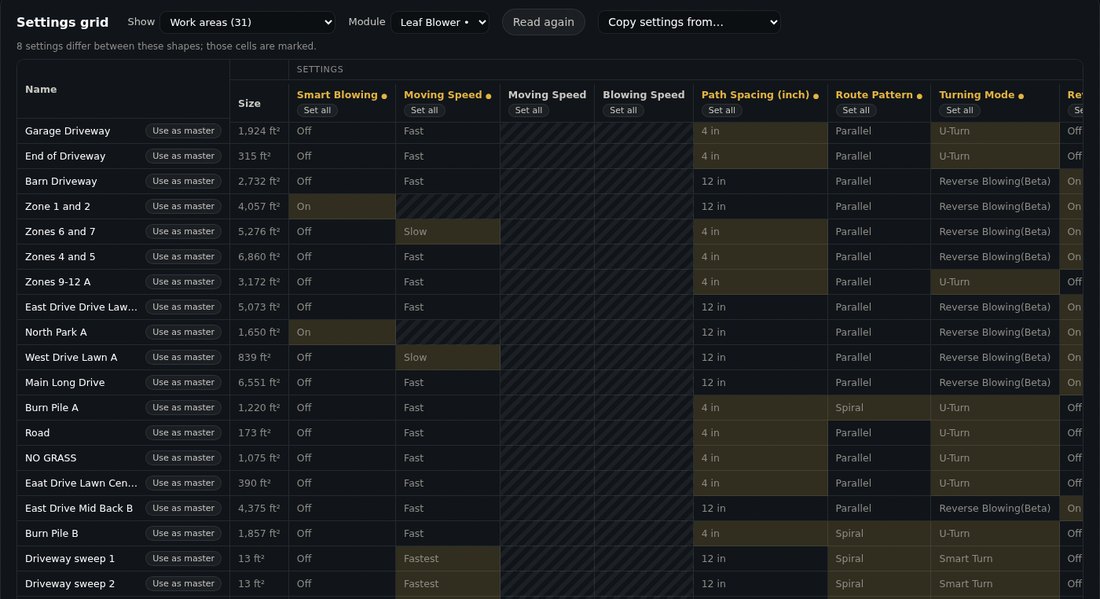
La grille s'ouvre aussitôt sur les réglages de chaque zone tels qu'ils ont été lus pour la dernière fois sur Yarbo, et les vérifie à nouveau en arrière-plan. Tout ce qui a changé sur Yarbo depuis est signalé. Appuyez sur Relire pour relire chaque zone.
Modifier les réglages
Une zone : cliquez sur sa cellule
La cellule ouvre la même commande que les réglages propres à la zone. La ligne est signalée comme modifiée.
Toutes les zones pareilles : Tout régler
Appuyez sur Tout régler sous une colonne et choisissez la valeur, par exemple la vitesse la plus élevée pour chaque aire de travail.
Copier une zone vers les autres : Utiliser comme modèle
Appuyez sur Utiliser comme modèle sur une ligne pour copier ses réglages vers les autres zones : tous, ou seulement ceux que vous cochez. Copier les réglages de en haut fait la même chose.
Vérifier et enregistrer
Vérifier les modifications liste tout avant l'application. Appuyez ensuite sur Enregistrer les modifications dans l'éditeur de carte : Yardstick sauvegarde votre carte, envoie les modifications à Yarbo et relit chacune d'elles. Annuler les retire tant que vous n'avez pas enregistré.
Si cela ne fonctionne pas
Des cellules restent vides un instant
Ces zones n'ont pas encore été lues sur Yarbo. Elles se remplissent à mesure que Yarbo répond, en quelques secondes chacune.
Une cellule est hachurée et ne s'ouvre pas
Ce réglage ne s'applique pas à la zone avec ses autres réglages. Modifiez d'abord le réglage dont il dépend ; les réglages propres à la zone indiquent lequel.
Une modification met un instant à s'appliquer
Yardstick vérifie chaque zone à partir d'une nouvelle lecture sur Yarbo avant d'appliquer une modification, pour que rien n'écrase un réglage modifié entre-temps dans l'application Yarbo. Patientez un instant, ou appuyez sur Relire.