Support / Kartredigerare / Inställningstabellen Sök i hjälpen
Inställningstabellen
Se alla arbetsområden, gångvägar, trottoarer eller återvändsgränder med sina inställningar sida vid sida, som i ett kalkylblad: en rad för varje zon och en kolumn för varje inställning. Ändra en zon, kopiera en zons inställningar till resten eller ge alla samma värde på en gång.
Inget du ändrar i tabellen skickas till Yarbo förrän du trycker på Spara ändringar, och Yardstick säkerhetskopierar din karta innan något skickas. Det fungerar likadant i installerade Yardstick och i Yardstick Anywhere.
Öppna tabellen
Tryck på Inställningstabell
Den finns i kartredigerarens verktygsfält. Den öppnas också från en zons Inställningar och från åtgärderna för flera zoner som du har markerat med lassot, och visar då bara dem.
Välj vad du vill se
Visa väljer typen: arbetsområden, gångvägar, trottoarer, återvändsgränder, förbudszoner, visionszoner, patrullinjer, kastlinjer eller blåslinjer. Modul väljer vems inställningar kolumnerna är. Tabellen öppnas med den modul som sitter på Yarbo, och kolumnerna byts när du byter.

Läs tabellen
Varje rad är en zon och varje kolumn en inställning. En inställning som inte alla zoner delar är markerad i sin rubrik, och noteringen ovanför tabellen säger hur många de är, så att skillnader syns. En randig cell är en inställning som inte gäller för den zonen tillsammans med dess övriga inställningar, samma som zonens egna inställningar döljer.
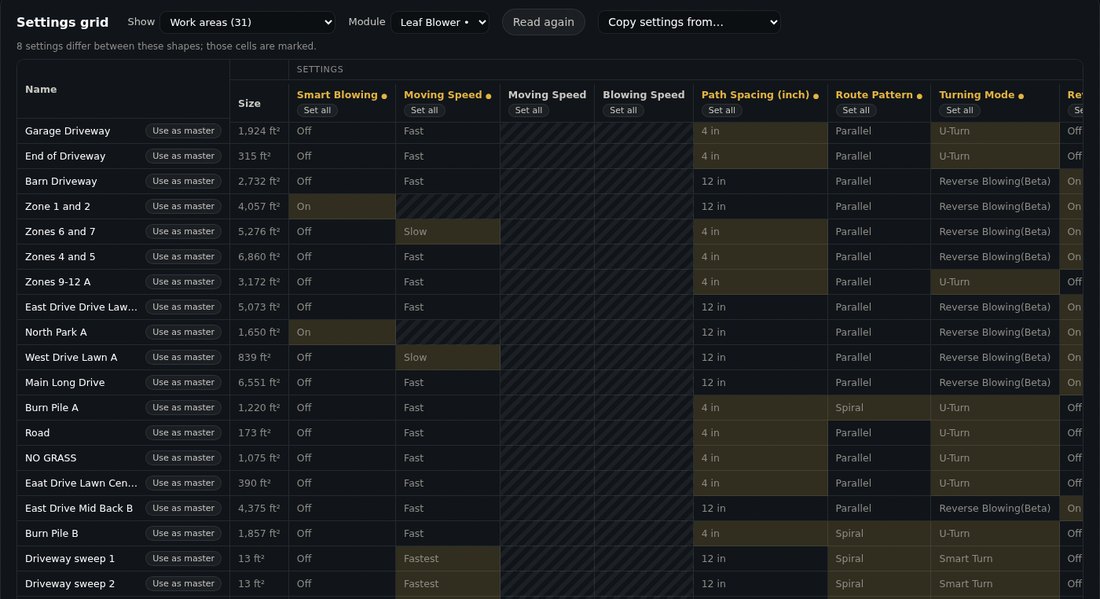
Tabellen öppnas direkt med varje zons inställningar så som de senast lästes från Yarbo, och kontrollerar dem igen i bakgrunden. Allt som har ändrats på Yarbo sedan dess markeras. Tryck på Läs igen för att läsa alla zoner på nytt.
Ändra inställningar
En zon: klicka på dess cell
Cellen öppnar samma kontroll som zonens egna inställningar. Raden markeras som ändrad.
Alla zoner lika: Ange för alla
Tryck på Ange för alla under en kolumn och välj värdet, till exempel den högsta hastigheten för alla arbetsområden.
Kopiera en zon till de andra: Använd som mall
Tryck på Använd som mall på en rad för att kopiera dess inställningar till de andra zonerna: alla, eller bara de du bockar för. Kopiera inställningar från högst upp gör samma sak.
Granska och spara
Granska ändringar visar allt innan det tillämpas. Tryck sedan på Spara ändringar i kartredigeraren: Yardstick säkerhetskopierar din karta, skickar ändringarna till Yarbo och läser tillbaka var och en. Ångra tar tillbaka dem tills du sparar.
Om det inte fungerar
Celler är tomma en stund
De zonerna har inte lästs från Yarbo ännu. De fylls i allteftersom Yarbo svarar, några sekunder var.
En cell är randig och öppnas inte
Den inställningen gäller inte för zonen tillsammans med dess övriga inställningar. Ändra först inställningen den beror på; zonens egna inställningar visar vilken.
En ändring tar en stund att tillämpa
Yardstick kontrollerar varje zon mot en färsk läsning från Yarbo innan en ändring tillämpas, så att inget skriver över en inställning som har ändrats i Yarbo-appen under tiden. Vänta en stund eller tryck på Läs igen.