Podpora / Urejevalnik zemljevida / Tabela nastavitev Iskanje po pomoči
Tabela nastavitev
Oglejte si vsako delovno območje, pot, pločnik ali slepo ulico z nastavitvami drugo ob drugi, kot v preglednici: ena vrstica za vsako cono in en stolpec za vsako nastavitev. Spremenite eno cono, kopirajte nastavitve ene cone na ostale ali jim vsem hkrati dodelite enako vrednost.
Nič, kar spremenite v tabeli, ne gre na Yarbo, dokler ne pritisnete Shrani spremembe, Yardstick pa pred pošiljanjem naredi varnostno kopijo zemljevida. Enako deluje v nameščenem Yardsticku in v Yardstick Anywhere.
Odpiranje tabele
Pritisnite Tabela nastavitev
Je v orodni vrstici urejevalnika zemljevida. Odpre se tudi iz nastavitev cone in iz dejanj za več con, ki ste jih izbrali z lasom; takrat prikaže samo te.
Izberite, kaj vidite
Prikaži izbere vrsto: delovna območja, poti, pločnike, slepe ulice, prepovedane cone, cone vida, patruljne črte, črte meta ali črte pihanja. Modul izbere, čigave nastavitve so stolpci. Tabela se odpre z modulom, ki je priključen na Yarbo, ob preklopu pa se stolpci spremenijo.

Branje tabele
Vsaka vrstica je cona in vsak stolpec nastavitev. Nastavitev, ki ni enaka za vse cone, je označena v glavi, opomba nad tabelo pa pove, koliko jih je, zato razlike izstopajo. Črtasta celica je nastavitev, ki za to cono z njenimi drugimi nastavitvami ne velja; to so iste, ki jih skrijejo tudi nastavitve same cone.
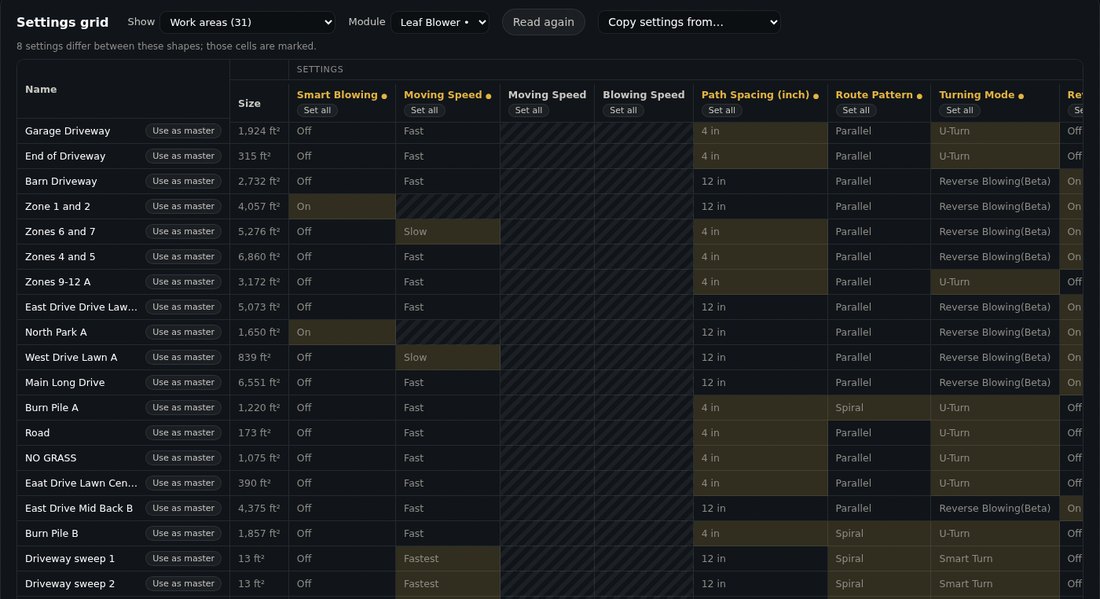
Tabela se takoj odpre z nastavitvami vsake cone, kot so bile nazadnje prebrane iz robota Yarbo, in jih v ozadju znova preveri. Vse, kar se je od takrat na robotu Yarbo spremenilo, je označeno. Pritisnite Preberi znova, da vsako cono preberete na novo.
Spreminjanje nastavitev
Ena cona: kliknite njeno celico
Celica odpre isti kontrolnik kot nastavitve same cone. Vrstica je označena kot spremenjeno.
Vse cone enako: Nastavi za vse
Pritisnite Nastavi za vse pod stolpcem in izberite vrednost, na primer najvišjo hitrost za vsako delovno območje.
Kopiranje ene cone na druge: Uporabi kot predlogo
V vrstici pritisnite Uporabi kot predlogo, da njene nastavitve kopirate na druge cone: vse ali samo tiste, ki jih označite. Enako naredi Kopiraj nastavitve iz na vrhu.
Pregled in shranjevanje
Preglej spremembe našteje vse, preden se uveljavi. Nato v urejevalniku zemljevida pritisnite Shrani spremembe: Yardstick naredi varnostno kopijo zemljevida, pošlje spremembe na Yarbo in vsako prebere nazaj. Dokler ne shranite, jih Razveljavi prekliče.
Če ne deluje
Celice za trenutek ostanejo prazne
Te cone iz robota Yarbo še niso prebrane. Izpolnijo se, ko Yarbo odgovarja, vsaka v nekaj sekundah.
Celica je črtasta in se ne odpre
Ta nastavitev za cono z njenimi drugimi nastavitvami ne velja. Najprej spremenite nastavitev, od katere je odvisna; nastavitve same cone pokažejo, katera je to.
Uveljavitev spremembe traja trenutek
Yardstick pred uveljavitvijo spremembe vsako cono primerja s svežim branjem iz robota Yarbo, da nič ne prepiše nastavitve, ki je bila medtem spremenjena v aplikaciji Yarbo. Počakajte trenutek ali pritisnite Preberi znova.