Podpora / Editor mapy / Tabulka nastavení Hledat v nápovědě
Tabulka nastavení
Uvidíte každou pracovní oblast, cestu, chodník nebo slepou uličku s nastavením vedle sebe, jako v tabulkovém procesoru: jeden řádek pro každou zónu a jeden sloupec pro každé nastavení. Změňte jednu zónu, zkopírujte nastavení jedné zóny na ostatní, nebo jim všem dejte najednou stejnou hodnotu.
Nic, co v tabulce změníte, neodejde do robota Yarbo, dokud nestisknete Uložit změny, a Yardstick před odesláním zálohuje vaši mapu. Funguje to stejně v nainstalovaném Yardsticku i v Yardstick Anywhere.
Otevření tabulky
Stiskněte Tabulka nastavení
Je na panelu nástrojů editoru mapy. Otevře se také z Nastavení zóny a z akcí pro několik zón vybraných lasem; pak ukazuje jen je.
Zvolte, co uvidíte
Zobrazit volí typ: pracovní oblasti, cesty, chodníky, slepé uličky, zakázané zóny, zóny vidění, hlídkové trasy, čáry výhozu nebo čáry foukání. Modul volí, čí nastavení tvoří sloupce. Tabulka se otevře s modulem připojeným k robotu Yarbo a při přepnutí se sloupce změní.

Čtení tabulky
Každý řádek je zóna a každý sloupec nastavení. Nastavení, které nemají všechny zóny stejné, je označeno v záhlaví a poznámka nad tabulkou uvádí, kolik jich je, takže rozdíly vyniknou. Šrafovaná buňka je nastavení, které pro danou zónu s jejím ostatním nastavením neplatí; jsou to stejná nastavení, která skrývá i nastavení samotné zóny.
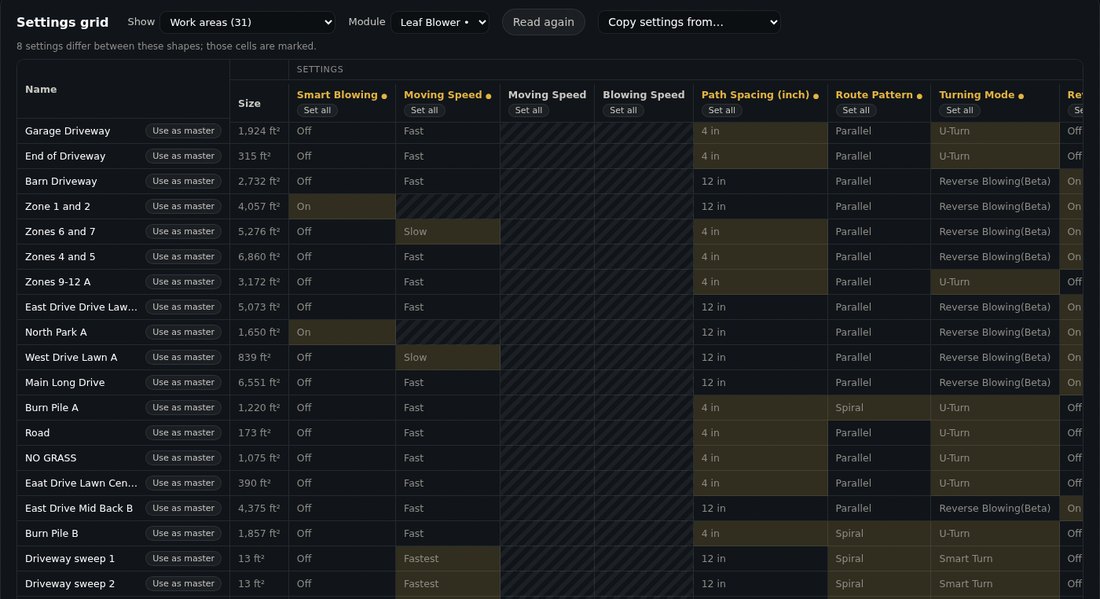
Tabulka se otevře hned s nastavením každé zóny tak, jak bylo naposledy načteno z robota Yarbo, a na pozadí je znovu zkontroluje. Vše, co se od té doby v robotu Yarbo změnilo, se označí. Stiskem Načíst znovu načtete každou zónu znovu.
Změna nastavení
Jedna zóna: klikněte na její buňku
Buňka otevře stejný ovládací prvek jako nastavení samotné zóny. Řádek se označí jako změněno.
Všechny zóny stejně: Nastavit všem
Stiskněte Nastavit všem pod sloupcem a zvolte hodnotu, například nejvyšší rychlost pro všechny pracovní oblasti.
Zkopírování jedné zóny na ostatní: Použít jako vzor
Stiskem Použít jako vzor na řádku zkopírujete jeho nastavení na ostatní zóny: všechna, nebo jen ta, která zaškrtnete. Totéž dělá Zkopírovat nastavení z nahoře.
Kontrola a uložení
Zkontrolovat změny vše vypíše, než se to použije. Pak v editoru mapy stiskněte Uložit změny: Yardstick zálohuje vaši mapu, odešle změny do robota Yarbo a každou si zpětně načte. Dokud neuložíte, Zpět je vrátí.
Když něco nefunguje
Buňky chvíli zůstávají prázdné
Tyto zóny ještě nebyly z robota Yarbo načteny. Doplňují se, jak Yarbo odpovídá, každá za několik sekund.
Buňka je šrafovaná a neotevře se
Toto nastavení pro zónu s jejím ostatním nastavením neplatí. Nejprve změňte nastavení, na kterém závisí; nastavení samotné zóny ukáže, které to je.
Změna se chvíli uplatňuje
Yardstick před použitím změny porovná každou zónu s čerstvým načtením z robota Yarbo, aby nic nepřepsalo nastavení, které se mezitím změnilo v aplikaci Yarbo. Chvíli počkejte nebo stiskněte Načíst znovu.