Support / Karteneditor / Die Einstellungstabelle Hilfe durchsuchen
Die Einstellungstabelle
Sieh jeden Arbeitsbereich, Weg, Gehweg oder jede Sackgasse mit ihren Einstellungen nebeneinander, wie in einer Tabellenkalkulation: eine Zeile für jede Zone und eine Spalte für jede Einstellung. Ändere eine Zone, kopiere die Einstellungen einer Zone auf die übrigen oder gib allen auf einmal denselben Wert.
Nichts, was du in der Tabelle änderst, geht an Yarbo, bevor du Änderungen speichern drückst, und Yardstick sichert deine Karte, bevor es etwas sendet. Es funktioniert genauso im installierten Yardstick und in Yardstick Anywhere.
Die Tabelle öffnen
Drück Einstellungstabelle
Sie ist in der Werkzeugleiste des Karteneditors. Sie öffnet sich auch über die Einstellungen einer Zone und über die Aktionen für mehrere Zonen, die du mit dem Lasso ausgewählt hast; dann zeigt sie nur diese.
Wählen, was du siehst
Anzeigen wählt den Typ: Arbeitsbereiche, Wege, Gehwege, Sackgassen, Sperrzonen, Vision-Zonen, Patrouillenlinien, Wurflinien oder Blaslinien. Modul wählt, wessen Einstellungen die Spalten sind. Die Tabelle öffnet sich mit dem Modul, das an Yarbo angebaut ist, und die Spalten ändern sich, wenn du wechselst.

Die Tabelle lesen
Jede Zeile ist eine Zone und jede Spalte eine Einstellung. Eine Einstellung, die nicht alle Zonen teilen, ist in ihrer Überschrift markiert, und der Hinweis über der Tabelle sagt, wie viele es sind, sodass Unterschiede auffallen. Eine gestreifte Zelle ist eine Einstellung, die für diese Zone mit ihren übrigen Einstellungen nicht gilt; es sind dieselben, die die Einstellungen der Zone selbst ausblenden.
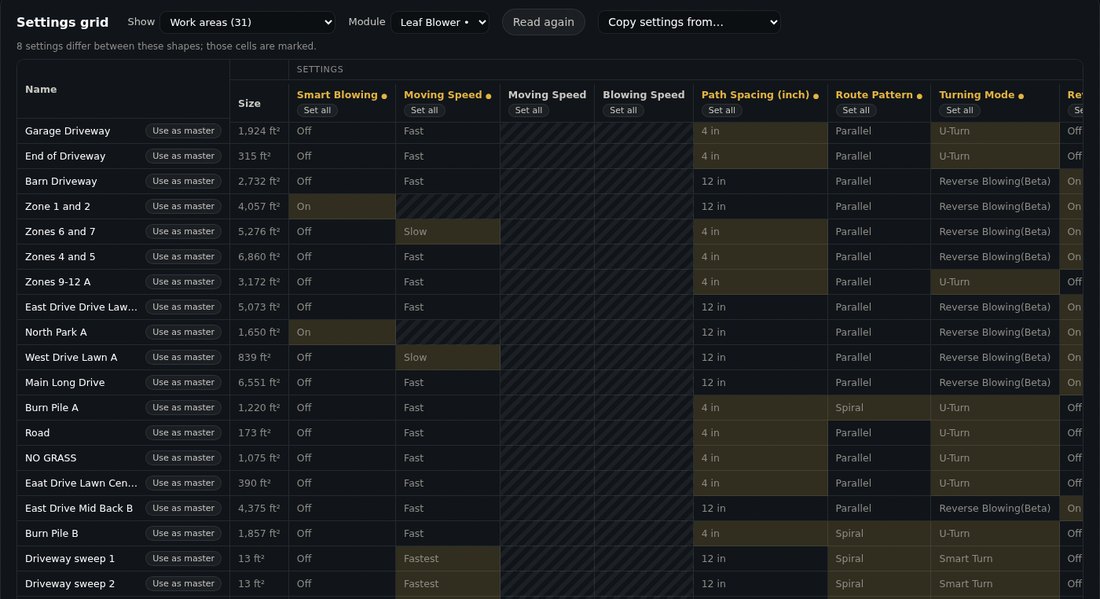
Die Tabelle öffnet sich sofort mit den Einstellungen jeder Zone, wie sie zuletzt von Yarbo gelesen wurden, und prüft sie im Hintergrund erneut. Alles, was sich seitdem auf Yarbo geändert hat, wird markiert. Drück Erneut lesen, um jede Zone neu zu lesen.
Einstellungen ändern
Eine Zone: auf ihre Zelle klicken
Die Zelle öffnet dasselbe Bedienelement wie die Einstellungen der Zone. Die Zeile wird als geändert markiert.
Alle Zonen gleich: Für alle setzen
Drück Für alle setzen unter einer Spalte und wähle den Wert, etwa die höchste Geschwindigkeit für jeden Arbeitsbereich.
Eine Zone auf die anderen kopieren: Als Vorlage nutzen
Drück in einer Zeile Als Vorlage nutzen, um ihre Einstellungen auf die anderen Zonen zu kopieren: alle oder nur die angehakten. Einstellungen kopieren von oben macht dasselbe.
Prüfen und speichern
Änderungen prüfen listet alles auf, bevor es übernommen wird. Drück dann im Karteneditor Änderungen speichern: Yardstick sichert deine Karte, sendet die Änderungen an Yarbo und liest jede zurück. Rückgängig nimmt sie zurück, bis du speicherst.
Wenn es nicht klappt
Zellen bleiben einen Moment leer
Diese Zonen wurden noch nicht von Yarbo gelesen. Sie füllen sich, während Yarbo antwortet, jeweils ein paar Sekunden.
Eine Zelle ist gestreift und öffnet sich nicht
Diese Einstellung gilt für die Zone mit ihren übrigen Einstellungen nicht. Ändere zuerst die Einstellung, von der sie abhängt; die Einstellungen der Zone selbst zeigen, welche.
Eine Änderung braucht einen Moment
Yardstick prüft jede Zone anhand eines frischen Lesevorgangs von Yarbo, bevor es eine Änderung übernimmt, damit nichts eine Einstellung überschreibt, die inzwischen in der Yarbo-App geändert wurde. Warte einen Moment oder drück Erneut lesen.