Pomoc techniczna / Edytor mapy / Tabela ustawień Szukaj w pomocy
Tabela ustawień
Każdy obszar roboczy, ścieżka, chodnik lub ślepy zaułek z ustawieniami obok siebie, jak w arkuszu kalkulacyjnym: jeden wiersz na strefę i jedna kolumna na ustawienie. Można zmienić jedną strefę, skopiować ustawienia jednej strefy na pozostałe albo nadać wszystkim naraz tę samą wartość.
Nic, co zmieni się w tabeli, nie trafia do Yarbo przed naciśnięciem Zapisz zmiany, a Yardstick przed wysłaniem czegokolwiek wykonuje kopię zapasową mapy. Działa to tak samo w zainstalowanym Yardstick i w Yardstick Anywhere.
Otwieranie tabeli
Nacisnąć „Tabela ustawień”
Przycisk jest na pasku narzędzi edytora mapy. Tabela otwiera się też z Ustawień strefy oraz z akcji dla kilku stref zaznaczonych lassem; wtedy pokazuje tylko te strefy.
Wybór tego, co widać
Pokaż wybiera typ: obszary robocze, ścieżki, chodniki, ślepe zaułki, strefy zakazane, strefy wizyjne, linie patrolu, linie wyrzutu lub linie dmuchania. Moduł wybiera, czyje ustawienia tworzą kolumny. Tabela otwiera się z modułem zamontowanym na Yarbo, a po przełączeniu kolumny się zmieniają.

Odczytywanie tabeli
Każdy wiersz to strefa, a każda kolumna to ustawienie. Ustawienie, które nie jest wspólne dla wszystkich stref, jest oznaczone w nagłówku, a informacja nad tabelą podaje, ile ich jest, więc różnice od razu widać. Zakreskowana komórka to ustawienie, które nie dotyczy tej strefy przy jej pozostałych ustawieniach; to te same, które ukrywają ustawienia samej strefy.
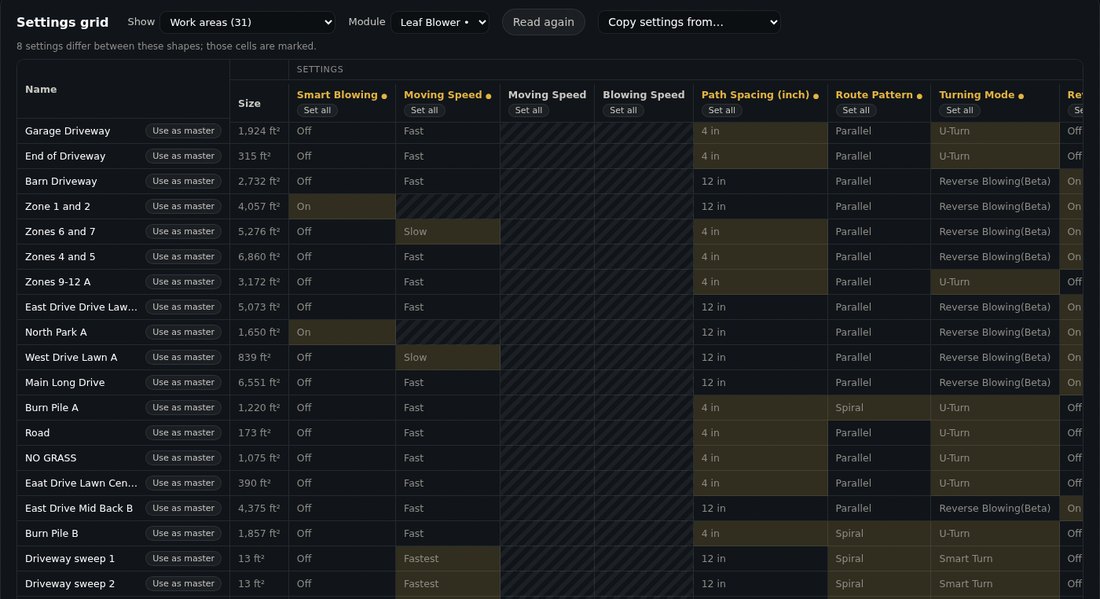
Tabela otwiera się od razu z ustawieniami każdej strefy w postaci ostatnio odczytanej z Yarbo i w tle sprawdza je ponownie. Wszystko, co od tego czasu zmieniło się w Yarbo, zostaje oznaczone. Odczytaj ponownie odczytuje każdą strefę od nowa.
Zmiana ustawień
Jedna strefa: kliknąć jej komórkę
Komórka otwiera tę samą kontrolkę co ustawienia samej strefy. Wiersz zostaje oznaczony jako zmieniono.
Wszystkie strefy tak samo: Ustaw dla wszystkich
Nacisnąć Ustaw dla wszystkich pod kolumną i wybrać wartość, na przykład najwyższą prędkość dla każdego obszaru roboczego.
Kopiowanie jednej strefy na pozostałe: Użyj jako wzorca
Przycisk Użyj jako wzorca w wierszu kopiuje jego ustawienia na pozostałe strefy: wszystkie albo tylko zaznaczone. To samo robi Kopiuj ustawienia z u góry.
Przegląd i zapis
Przejrzyj zmiany wylicza wszystko przed zastosowaniem. Następnie nacisnąć w edytorze mapy Zapisz zmiany: Yardstick wykonuje kopię zapasową mapy, wysyła zmiany do Yarbo i odczytuje każdą z powrotem. Do czasu zapisania Cofnij je wycofuje.
Jeśli coś nie działa
Komórki przez chwilę są puste
Te strefy nie zostały jeszcze odczytane z Yarbo. Wypełniają się w miarę odpowiedzi Yarbo, po kilka sekund każda.
Komórka jest zakreskowana i się nie otwiera
To ustawienie nie dotyczy strefy przy jej pozostałych ustawieniach. Najpierw należy zmienić ustawienie, od którego zależy; ustawienia samej strefy pokazują, które to jest.
Zastosowanie zmiany trwa chwilę
Przed zastosowaniem zmiany Yardstick porównuje każdą strefę ze świeżym odczytem z Yarbo, aby nic nie nadpisało ustawienia zmienionego w międzyczasie w aplikacji Yarbo. Należy chwilę poczekać lub nacisnąć Odczytaj ponownie.