Assistenza / Editor mappa / La tabella delle impostazioni Cerca nella guida
La tabella delle impostazioni
Vedi ogni area di lavoro, percorso, marciapiede o vicolo cieco con le sue impostazioni affiancate, come in un foglio di calcolo: una riga per ogni zona e una colonna per ogni impostazione. Cambia una zona, copia le impostazioni di una zona sulle altre o dai a tutte lo stesso valore in una volta.
Niente di ciò che cambi nella tabella arriva a Yarbo finché non premi Salva modifiche, e Yardstick fa un backup della mappa prima di inviare qualsiasi cosa. Funziona allo stesso modo in Yardstick installato e in Yardstick Anywhere.
Aprire la tabella
Premi Tabella delle impostazioni
Si trova nella barra degli strumenti dell'editor mappa. Si apre anche dalle Impostazioni di una zona e dalle azioni per più zone selezionate con il lazo, mostrando solo quelle.
Scegliere cosa vedere
Mostra sceglie il tipo: aree di lavoro, percorsi, marciapiedi, vicoli ciechi, zone vietate, zone di visione, linee di pattuglia, linee di lancio o linee di soffiaggio. Modulo sceglie di chi sono le impostazioni nelle colonne. Si apre sul modulo montato su Yarbo, e le colonne cambiano quando lo cambi.

Leggere la tabella
Ogni riga è una zona e ogni colonna un'impostazione. Un'impostazione che le zone non hanno tutte in comune è segnata nella sua intestazione, e la nota sopra la tabella dice quante sono, così le differenze saltano all'occhio. Una cella a righe è un'impostazione che non vale per quella zona con le sue altre impostazioni; sono le stesse che le impostazioni della zona nascondono.
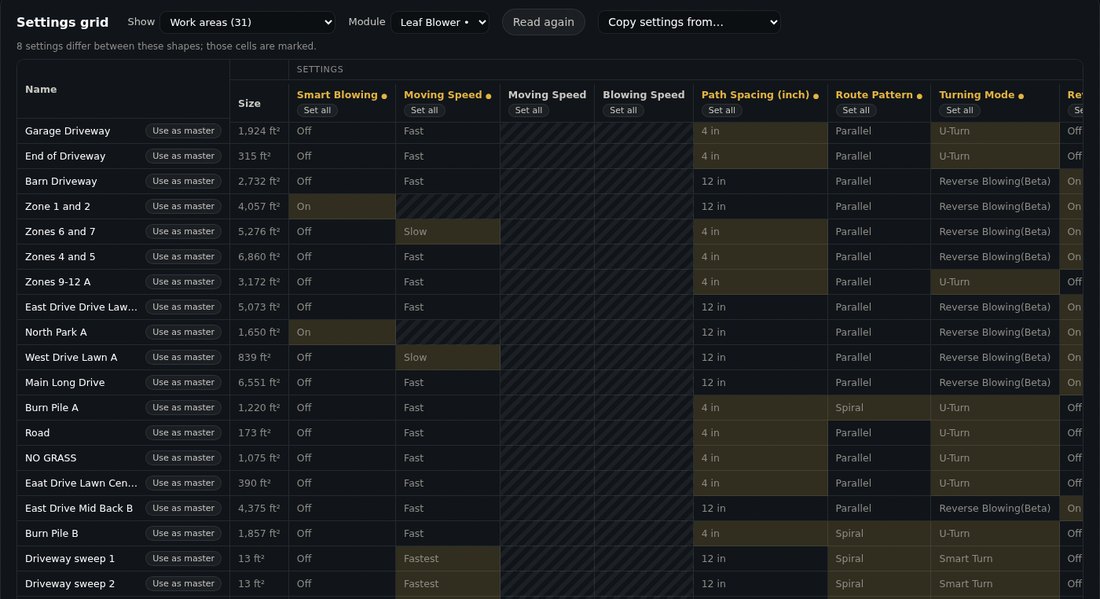
La tabella si apre subito sulle impostazioni di ogni zona come lette l'ultima volta da Yarbo, e le controlla di nuovo in background. Tutto ciò che è cambiato su Yarbo nel frattempo viene segnato. Premi Leggi di nuovo per rileggere ogni zona da capo.
Cambiare le impostazioni
Una zona: clicca la sua cella
La cella apre lo stesso controllo delle impostazioni della zona. La riga viene segnata come modificata.
Tutte le zone uguali: Imposta per tutte
Premi Imposta per tutte sotto una colonna e scegli il valore, per esempio la velocità massima per ogni area di lavoro.
Copiare una zona sulle altre: Usa come modello
Premi Usa come modello su una riga per copiarne le impostazioni sulle altre zone: tutte, o solo quelle che spunti. Copia impostazioni da in alto fa lo stesso.
Controllare e salvare
Controlla le modifiche elenca tutto prima che venga applicato. Poi premi Salva modifiche nell'editor mappa: Yardstick fa un backup della mappa, invia le modifiche a Yarbo e rilegge ciascuna. Annulla le ritira finché non salvi.
Se non funziona
Le celle restano vuote per un momento
Quelle zone non sono ancora state lette da Yarbo. Si riempiono man mano che Yarbo risponde, qualche secondo ciascuna.
Una cella è a righe e non si apre
Quell'impostazione non vale per la zona con le sue altre impostazioni. Cambia prima l'impostazione da cui dipende; le impostazioni della zona mostrano quale.
Una modifica impiega un momento ad applicarsi
Yardstick controlla ogni zona con una nuova lettura da Yarbo prima di applicare una modifica, così niente sovrascrive un'impostazione cambiata nel frattempo nell'app Yarbo. Aspetta un momento o premi Leggi di nuovo.