Support / Korteditor / Indstillingstabellen Søg i hjælpen
Indstillingstabellen
Se alle arbejdsområder, stier, fortove eller blindgyder med deres indstillinger side om side, som i et regneark: én række for hver zone og én kolonne for hver indstilling. Ret én zone, kopiér én zones indstillinger til resten, eller giv dem alle samme værdi på én gang.
Intet, du ændrer i tabellen, sendes til Yarbo, før du trykker Gem ændringer, og Yardstick tager en sikkerhedskopi af dit kort, før det sender noget. Det virker på samme måde i det installerede Yardstick og i Yardstick Anywhere.
Åbn tabellen
Tryk Indstillingstabel
Den findes på korteditorens værktøjslinje. Den åbner også fra en zones Indstillinger og fra handlingerne for flere zoner, du har valgt med lassoen, og viser så kun dem.
Vælg, hvad du vil se
Vis vælger typen: arbejdsområder, stier, fortove, blindgyder, forbudte zoner, visionszoner, patruljelinjer, snekastlinjer eller blæselinjer. Modul vælger, hvis indstillinger kolonnerne er. Den åbner med det modul, der er monteret på Yarbo, og kolonnerne skifter, når du skifter.

Læs tabellen
Hver række er en zone og hver kolonne en indstilling. En indstilling, som zonerne ikke alle deler, er markeret i sin overskrift, og noten over tabellen siger, hvor mange der er, så forskelle springer i øjnene. En stribet celle er en indstilling, der ikke gælder for den zone sammen med dens andre indstillinger, de samme som zonens egne indstillinger skjuler.
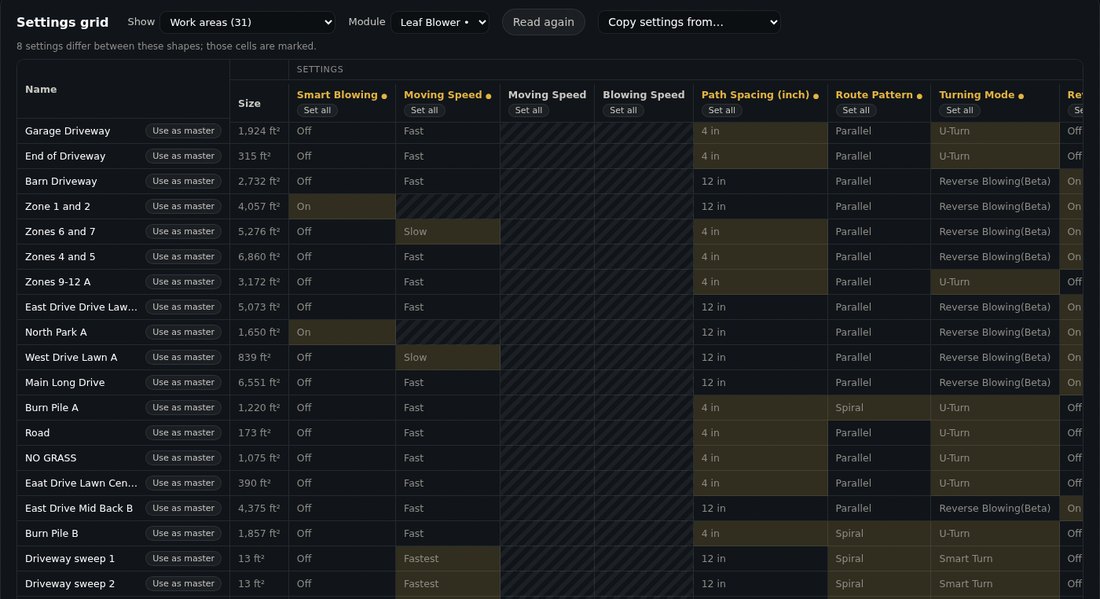
Tabellen åbner med det samme med hver zones indstillinger, som de sidst blev læst fra Yarbo, og kontrollerer dem igen i baggrunden. Alt, der siden er ændret på Yarbo, markeres. Tryk Læs igen for at læse alle zoner på ny.
Ret indstillinger
Én zone: klik på dens celle
Cellen åbner den samme kontrol som zonens egne indstillinger. Rækken markeres som ændret.
Alle zoner ens: Sæt for alle
Tryk Sæt for alle under en kolonne, og vælg værdien, for eksempel den højeste hastighed for alle arbejdsområder.
Kopiér én zone til de andre: Brug som skabelon
Tryk Brug som skabelon på en række for at kopiere dens indstillinger til de andre zoner: alle, eller kun dem du sætter flueben ved. Kopiér indstillinger fra øverst gør det samme.
Gennemgå og gem
Gennemgå ændringer viser alt, før det anvendes. Tryk derefter Gem ændringer i korteditoren: Yardstick tager en sikkerhedskopi af dit kort, sender ændringerne til Yarbo og læser hver enkelt tilbage. Fortryd tager dem tilbage, indtil du gemmer.
Hvis det ikke virker
Celler er tomme et øjeblik
Disse zoner er endnu ikke læst fra Yarbo. De fyldes ud, efterhånden som Yarbo svarer, et par sekunder hver.
En celle er stribet og vil ikke åbne
Den indstilling gælder ikke for zonen sammen med dens andre indstillinger. Ret først den indstilling, den afhænger af; zonens egne indstillinger viser hvilken.
En ændring tager et øjeblik at anvende
Yardstick kontrollerer hver zone mod en frisk læsning fra Yarbo, før en ændring anvendes, så intet overskriver en indstilling, der imens er ændret i Yarbo-appen. Vent et øjeblik, eller tryk Læs igen.