Support / Kartredigering / Innstillingstabellen Søk i hjelpen
Innstillingstabellen
Se alle arbeidsområder, stier, fortau eller blindveier med innstillingene side om side, som i et regneark: én rad for hver sone og én kolonne for hver innstilling. Endre én sone, kopier innstillingene til én sone til resten, eller gi alle samme verdi på én gang.
Ingenting du endrer i tabellen, går til Yarbo før du trykker på Lagre endringer, og Yardstick tar en sikkerhetskopi av kartet før noe sendes. Det fungerer likt i installerte Yardstick og i Yardstick Anywhere.
Åpne tabellen
Trykk på Innstillingstabell
Den ligger i verktøylinjen i kartredigeringen. Den åpnes også fra Innstillinger for en sone, og fra handlingene for flere soner du har valgt med lassoen, og viser da bare dem.
Velg hva du vil se
Vis velger typen: arbeidsområder, stier, fortau, blindveier, forbudssoner, synssoner, patruljelinjer, snøkastlinjer eller blåselinjer. Modul velger hvem sine innstillinger kolonnene er. Tabellen åpnes med modulen som er montert på Yarbo, og kolonnene endres når du bytter.

Les tabellen
Hver rad er en sone og hver kolonne en innstilling. En innstilling som ikke alle sonene deler, er merket i overskriften, og merknaden over tabellen sier hvor mange det er, slik at forskjeller skiller seg ut. En stripete celle er en innstilling som ikke gjelder for den sonen sammen med de andre innstillingene, de samme som sonens egne innstillinger skjuler.
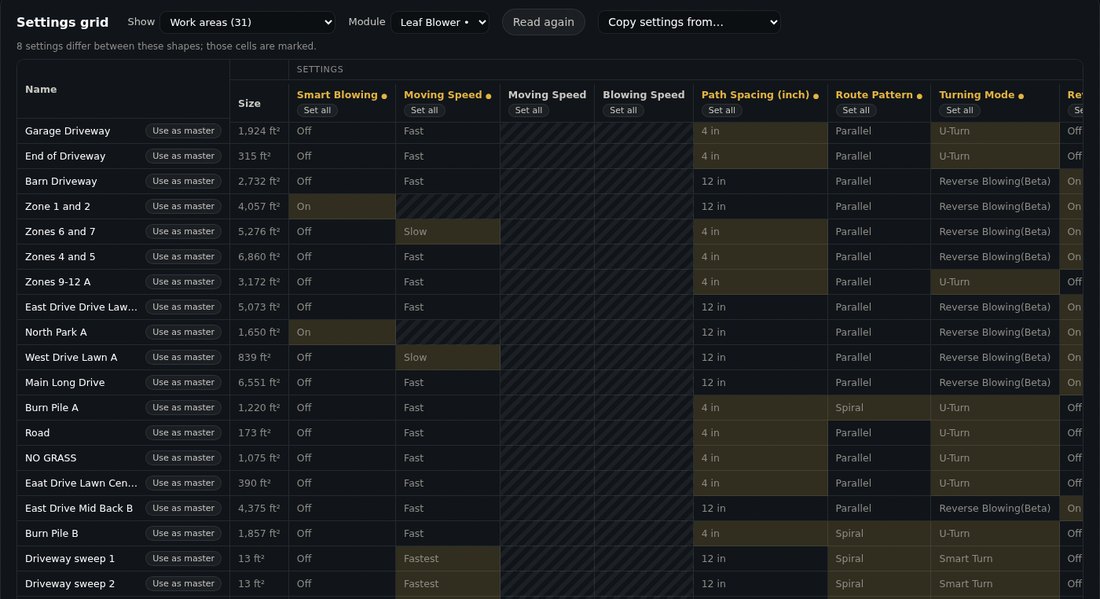
Tabellen åpnes med en gang med innstillingene for hver sone slik de sist ble lest fra Yarbo, og sjekker dem på nytt i bakgrunnen. Alt som er endret på Yarbo siden, blir merket. Trykk på Les på nytt for å lese alle sonene på nytt.
Endre innstillinger
Én sone: klikk på cellen
Cellen åpner den samme kontrollen som sonens egne innstillinger. Raden merkes som endret.
Alle soner like: Angi for alle
Trykk på Angi for alle under en kolonne og velg verdien, for eksempel den høyeste hastigheten for alle arbeidsområder.
Kopier én sone til de andre: Bruk som mal
Trykk på Bruk som mal på en rad for å kopiere innstillingene til de andre sonene: alle, eller bare dem du krysser av. Kopier innstillinger fra øverst gjør det samme.
Se gjennom og lagre
Se gjennom endringer viser alt før det tas i bruk. Trykk deretter på Lagre endringer i kartredigeringen: Yardstick tar en sikkerhetskopi av kartet, sender endringene til Yarbo og leser hver av dem tilbake. Angre tar dem tilbake frem til du lagrer.
Hvis det ikke fungerer
Cellene er tomme en liten stund
Disse sonene er ikke lest fra Yarbo ennå. De fylles ut etter hvert som Yarbo svarer, noen sekunder hver.
En celle er stripete og åpnes ikke
Den innstillingen gjelder ikke for sonen sammen med de andre innstillingene. Endre først innstillingen den avhenger av; sonens egne innstillinger viser hvilken.
En endring tar litt tid å bli brukt
Yardstick sjekker hver sone mot en fersk lesing fra Yarbo før en endring brukes, slik at ingenting overskriver en innstilling som er endret i Yarbo-appen i mellomtiden. Vent litt, eller trykk på Les på nytt.